
内存卡格式化后如何恢复数据?一份实用的找回指南
内存卡作为便携存储的核心设备,承载着大量珍贵的照片与重要文件。然而,误操作导致的格式化,常让宝贵数据瞬间“消失”。许多人不禁要问:内存卡格式化后,数据真的无法挽救了吗?答案是否定的。本文将深入解析格式化的技术原理,并系统介绍一套高效可靠的数据恢复方案,助您成功找回丢失的记忆与工作资料。
一、内存卡格式化是什么
通俗地讲,内存卡格式化相当于对存储空间进行一次“逻辑重置”。该过程并非物理清除每一个数据位,而是重建文件系统——即更新存储介质的“目录索引”与“分配表”。原始数据实际上仍保留在芯片中,但由于系统索引被清空,操作系统便无法识别和定位这些文件,并将其所在区域标记为“可写入空间”。
因此,格式化的主要作用在于修复文件系统错误、彻底清空数据以重新分配存储,或解决读写异常问题,使内存卡恢复至初始可用状态。
二、内存卡格式化的常见原因
内存卡为何会遭遇格式化?通常源于以下几种典型场景:
人为误操作:这是最为普遍的情况。用户在电脑或设备管理界面中,不慎选中“格式化”选项并确认,导致数据被清空。
存储卡故障:当内存卡出现物理坏块或逻辑错误,造成设备无法识别或读取时,系统常会弹出“需要格式化”的提示,以尝试修复存储结构。
病毒或恶意软件破坏:部分恶意程序会篡改或破坏内存卡的文件分配表,致使数据无法正常访问。此时格式化虽可清除病毒,但也同时抹去了所有文件。
三、内存卡格式化后如何恢复数据
若不慎执行了格式化,请务必遵循关键原则:立即停止使用该内存卡。任何新的数据写入都可能覆盖原有文件区域,显著降低恢复成功率。接下来,可借助专业数据恢复工具进行文件提取。
这类软件通过绕过文件系统索引,直接对存储芯片的物理扇区进行底层扫描,识别并重组残留的文件信息。在众多工具中,易我数据恢复(EaseUS Data Recovery Wizard)因其全面的恢复能力与用户友好性而备受推荐。它不仅支持格式化恢复,还能处理误删除、分区丢失、病毒攻击等多种数据丢失情形,兼容硬盘、U盘、SD卡、TF卡等多种存储介质,并覆盖广泛的文件类型。其操作流程清晰简洁,遵循“选择位置-扫描-预览-恢复”的标准步骤,对普通用户十分友好。
以下以该软件为例,演示具体操作流程:
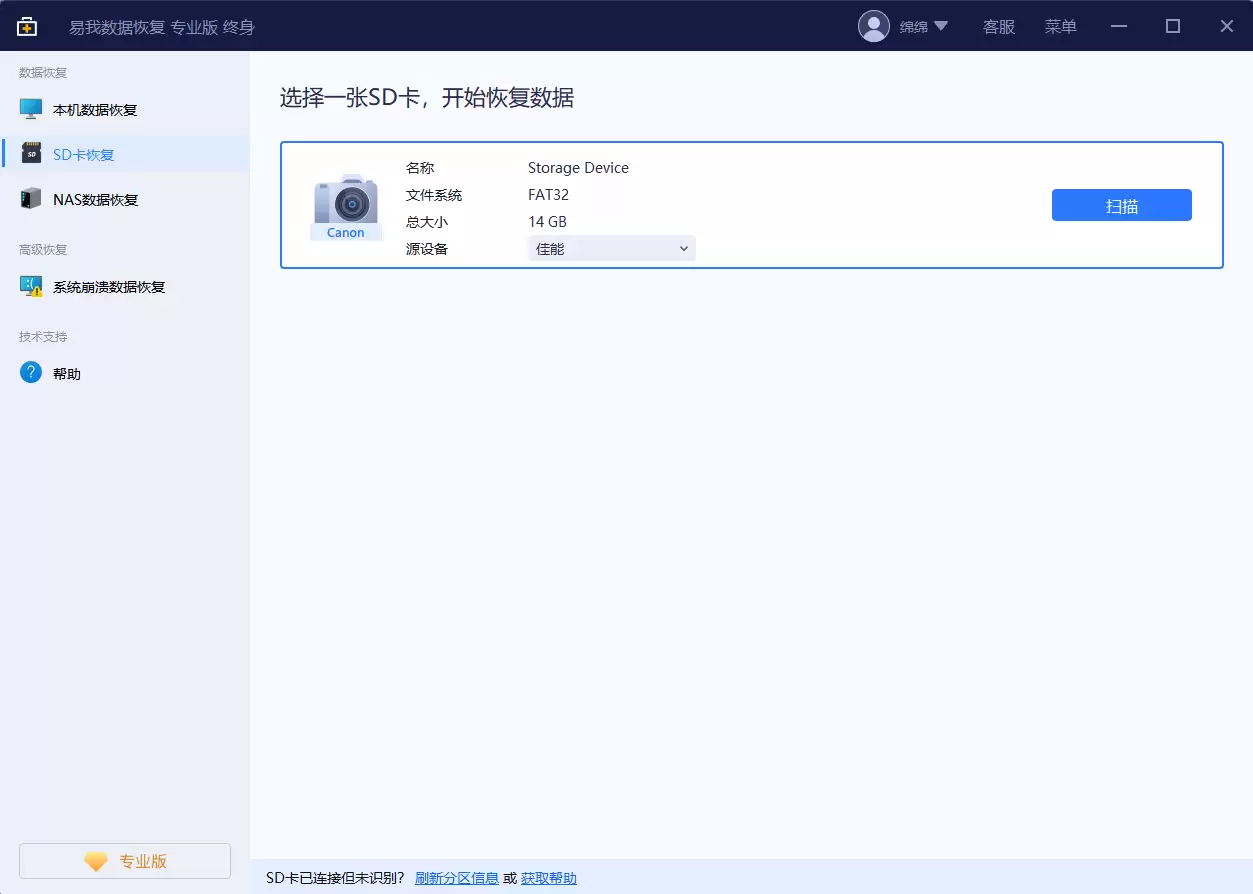
步骤1. 连接SD卡和计算机,打开易我数据恢复软件。
首先通过读卡器将SD卡连接至电脑。启动易我数据恢复软件,在左侧功能栏选择「SD卡恢复」,然后选中对应的SD卡盘符,点击「扫描」。软件将开始对存储卡进行全盘深度分析。
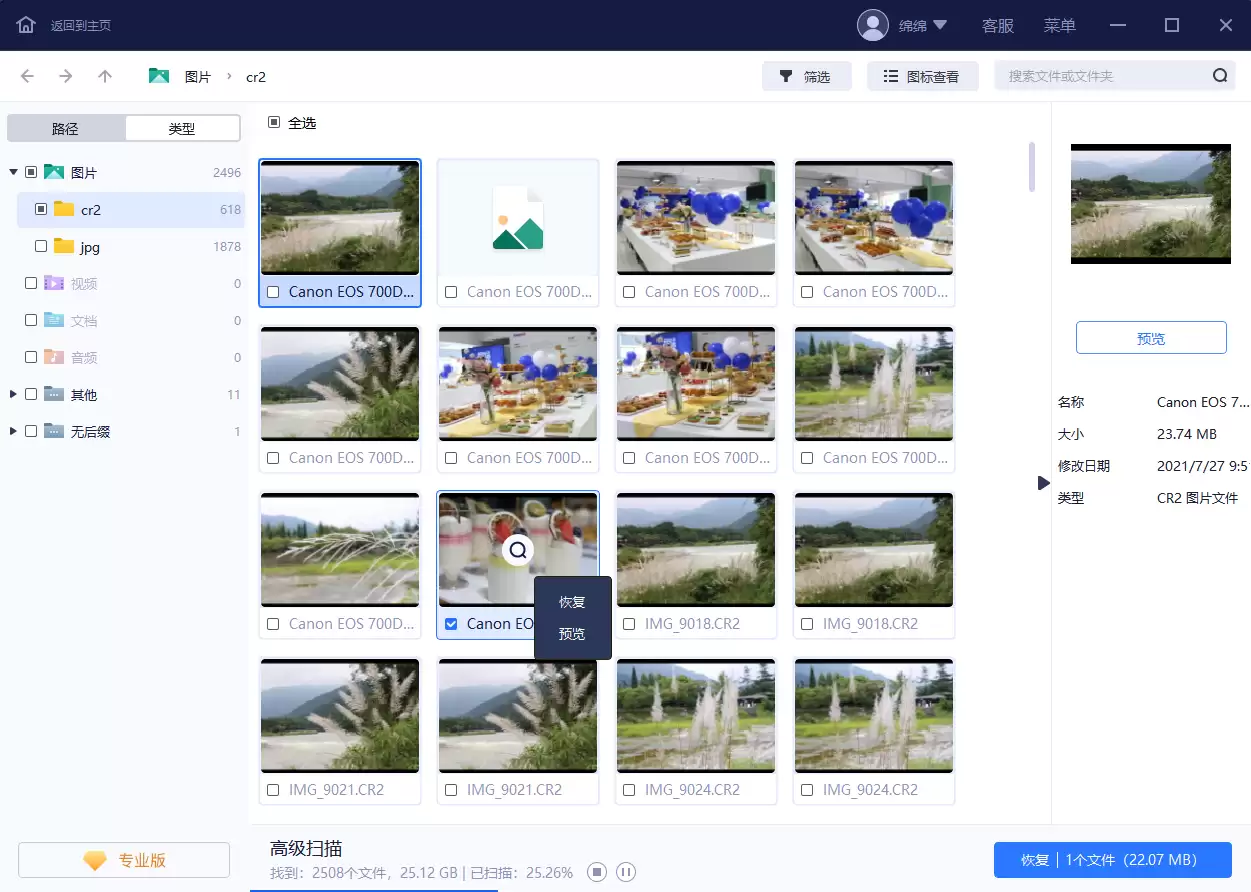
步骤2. 扫描并预览找到的数据。
软件将执行快速扫描与深度扫描,以最大化查找丢失文件。扫描过程中或结束后,您可在「丢失文件」分类中浏览结果。强烈建议使用软件的「预览」功能,确认照片、文档等文件的完整性与可读性,再选择需要恢复的内容。
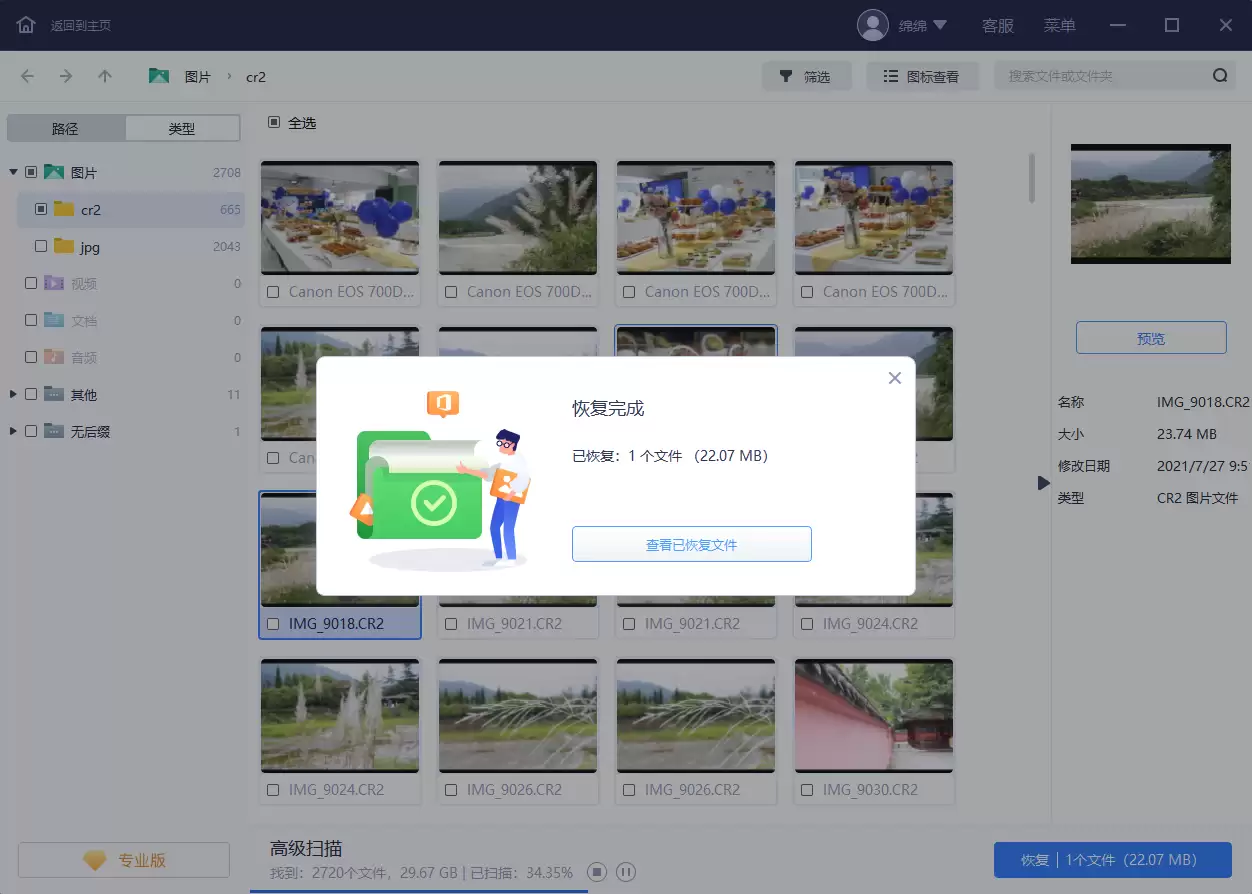
步骤3. 执行恢复操作,恢复所需数据。
勾选您要恢复的文件,点击「恢复」按钮。请注意:必须将恢复的文件保存到SD卡以外的安全位置,例如电脑硬盘或其他移动存储设备。直接存回原卡可能导致数据被二次覆盖,使恢复工作前功尽弃。
综上所述,内存卡格式化并不意味着数据永久丢失。只要及时采取正确措施,利用专业工具进行恢复,成功找回文件的概率非常高。如果您正面临数据丢失的困境,不妨参考本指南的步骤进行尝试。
常见问题
1. 常见的内存卡有哪些类型?
目前主流的内存卡包括SD卡、microSD卡(亦称TF卡)、CF卡等。不同设备如数码相机、智能手机、行车记录仪等,对存储卡的类型、速度等级及容量均有特定要求。
2. SD卡数据删除后为什么可以恢复?
这基于计算机的数据存储机制。常规删除操作仅移除了文件在文件系统中的索引记录,而文件的实际内容仍保留在存储芯片上,直至被新数据覆盖。因此,在未被覆盖前,通过专业软件进行底层扇区扫描与数据重组,即可实现文件恢复。


