
苹果备份数据怎么恢复到手机?
“一个月前用 iCloud 备份了一些已经删除的照片,现在想还原到手机上,该怎么操作?” 这恐怕是不少iPhone用户都遇到过的问题。苹果手机的数据保护机制确实为人称道,无论是通过 iCloud 还是电脑备份,都为我们留了一条“后悔”的后路。但具体到操作层面,如何从备份中精准还原?如果备份里没有,又该如何找回那些已经消失的照片?别急,下面我们就来把这两个问题彻底讲清楚。
一、从备份中还原苹果手机数据—— iCloud备份还原
iCloud作为苹果官方的云存储服务,其核心价值之一就是无缝的备份与恢复。如果你想从已有的iCloud备份中找回照片,整个过程其实是一条清晰的路径,但有几个关键点必须注意。
第一步,进入还原菜单。 在你的iPhone上,打开“设置”应用,依次点击“通用” -> “还原” -> “从iCloud备份还原”。这里有个前提:你得确认当初删除照片前,已经开启了iCloud照片备份功能,并且那些照片确实被包含在了某个备份文件中。
第二步,验证账户。 系统会要求你登录Apple ID进行验证。务必确保登录的账户和密码,与创建那份备份时使用的是同一个。账号不对,一切白费。
第三步,选择备份。 验证通过后,你会看到一份按时间排序的备份列表。仔细选择那个包含你所需照片的备份版本。请注意,列表通常只显示该账户下最近的几个备份。
第四步,开始恢复并耐心等待。 点击确认后,恢复过程随即开始。耗时长短取决于备份文件大小和你的网络速度。在此期间,请保持手机连接稳定的Wi-Fi,并接通电源以防万一。
第五步,验收成果。 恢复完成后,重启手机,打开“照片”应用,之前备份的照片就应该重新出现了。
需要特别提醒的是:iCloud备份还原是“整机还原”,无法像在电脑上那样只单独勾选恢复某几张照片或某个App。它会用备份时的整体状态覆盖你手机当前的部分数据。
二、从iPhone中直接恢复数据——易我 iOS 恢复大师
上面这个方法虽好,但前提是“备份过”。如果当时压根没备份,或者备份里偏偏没有你要的那几张照片,难道就束手无策了吗?当然不是。这时候,专业的第三方数据恢复工具就派上用场了,比如易我 iOS 恢复大师(EaseUS MobiSa ver Pro)。
这款软件适用于Windows和Mac系统,核心功能就是从iPhone、iPad等iOS设备中直接扫描并恢复已删除的数据。它的优势在于提供了三种恢复模式:不仅可以直接从iOS设备本身恢复,还能从已有的iTunes或iCloud备份文件中提取数据。相当于给你上了三重保险。
具体如何操作呢?跟着下面这个步骤走,其实很直观:
步骤1. 连接并选择模式。 用数据线将iPhone连接到电脑,并在手机上点击“信任此电脑”。打开易我iOS恢复大师,在左侧选择【从iOS设备恢复数据】模式,然后点击【开始】。软件会自动识别并开始扫描你的设备。如果你之前有iTunes或iCloud备份,也可以直接选择对应的模式进行恢复。

步骤2. 选择数据类型。 在扫描前或扫描后,你可以精准选择希望恢复的数据类型,比如照片、视频、信息、通讯录等。勾选你需要的项目(例如“照片”),然后点击【下一步】。如果手机系统是iOS 13或更高版本,按照提示在手机上设置一个临时密码即可继续。
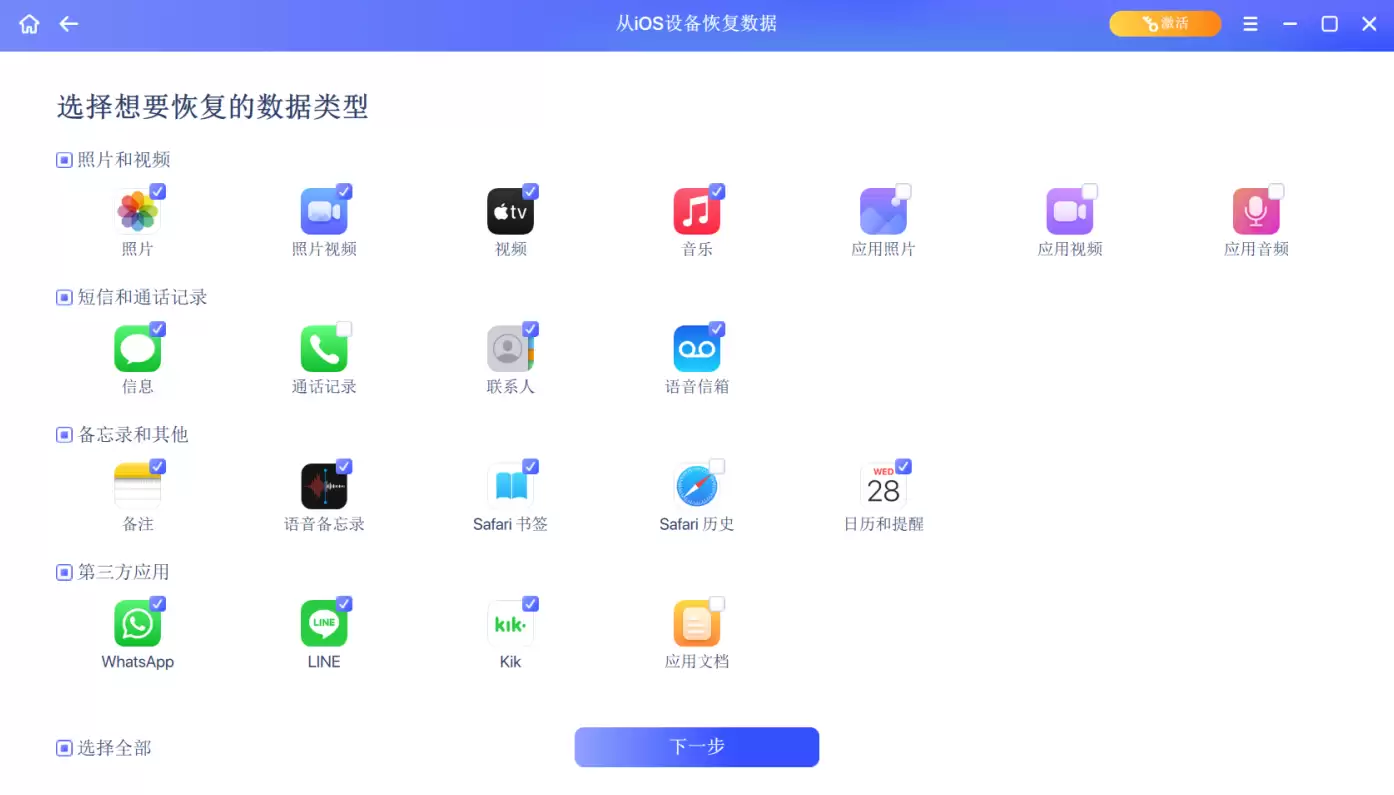
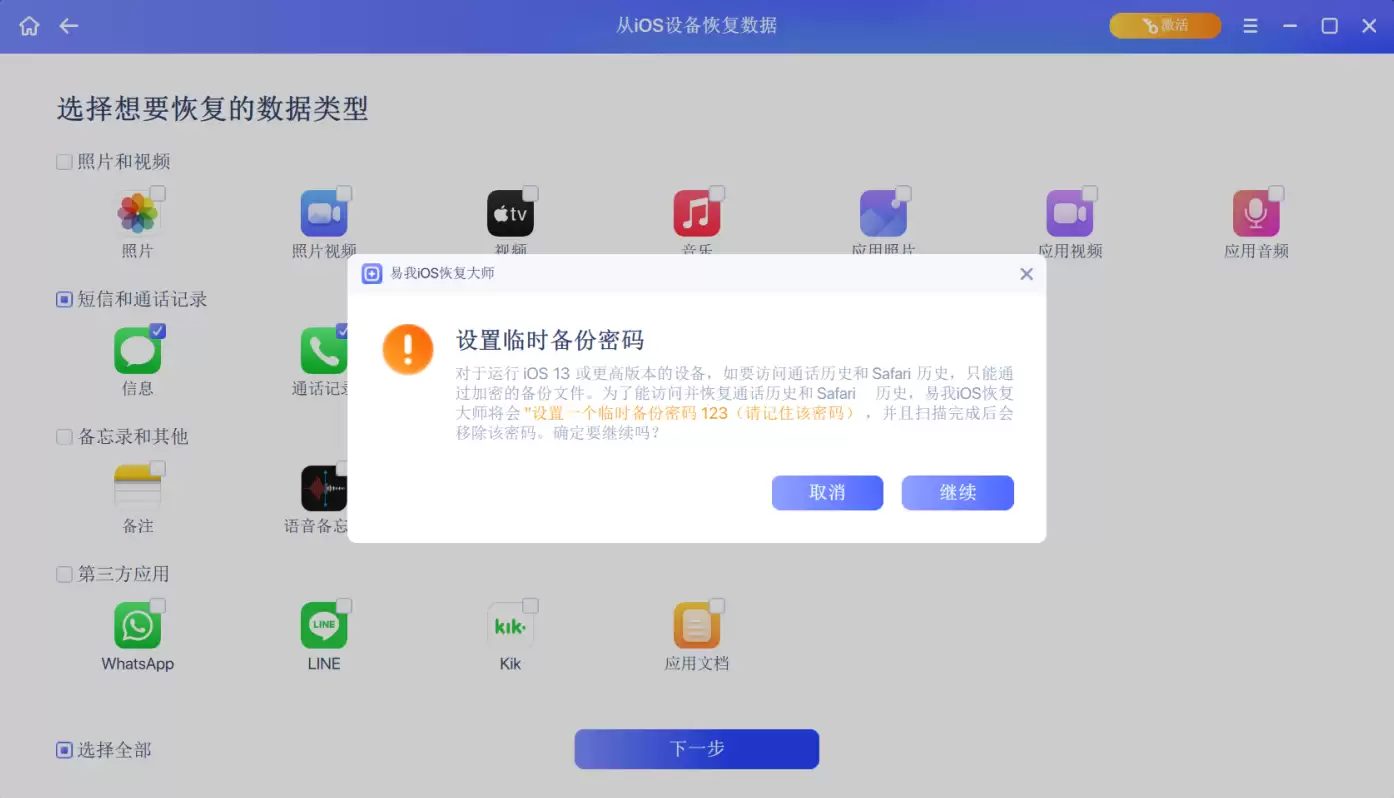
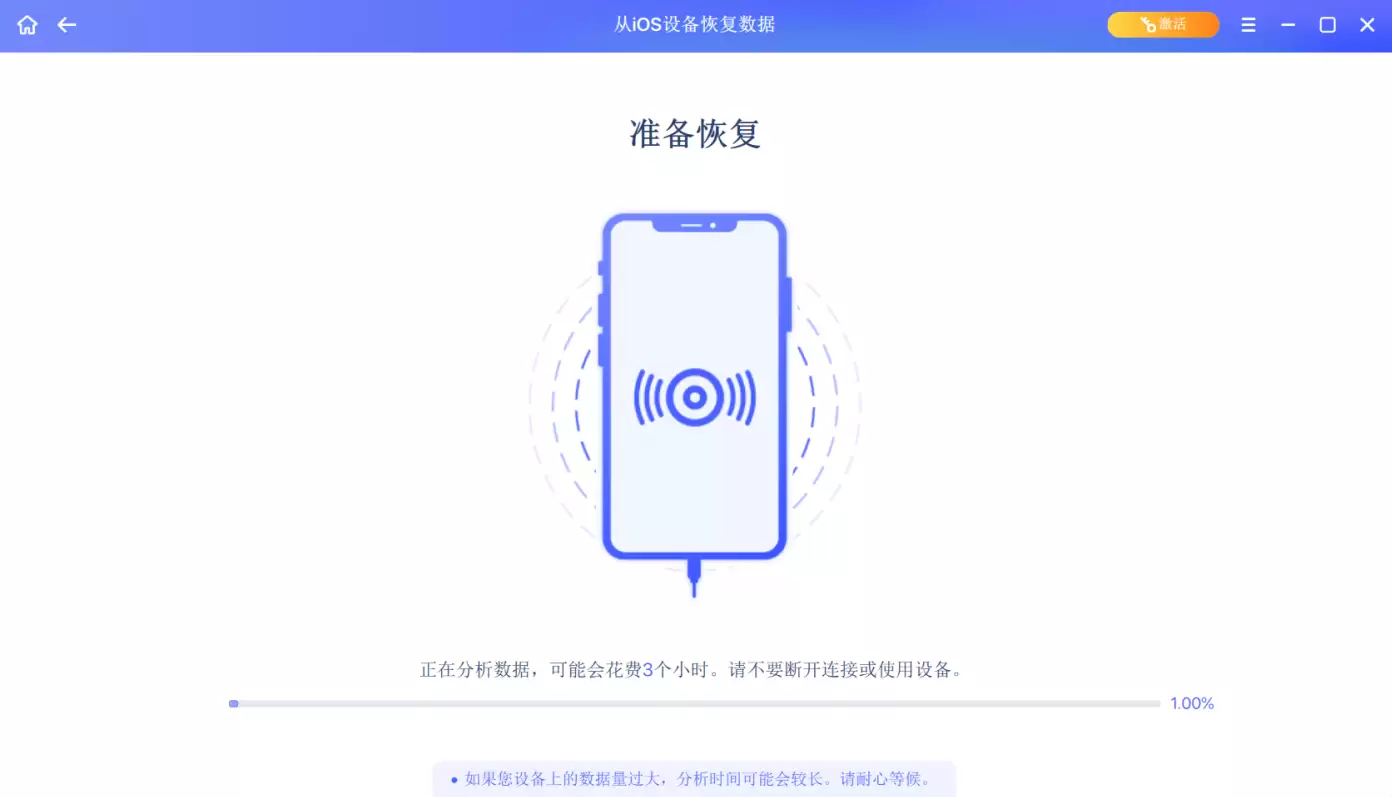
步骤3. 深度扫描设备。 软件开始对设备存储空间进行深度扫描。这个过程可能需要一些时间,期间请确保设备连接稳定,不要操作手机或断开连接。
步骤4. 预览并恢复。 扫描完成后,所有可恢复的数据会以分类列表的形式呈现出来。你可以预览找到的照片,确认无误后,勾选它们,点击【恢复】按钮,并选择一个安全的本地文件夹来保存这些失而复得的文件。

三、小结
总而言之,恢复苹果手机数据,尤其是已删除的照片,主要有两条路:一是依靠苹果官方的iCloud备份进行整机还原,操作正规但不够灵活;二是借助像易我iOS恢复大师这样的专业工具,直接从设备底层或备份文件中进行“外科手术式”的精准恢复,灵活性更高。选择哪种方法,关键看你是否有提前备份的习惯,以及你对数据恢复的即时性和精准度要求如何。希望这份指南能帮你找回那些重要的记忆。


