
苹果手机数据传输全攻略:iPhone换机数据迁移详解
“刚入手了iPhone 14,准备把旧iPhone 11里的照片、通讯录、聊天记录等数据全部转移过去,有什么高效又安全的方法吗?听说用同一个iCloud账号就行,具体该怎么操作?除了iCloud,还有没有其他更快捷的传输方式?”
这是苹果用户升级设备时普遍面临的困惑。幸运的是,将旧iPhone数据完整迁移至新iPhone,目前已有多种成熟可靠的解决方案。无论是苹果官方内置的“快速开始”、iCloud,还是借助电脑端的iTunes或第三方专业工具,都能实现数据无缝转移。本文将全面解析四种主流方法的操作步骤、适用场景及优缺点,助你选择最适合自己的iPhone数据传输方案。
方法一:使用易我手机数据传输软件(EaseUS MobiMover)
当需要在苹果手机之间传输大量数据时,易我手机数据传输(EaseUS MobiMover)是一款备受推崇的第三方工具。相较于官方方案,它提供了更高的灵活性与可控性。
例如,iCloud免费存储空间仅5GB,若数据超出此限制则需付费扩容。而易我手机数据传输通过有线连接直接操作,不受云端容量限制,尤其适合传输大型视频、完整相册等文件。同时,其图形化界面比iTunes更为直观,步骤简洁明了,即便是初次使用的用户也能轻松上手。
下载 Win 版
下载 Mac 版
以下是使用易我手机数据传输进行iPhone对iPhone迁移的详细图文教程:
步骤 1:连接设备并选择传输模式
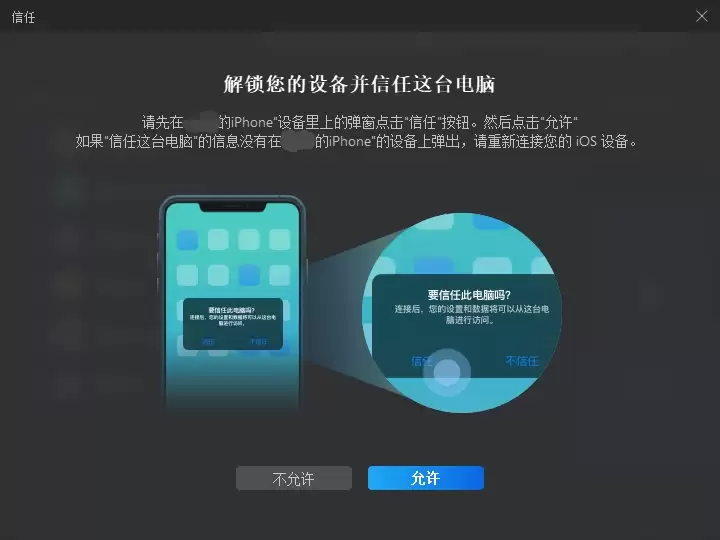
首先,在电脑上安装最新版iTunes(确保驱动正常)。使用两根USB数据线分别将旧iPhone与新iPhone连接至电脑,并在两部手机上点击“信任此电脑”。
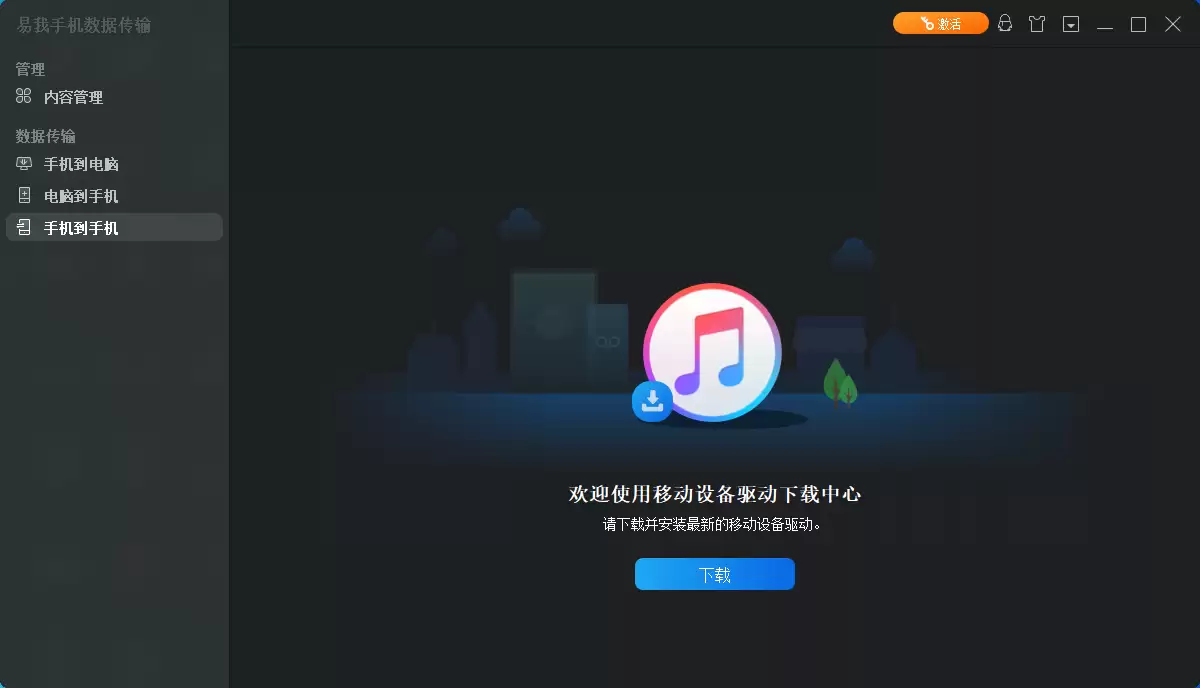
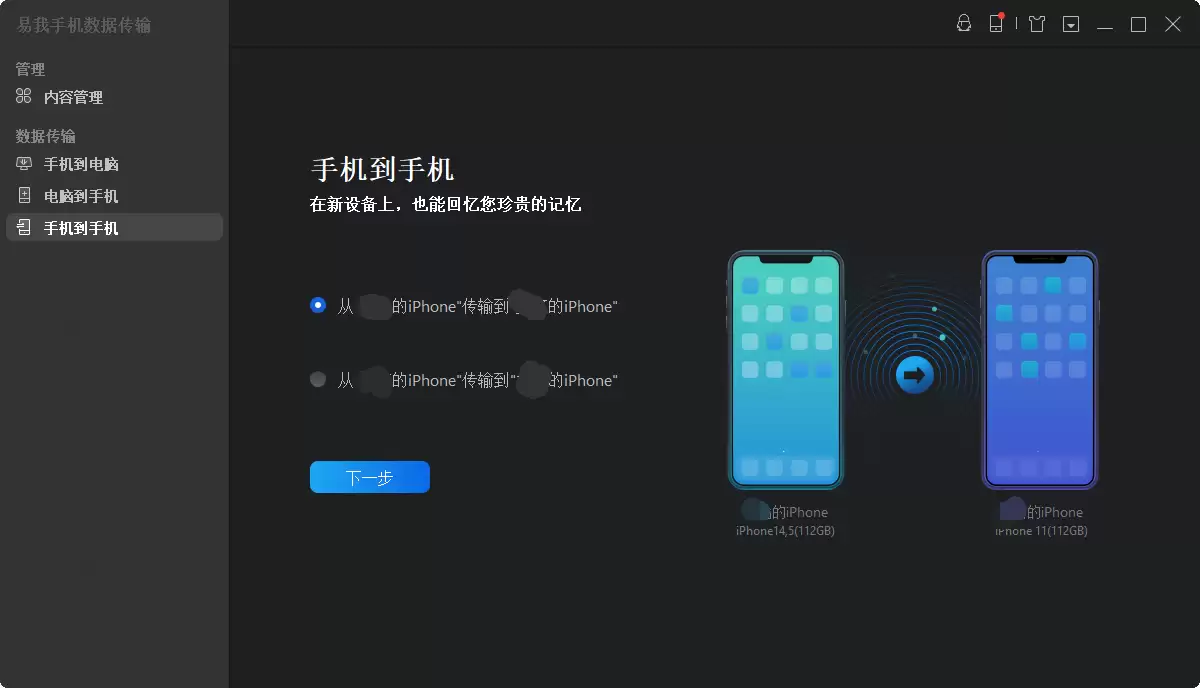
启动易我手机数据传输软件,在主界面选择“手机到手机”传输模式。软件可能会提示安装必要的移动设备驱动,请点击“下载”并等待安装完成。驱动就绪后,点击“下一步”继续。
步骤 2:勾选需要传输的数据类型
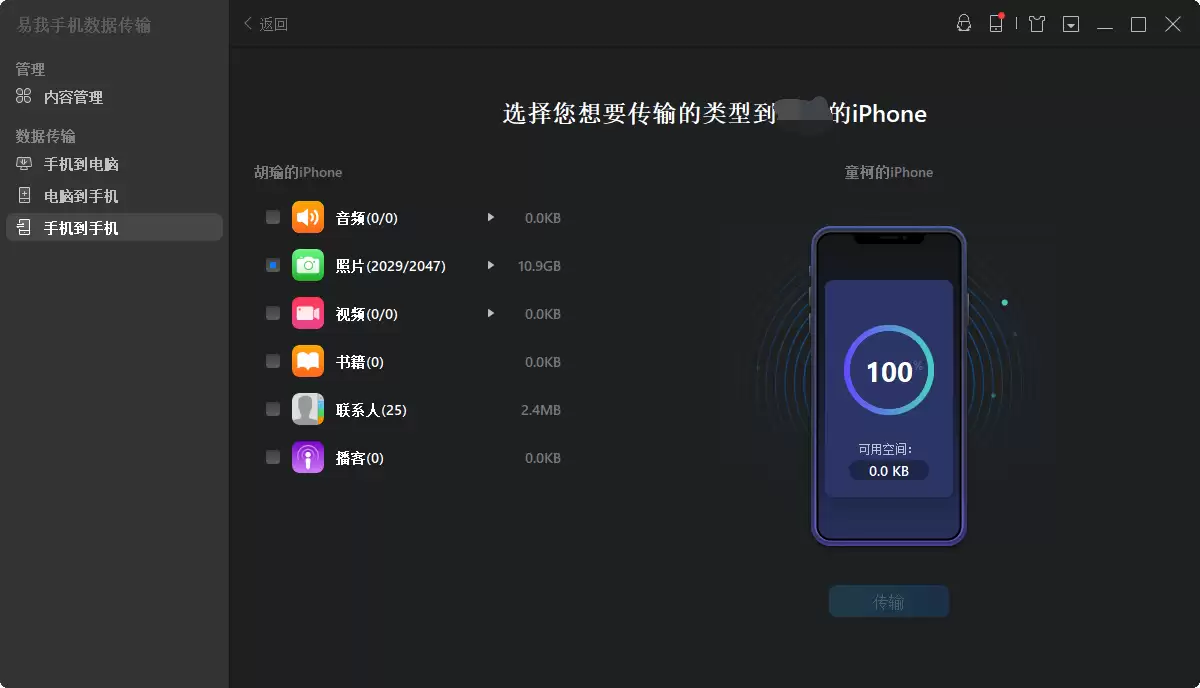
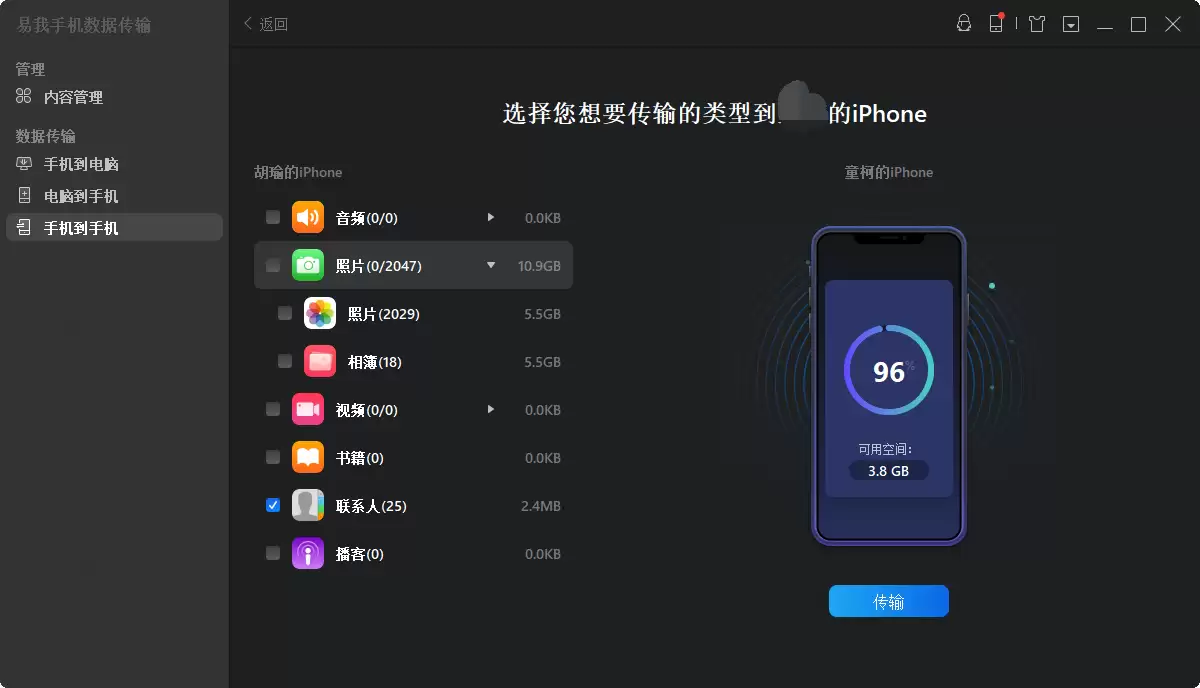
连接成功后,手机可能再次弹出信任提示,请点击“信任”。随后,软件界面会分别显示两部设备。在源设备(旧iPhone)侧,你可以勾选需要迁移的数据类型,如照片、视频、通讯录、信息、备忘录等。所有被选中的文件会在右侧列表清晰展示,包括文件名与大小,方便你核对与筛选。该工具支持批量选择多个文件或整个文件夹进行传输。
步骤 3:开始传输并等待完成
确认好所有待传输内容后,点击“传输”按钮即可开始迁移过程。请务必保持两部iPhone与电脑的连接稳定,不要中途拔线。传输速度取决于数据总量,进度条会实时显示,完成后会有相应提示。
方法二:通过iPhone“快速开始”功能无线传输
若你的新iPhone尚未激活,苹果官方的“快速开始”(Quick Start)功能是最为便捷的无线传输方式。它利用设备间的蓝牙与Wi-Fi直连,无需电脑与数据线,即可将旧设备的数据、设置甚至Apple Watch配对信息一键迁移至新设备。
操作步骤如下:
使用前提:旧iPhone需运行iOS 12.4或更高版本,且新iPhone的系统版本不应低于旧设备。
1. 将新iPhone开机,并与旧iPhone靠近放置。确保两部手机均已开启蓝牙和Wi-Fi功能。 2. 旧iPhone屏幕会弹出“设置新iPhone”的卡片,点击“继续”。随后,新iPhone屏幕上会出现一个动态图案,用旧iPhone的摄像头扫描此图案以建立连接。 3. 在新iPhone上按照提示设置面容ID或触控ID。 4. 当出现“传输数据”或“App与数据”选项时,务必选择“直接从iPhone传输”。 5. 最后,将两部手机靠近并接入电源(以防电量耗尽),保持网络稳定,耐心等待传输完成。传输时间取决于数据量大小。
方法三:通过iCloud云备份恢复数据
对于数据量适中且习惯使用云服务的用户,通过iCloud备份与恢复是经典的无线迁移方案。其原理是先将旧iPhone的全部数据加密备份至iCloud云端,然后在新设备上登录同一Apple ID并恢复该备份。
具体操作流程如下:
1. 在旧iPhone上,进入【设置】> [你的姓名] > 【iCloud】> 【iCloud云备份】,确保iCloud备份功能已开启。点击【立即备份】,并等待备份进度完成(可在【管理账户存储空间】中查看最新备份时间与大小)。 2. 开始设置新iPhone,在激活流程中或进入系统后的【设置】中,登录与旧设备相同的Apple ID账户。 3. 在“App与数据”或“数据迁移”界面,选择“从iCloud云备份恢复”。 4. 从备份列表中选择刚刚完成的那个最新备份文件。 5. 保持手机连接Wi-Fi网络并接通电源,直至恢复过程全部结束。恢复期间,部分App可能需要重新下载。
方法四:使用iTunes(或访达)备份与恢复
苹果传统的桌面端管理工具——iTunes(在macOS Catalina及更高版本中为“访达”)也能完成iPhone数据迁移。该方法通过电脑创建完整的设备加密备份,再将备份恢复到新手机,适合网络环境不佳或拥有大量本地数据的用户。
其优点是备份最为完整可靠,且不依赖网络速度。缺点则是需要电脑且有足够的硬盘空间,步骤相对较多,耗时较长。
重要提示:使用iTunes恢复属于覆盖性操作,会清空目标设备当前的所有内容。因此,若新iPhone中已有数据,务必先自行备份,以免造成不可逆的数据丢失。
总结与建议
综上所述,iPhone之间传输数据主要有四种途径:便捷的“快速开始”无线直传、基于云端的iCloud备份恢复、通过电脑中转的iTunes/访达备份、以及功能强大的第三方工具如易我手机数据传输。
如何选择?若新机未激活且数据量适中,“快速开始”最为直接。若数据量小且信赖云服务,iCloud是理想选择。若数据量庞大、需要选择性传输或追求高速稳定,则易我手机数据传输等第三方工具更具优势。而iTunes则适合需要完整本地备份、不依赖网络的场景。
请根据你的数据规模、设备状态、网络条件及操作习惯,选择最匹配的方案。希望本指南能帮助你安全、高效地完成iPhone换机数据迁移,畅享新设备。
下载 Win 版
下载 Mac 版
本文详细解答了“苹果手机跟苹果手机怎么传数据”以及“iPhone数据迁移”的多种方法。更多关于“iCloud备份如何传到新iPhone”、“苹果换机数据转移教程”的实用技巧,请持续关注本站更新。


