
索尼电脑如何进入BIOS设置U盘启动?详细图文教程
为索尼笔记本电脑重装操作系统时,第一步也是最关键的一步,就是正确设置BIOS从U盘启动。许多用户在这一步就遇到了困难,因为不同品牌和型号的电脑,其BIOS进入方式和界面布局差异很大。本文将为您提供一份针对索尼(Sony)电脑的、详尽且易懂的U盘启动设置指南,帮助您快速完成配置,顺利进入系统安装流程。
索尼电脑设置U盘启动详细步骤(图文详解)
整个操作流程清晰明了,只需按照以下五个步骤顺序执行,通常几分钟内即可完成设置。
第一步:如何进入索尼电脑的BIOS界面
首先,请确保您已将制作好的系统启动U盘插入电脑的USB接口。然后开启电脑电源,在屏幕出现索尼(Sony)品牌Logo的瞬间,立即、连续地按下键盘上的F2功能键。这个时机至关重要,如果错过,电脑将直接加载原有操作系统。成功操作后,您将进入蓝底或灰底的BIOS设置程序主界面。
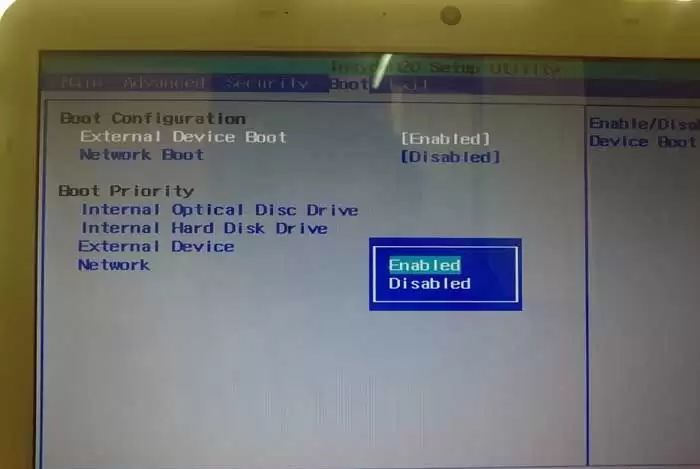
第二步:在BIOS中启用外部设备启动功能
进入BIOS后,使用键盘的左右方向键,将顶部的主菜单导航至“Boot”(启动)选项卡。按回车键进入该菜单。在启动设置列表中,仔细查找一项名为“External Device Boot”(外部设备启动)的选项。通过上下方向键选中它,按回车键,将其参数值从默认的“Disabled”(禁用)更改为“Enabled”(启用),再次回车以确认更改。
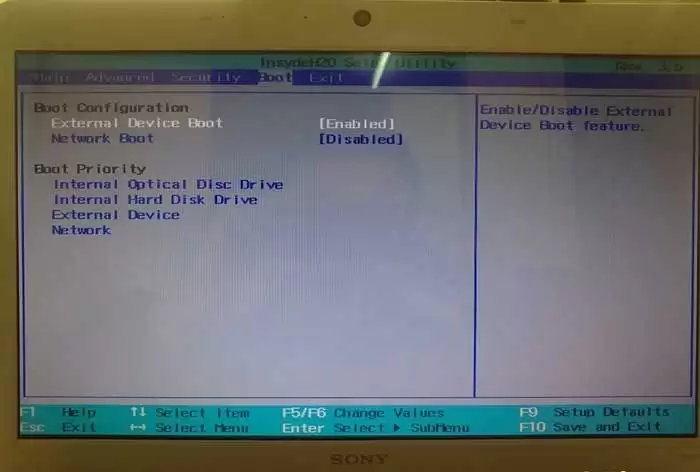
第三步:在启动列表中识别您的U盘设备
成功启用外部设备启动后,您会在同一个“Boot”菜单的启动顺序列表中,看到新增的“External Device”(外部设备)条目,这通常就对应着您插入的U盘。使用键盘的上下方向键,将高亮光标移动到这个选项上,为下一步调整顺序做好准备。
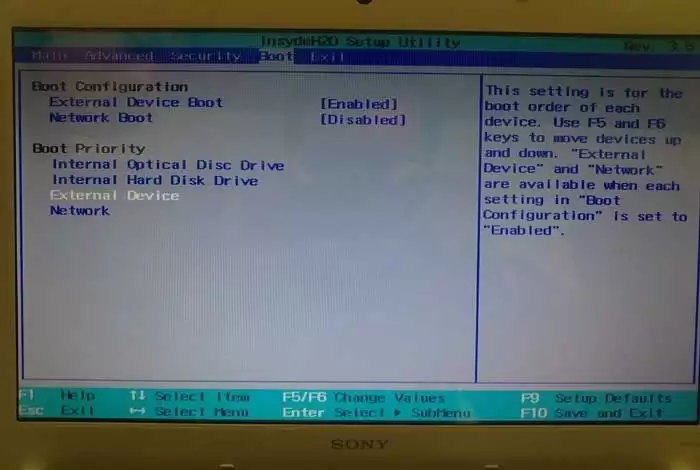
第四步:调整启动顺序,将U盘设为第一启动项
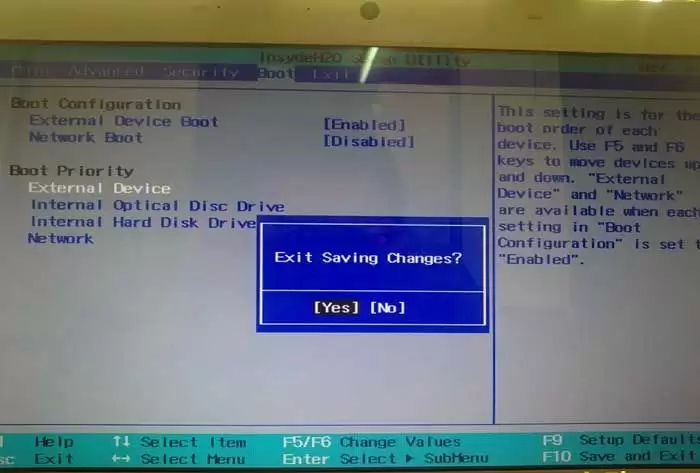
这是确保电脑能从U盘启动的核心步骤。将光标停留在“External Device”选项上,然后按下键盘上的F5键(在某些型号中可能是“+”键)。每按一次F5,该选项的优先级就会提升一位。持续按键,直到“External Device”移动至整个启动顺序列表的最顶端,这表示U盘已被设置为首选启动设备。
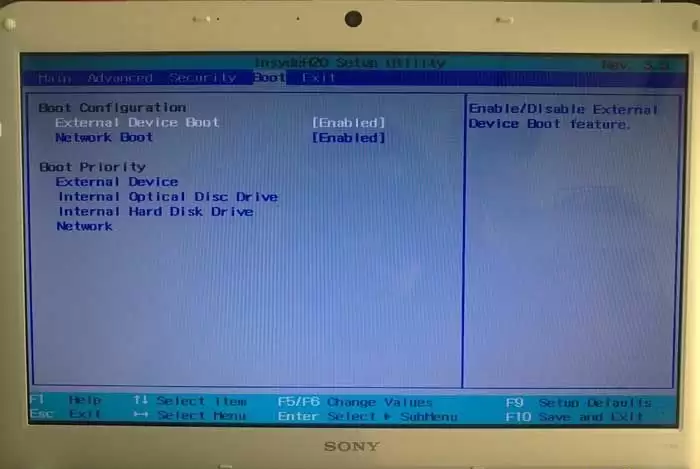
第五步:保存所有BIOS设置并重启电脑
完成上述所有设置后,最后一步是保存更改并退出。直接按下键盘上的F10键,这是保存并退出的通用快捷键。此时屏幕通常会弹出一个确认对话框,询问“Save configuration changes and exit?”,选择“Yes”或直接按回车键确认。电脑将自动重启,并优先从您插入的U盘启动,随后您便可运行Windows PE或系统安装程序了。
以上就是索尼笔记本电脑设置U盘启动的完整图文教程。整个过程逻辑清晰,步骤明确,您只需跟随指引一步步操作即可。请注意,不同时期或型号的索尼电脑,其BIOS界面和选项名称可能略有差异,但核心思路是相通的:即进入BIOS的启动(Boot)设置,启用外部设备启动选项,并将其调整至启动顺序的首位。掌握这个方法,您就能轻松应对多数索尼电脑的系统重装需求。


