
AppStore如何退款 AppStore退款方法
App Store应用购买后不满意?这份退款指南请收好
在苹果App Store中付费购买应用或游戏是许多用户的日常操作。然而,有时可能会遇到应用与描述不符、功能异常或意外购买的情况。此时,了解如何申请App Store退款就显得尤为重要。本文将为您提供一份清晰、详细的App Store退款流程图文教程,帮助您高效解决问题,拿回款项。
免费影视、动漫、音乐、游戏、小说资源长期稳定更新! 👉 点此立即查看 👈

方法/步骤详解
第一步:登录Apple ID账户
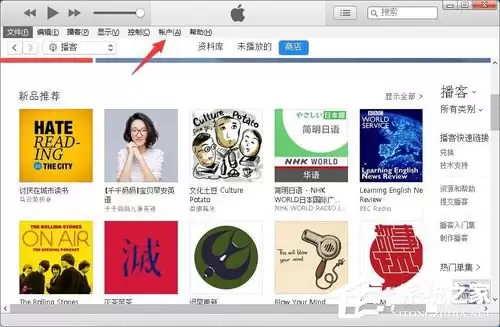
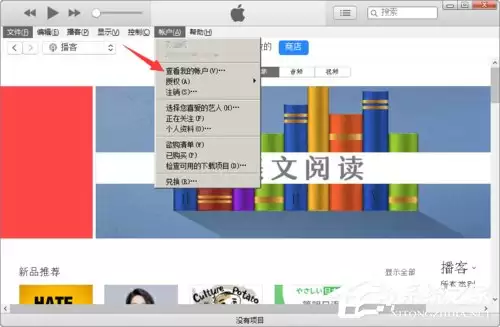
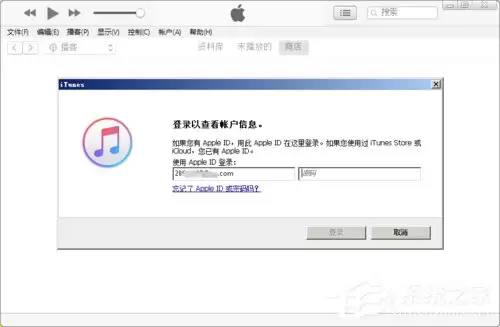
首先,请在您的Mac或Windows电脑上启动iTunes应用。使用您购买应用时所用的Apple ID账号和密码进行登录。登录成功后,在账户界面中找到并点击“查看我的账户”或类似选项。
第二步:查找购买历史记录
系统可能会要求您再次验证密码以确保账户安全。进入账户信息页面后,请定位“购买历史记录”板块,并点击其右侧的“显示全部”链接,以查看您完整的App Store消费清单。
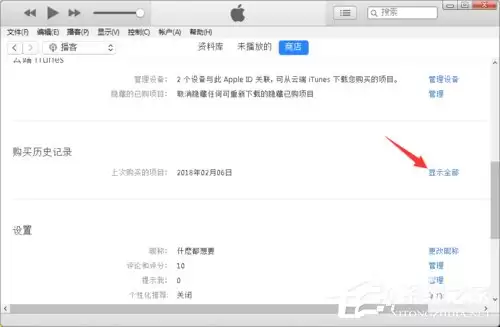
第三步:定位目标订单
在展开的购买历史记录列表中,仔细查找您希望退款的那个应用或内购项目。通常,每个订单条目旁会有一个“更多”选项(显示为三个点或类似图标),请点击它。
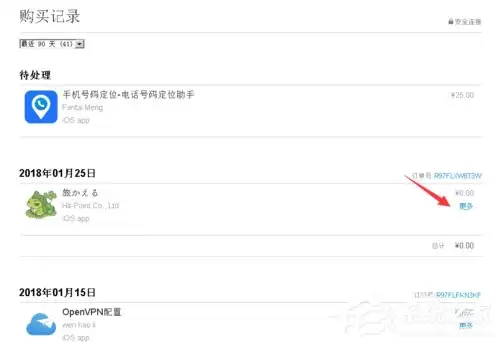
第四步:提交退款申请
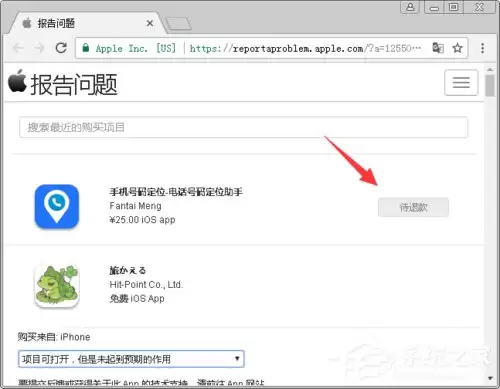
接着,在弹出的操作菜单中,选择“报告问题”。页面将自动跳转至苹果官方的报告问题系统。在此页面,您需要从下拉菜单中选择申请退款的具体原因,例如“应用无法正常工作”、“与描述不符”或“意外购买”等。最关键的一步是,在问题描述框内清晰、具体地说明您要求退款的实际情况。理由阐述得越充分、越客观,退款申请的成功率通常越高。
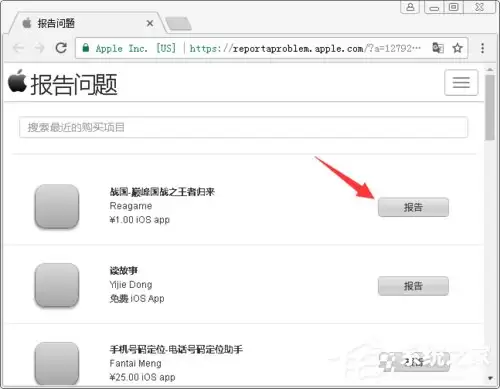
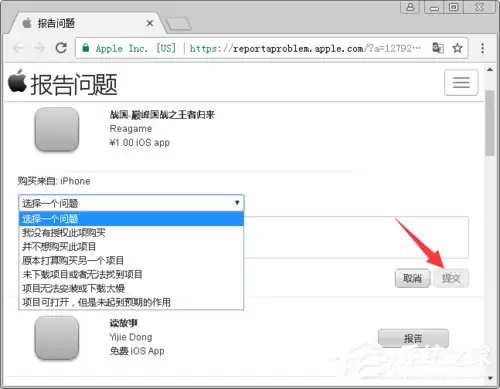
第五步:等待审核结果
提交申请后,您只需耐心等待苹果官方的审核。审核时间通常为数个工作日。若您的退款申请获得批准,相应款项一般会在7至10个工作日内,按原支付路径自动退回至您的信用卡、借记卡或支付宝等账户。
第六步:备用方案——联系苹果客服
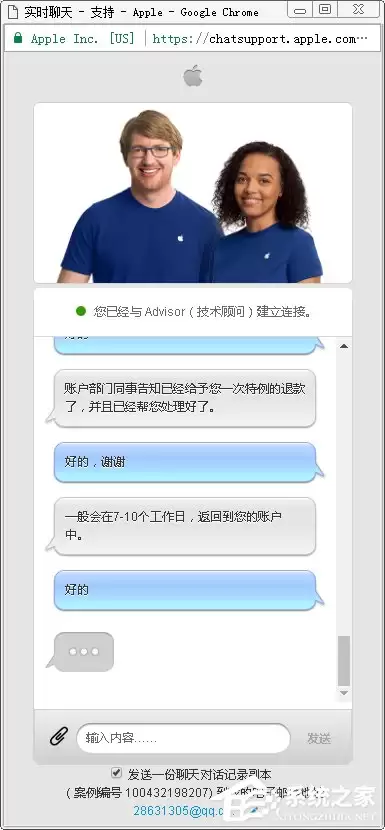
除了上述在线自助申请流程外,您还可以选择直接联系苹果官方在线客服获取帮助。您可以访问苹果官网的支持页面,通过聊天或电话方式联系客服专员,向他们说明具体情况并请求协助处理退款。这种人工服务方式便于实时沟通,尤其适用于处理较为复杂的退款问题或查询申请状态。关于联系苹果客服的更多具体路径和技巧,您可以查阅相关的详细指南。
以上就是关于如何在App Store申请退款的完整方法解析。整个流程的核心在于准确找到报告问题的入口,并清晰、如实地上传退款理由。希望这份详尽的App Store退款教程能在您需要时提供有效的指引,顺利解决您的消费疑虑。
相关攻略
App Store应用购买后不满意?这份退款指南请收好 在苹果App Store中付费购买应用或游戏是许多用户的日常操作。然而,有时可能会遇到应用与描述不符、功能异常或意外购买的情况。此时,了解如何申请App Store退款就显得尤为重要。本文将为您提供一份清晰、详细的App Store退款流程图文
Unity Asset Store:开发者的资源宝库与创意集市 需求人群 哪些开发者会格外需要这个平台呢?简单来说,主要有三类。 首先,是那些正在寻找游戏开发“弹药”的团队或个人。无论是精美的3D模型、流畅的动画,还是各类音效素材,这里就像一个大型仓库,能让你快速配齐所需,不必一切都从零开始。 其次
Cryptohopper,一个能让你实现7×24小时自动交易的加密货币交易机器人平台。 什么是Cryptohopper? 简单来说,Cryptohopper 是一个顶级的加密交易自动化工具。它的核心价值在于,让交易不再受制于你的作息时间。通过这个设计得相当直观的平台,你可以轻松设置并交易你关注的各类
大家或多或少都订过几个 App 的服务,有件事总会纠结:按月订觉得贵,按年订又一次性掏太多,心里总要权衡一下。 现在,苹果终于给 App 开发者们提供了一个新的选择。 根据苹果开发者官方在 4 月 27 日发布的公告,App Store 即将上线一种全新的自动续费订阅形式——月度订阅 + 12 个月
苹果正式上调SDK门槛,加速“液态玻璃”设计普及 苹果开发者社区今天收到一则正式公告,内容值得所有应用开发者关注。从即日起,提交至App Store的iPhone和iPad应用,必须使用iOS 26和iPadOS 26 SDK或更高版本来构建。这项要求同样同步适用于watchOS、tvOS和visi
热门专题
热门推荐
英伟达显卡怎么设置发挥最大性能? 想让你的英伟达显卡火力全开,榨干每一分性能吗?无论是为了追求极致的游戏帧率,还是确保专业图形应用的流畅运行,正确的设置都至关重要。很多朋友手握着高性能显卡,却因为设置不当,没能享受到它应有的表现。别担心,下面这份详尽的设置指南,将带你一步步解锁显卡的全部潜力。 电脑
显卡温度过高怎么办?Win11系统下快速检测与降温指南 显卡温度异常升高是电脑用户常遇到的问题,不仅可能引发画面卡顿、显示花屏等故障,长期高温运行更会加速硬件老化,甚至导致显卡核心损坏。因此,定期监控显卡温度是维护电脑健康、保障稳定运行的关键环节。本文将详细介绍在Windows 11系统中,无需复杂
从Win7升级到Win10,这些关键点你把握住了吗? 近期,许多用户都在咨询如何将电脑操作系统从Windows 7平稳升级至Windows 10,并希望了解升级过程中有哪些常见陷阱需要规避。这确实是一个值得深入探讨的话题。今天,我们将系统性地梳理从Win7升级到Win10的全流程,重点解析那些至关重
360浏览器选中网页文字自动弹出复制选项怎么设置? 许多用户在使用360安全浏览器时,都非常依赖一个便捷功能:当您选中网页上的文字时,浏览器会自动弹出一个快捷工具条,提供“复制”、“翻译”、“搜索”等一键操作。这个划词工具条能极大提升浏览和资料处理的效率。如果您发现自己的浏览器突然失去了这个功能,无
系统之家U盘启动盘安装Win10系统图文教程 Windows 10凭借其出色的兼容性和流畅体验,至今仍是用户基数最大的操作系统。当需要重装系统时,使用U盘启动盘进行安装,无疑是高效且可靠的选择。接下来,就为大家详细拆解如何使用系统之家U盘启动盘来完成Win10系统的安装。 准备工作 在开始操作前,你


