
电脑E盘文件如何备份?完整指南与实用方法
硬盘中存储的不仅是数据,更是珍贵的记忆与重要的工作成果。无论是家庭相册、个人文档还是项目资料,一旦因硬盘故障、病毒入侵或误操作而丢失,带来的损失往往难以弥补。数据备份是数字时代必备的安全习惯,本文将通过实际案例,系统讲解电脑E盘文件备份的有效方法,帮助您建立可靠的数据保护机制。
曾有一位摄影爱好者,将历时数月拍摄的极光旅行影像全部保存在电脑E盘。一次意外的系统崩溃导致分区无法访问,虽经多方尝试,大量原始照片与视频最终未能恢复。这个真实事件提醒我们:数据备份不能等待,必须提前部署。下面介绍两种主流备份方案,您可根据自身需求选择。
方法一:使用外部存储设备手动备份
这是最基础且直接的备份方式,相当于为文件建立物理副本。操作流程简单,适合所有用户:
1. 选择存储介质:准备容量充足的移动硬盘、U盘,或注册可靠的云存储服务(如百度网盘、OneDrive)。
2. 连接设备:通过USB接口将外部存储设备接入电脑。
3. 定位文件:打开“此电脑”或文件资源管理器,进入E盘,勾选需要备份的文件与文件夹。
4. 执行复制:右键选择“复制”或使用Ctrl+C快捷键,然后切换到外部设备目录,执行粘贴操作(Ctrl+V)。
5. 安全存放:备份完成后,将存储设备置于干燥、避磁、安全的位置,建议与电脑分开放置。
该方法优势在于操作直观、可控性强,且无需安装额外软件。适合备份频率不高、数据量相对较小的场景。
方法二:使用专业备份软件自动备份
对于需要定期备份或数据量较大的用户,推荐使用自动化备份工具。这类软件支持计划任务、增量备份与版本管理,能大幅提升备份效率与安全性。以下以易我备份专家(EaseUS Todo Backup)为例,演示如何设置E盘文件自动备份。
易我备份专家是一款功能全面的数据保护软件,提供文件备份、系统克隆、磁盘镜像等多种方案。其智能调度与压缩技术可在保障数据完整性的同时,优化存储空间占用。
下载Windows版本
详细操作步骤如下:
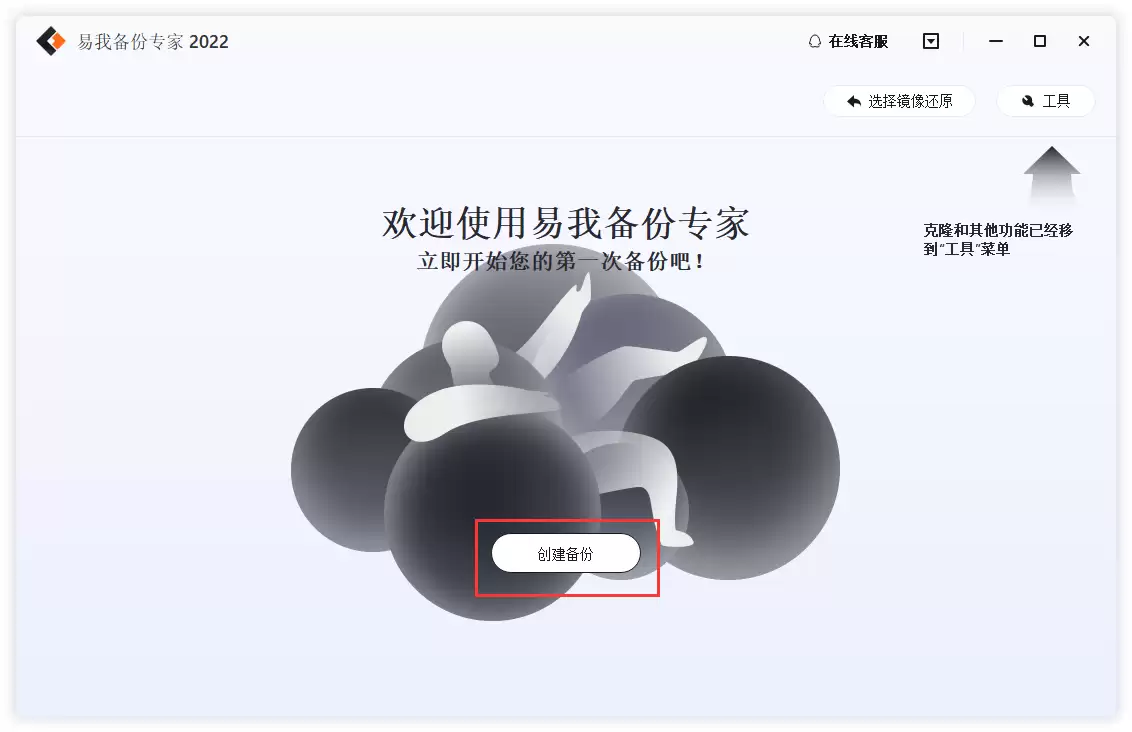
步骤1. 创建备份任务
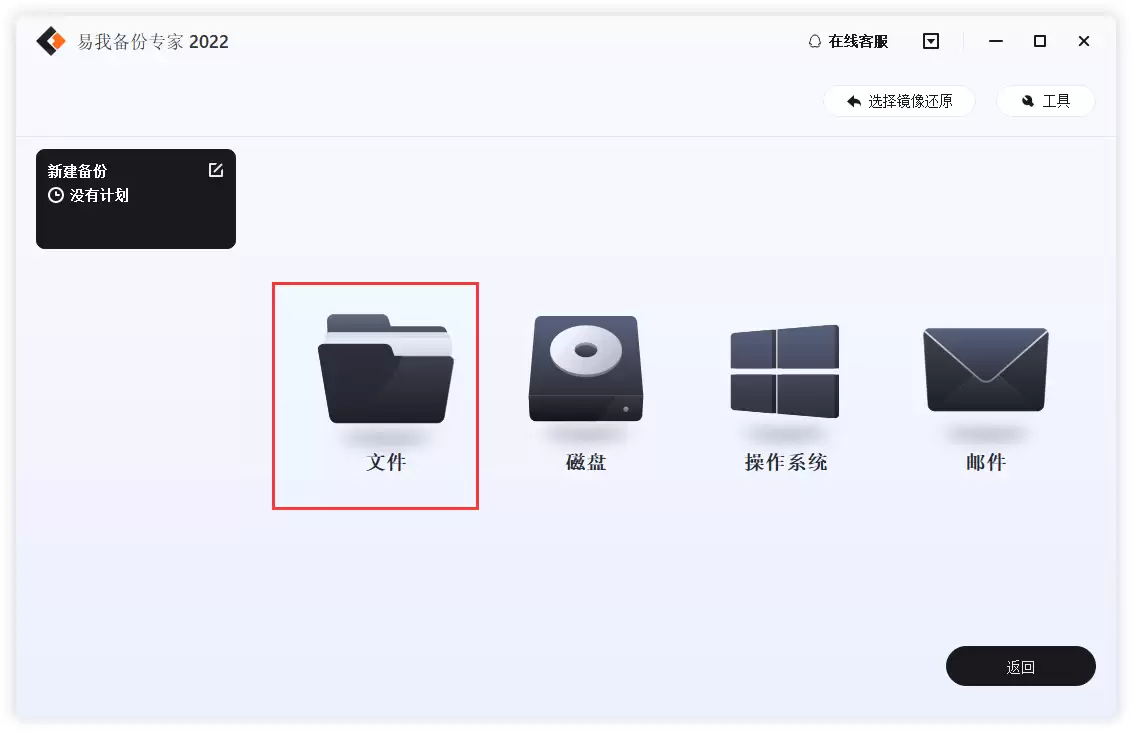
启动软件后,在主界面点击“文件备份”模块,新建E盘文件备份任务。
步骤2. 添加备份内容
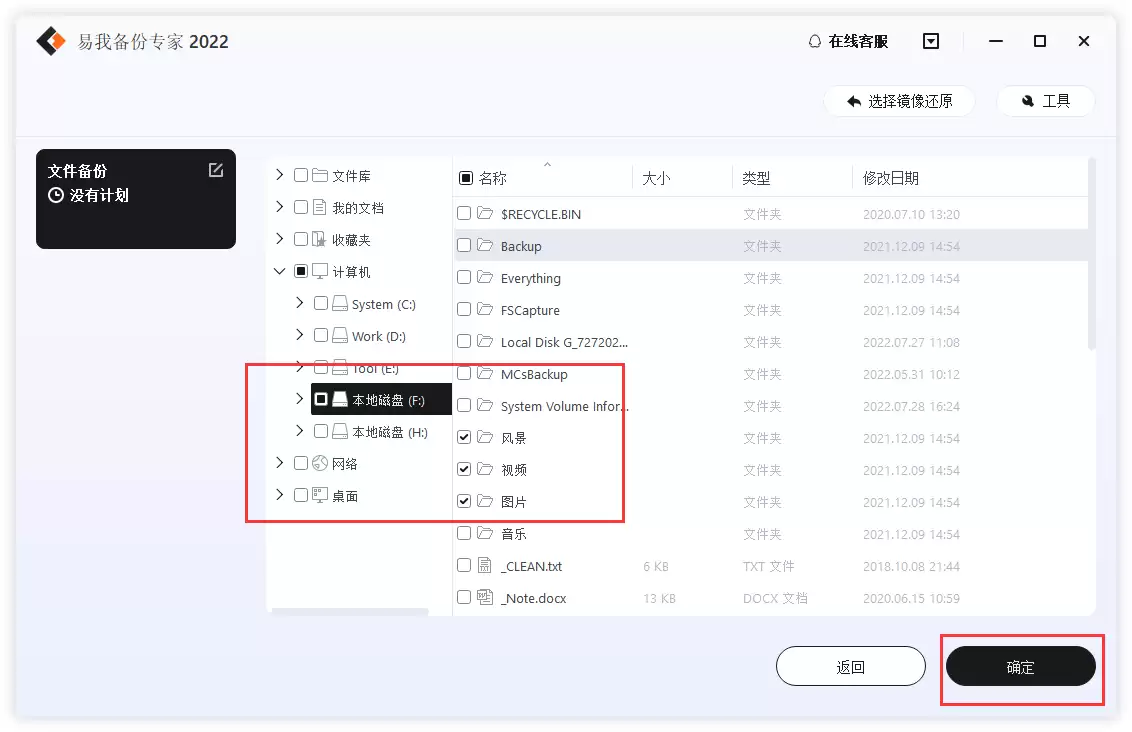
在任务设置界面,点击“添加目录”或“添加文件”,浏览至E盘,选择需要保护的具体文件夹或独立文件。
步骤3. 选择备份目标位置
指定备份文件的存储路径,可以是本地其他分区、外部移动硬盘,或网络驱动器、NAS设备。
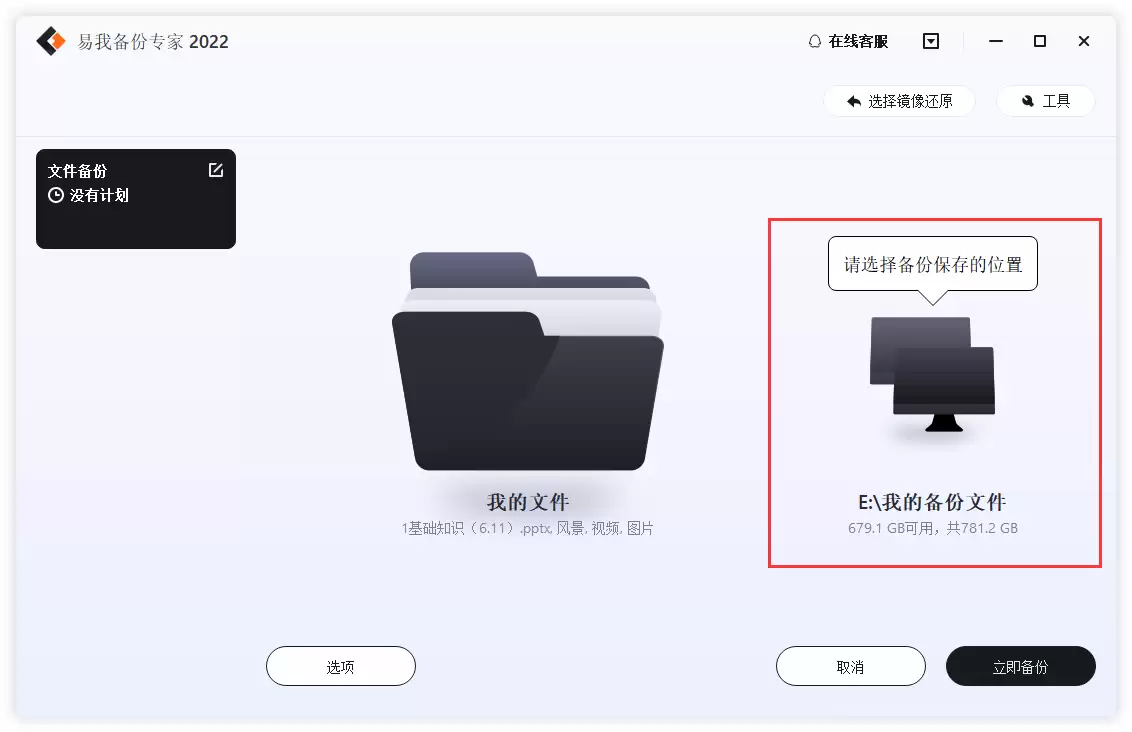
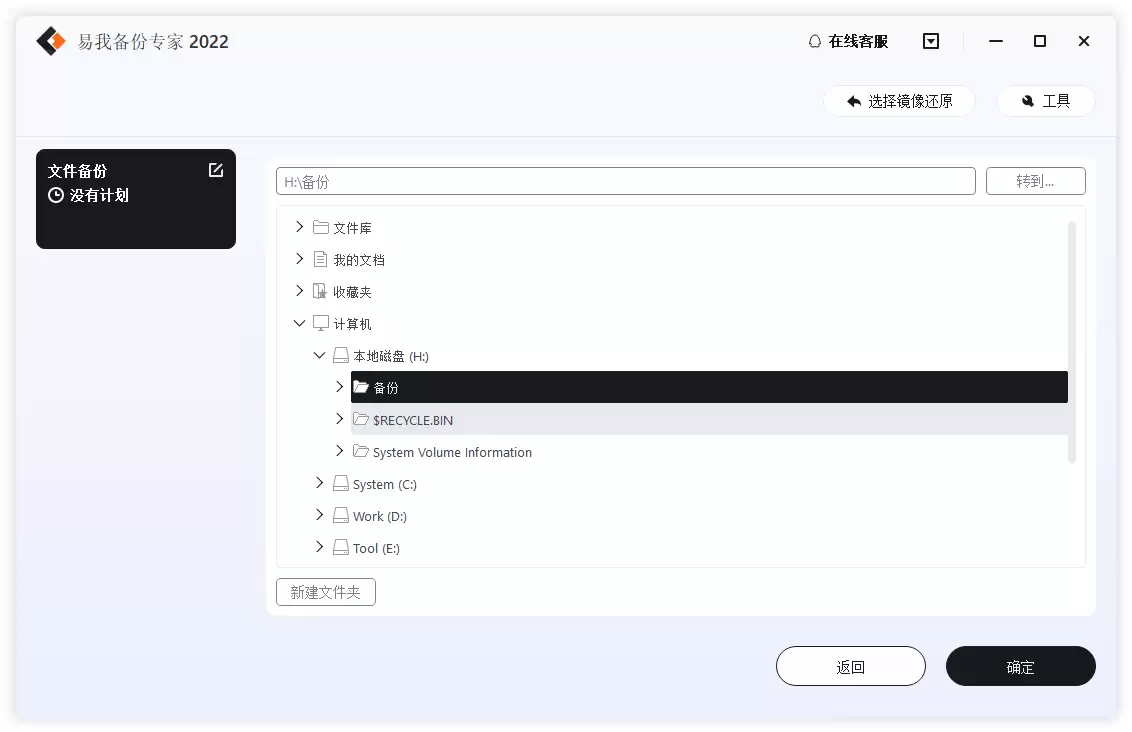
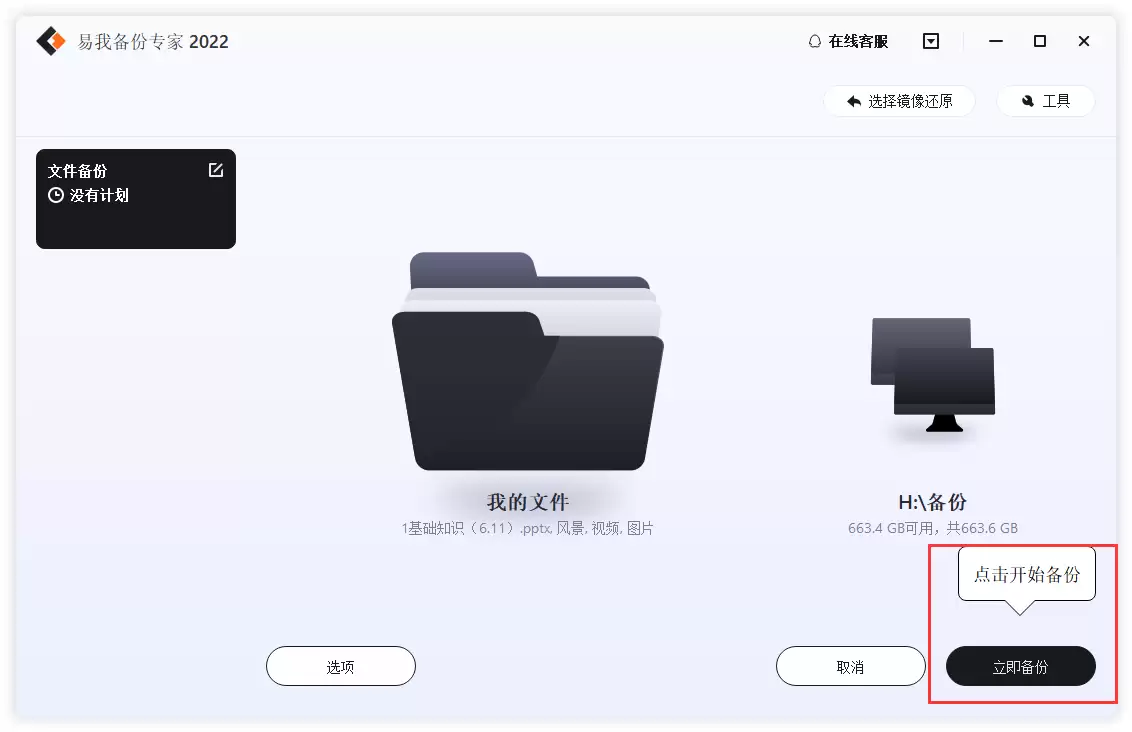
步骤4. 启动备份进程
确认源路径与目标路径无误后,点击“执行”按钮,软件将开始备份并显示实时进度。您可暂停或取消任务。
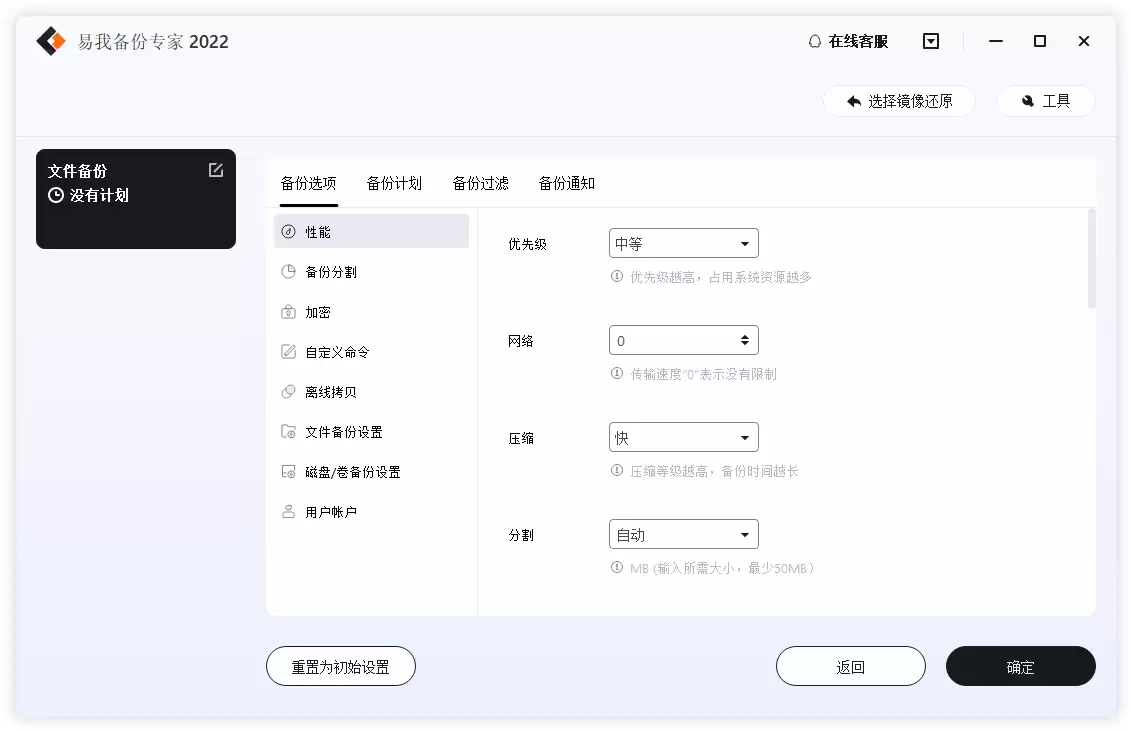
如需进一步定制备份策略,可点击“选项”按钮,设置压缩级别、添加密码加密、配置邮件通知等高级功能。更多详细参数说明,请参阅易我备份专家(EaseUS Todo Backup Home)官方使用手册。
提示:
◆ 备份选项、计划任务、过滤规则和通知设置均为增强功能,非必选项目,您可根据实际管理需求灵活启用。
总结
电脑E盘文件备份是保障数据安全的关键措施。手动备份适合快速转移少量文件,而自动化备份软件能提供持续、智能的数据保护。建议结合“3-2-1备份原则”(至少保存3份数据,使用2种不同介质,其中1份异地存储)来构建多重防护体系。数据风险无处不在,定期备份的习惯能有效避免意外损失。立即行动,为您E盘中的重要资料建立可靠备份,让数字资产安枕无忧。


