
一、易我手机数据传输软件全面解析
你是否还在为苹果手机和电脑之间传输文档而烦恼?使用传统数据线不仅步骤繁琐,效率也常常不尽人意。现在,一款专为苹果生态设计的专业工具——易我手机数据传输(EaseUS MobiMover),能够彻底解决你的文件传输难题,实现高效、便捷的数据迁移。
简单来说,易我手机数据传输的核心功能,就是在你的iPhone、iPad与Windows或Mac电脑之间,搭建一座稳定、高速的数据传输桥梁。无论是工作所需的办公文档、珍贵的生活照片视频,还是海量的音乐文件,都能轻松实现跨设备快速转移。具体如何操作?请跟随以下详细的图文步骤指南,快速掌握使用方法。
下载 Win 版
下载 Mac 版
步骤1. 建立设备连接
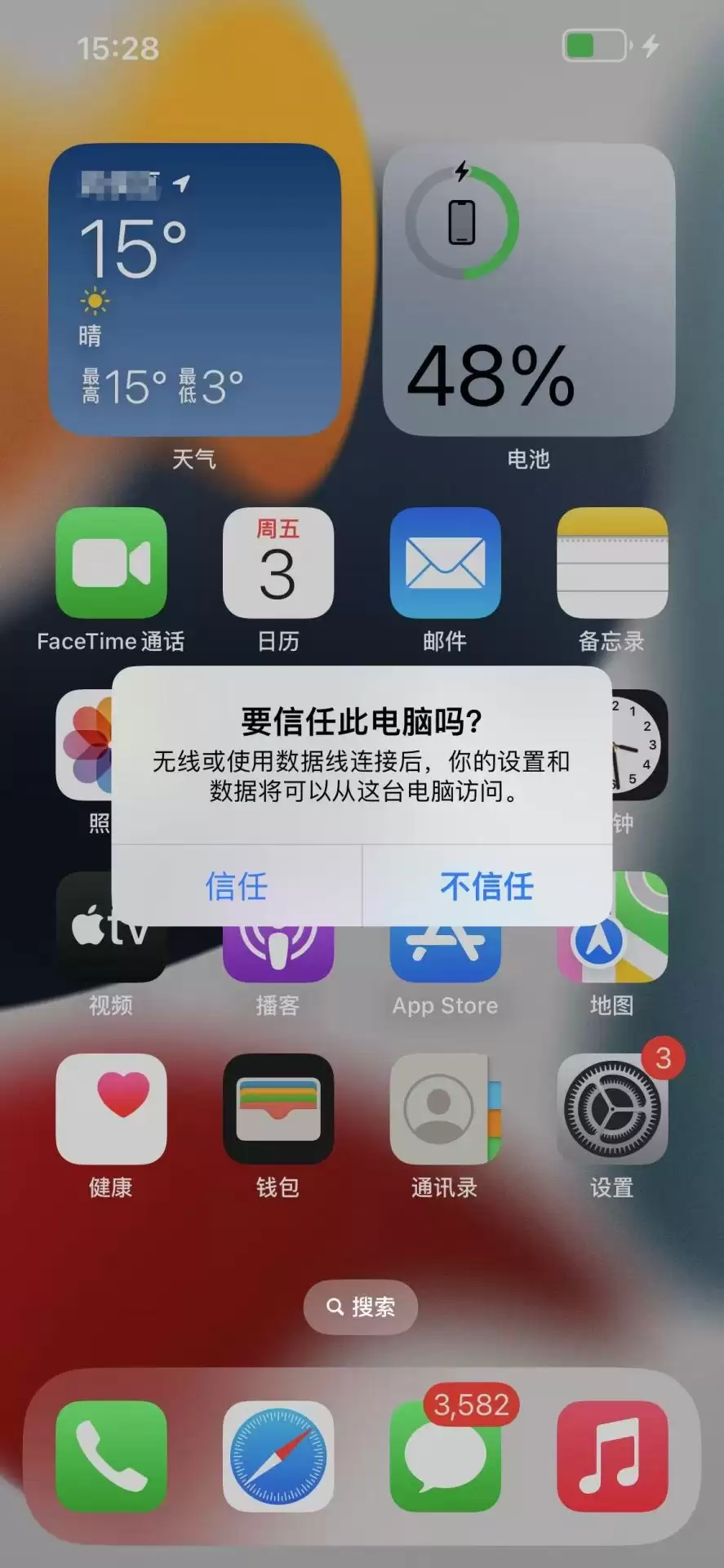
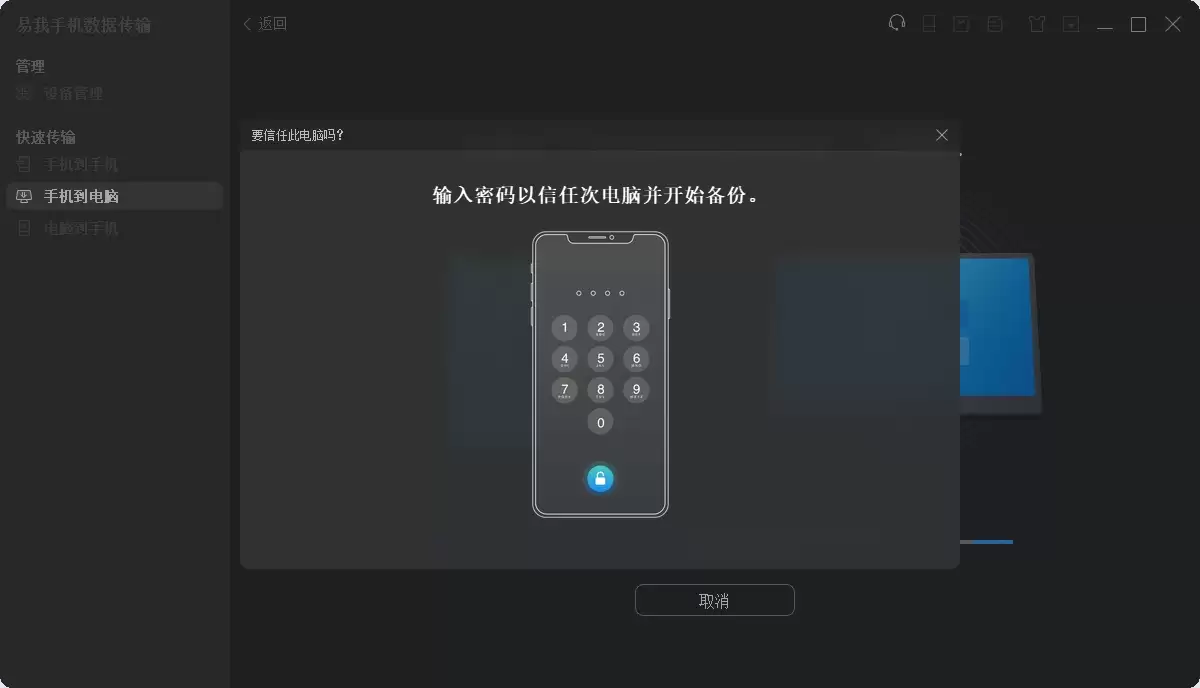
首先,请使用苹果原装或MFi认证的数据线,将你的iPhone或iPad连接到电脑USB端口。若是首次连接,iOS设备屏幕上会出现“要信任此电脑吗?”的系统提示,此时请点击「信任」按钮,并输入设备锁屏密码以完成授权。
步骤2. 选择传输模式
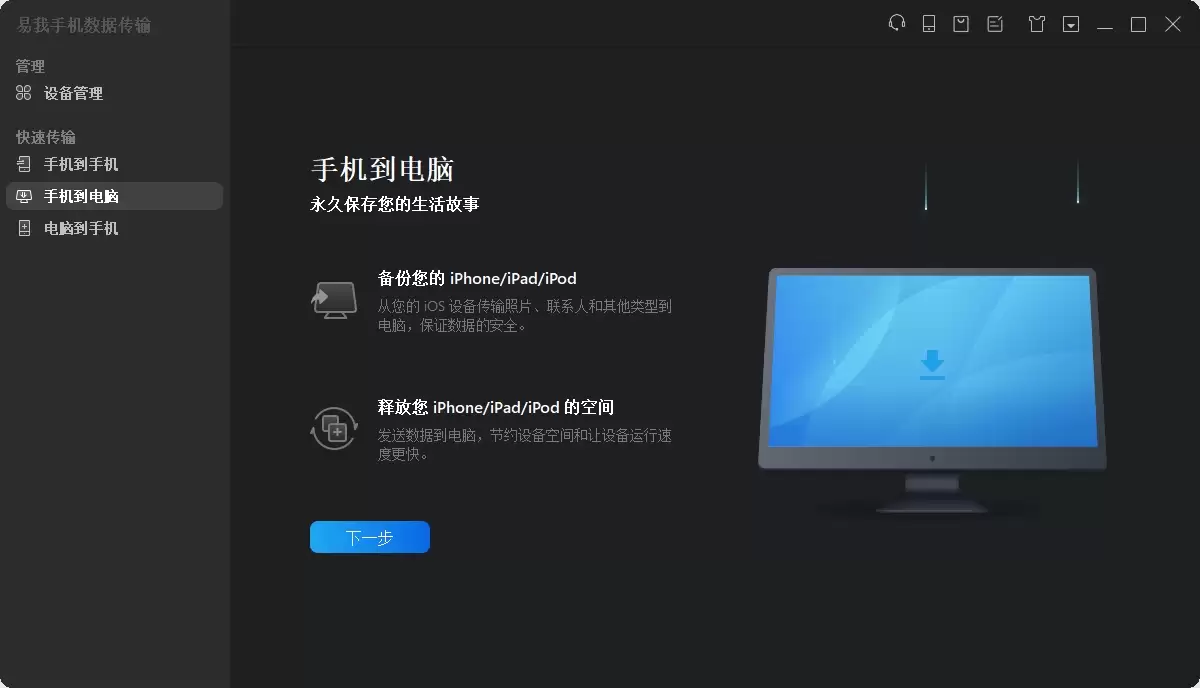
成功连接后,在电脑上启动易我手机数据传输软件。主界面会清晰展示多种功能模式。为了将手机文件传输到电脑,请选择「手机到电脑」模式,然后点击「下一步」按钮。
实用小贴士:「手机到电脑」模式适合整机或批量文件备份传输。如果你仅需要选择性导出部分照片或联系人,可以使用软件内更灵活的「设备管理」模式进行精细操作。
步骤3. 选定文件并开始传输
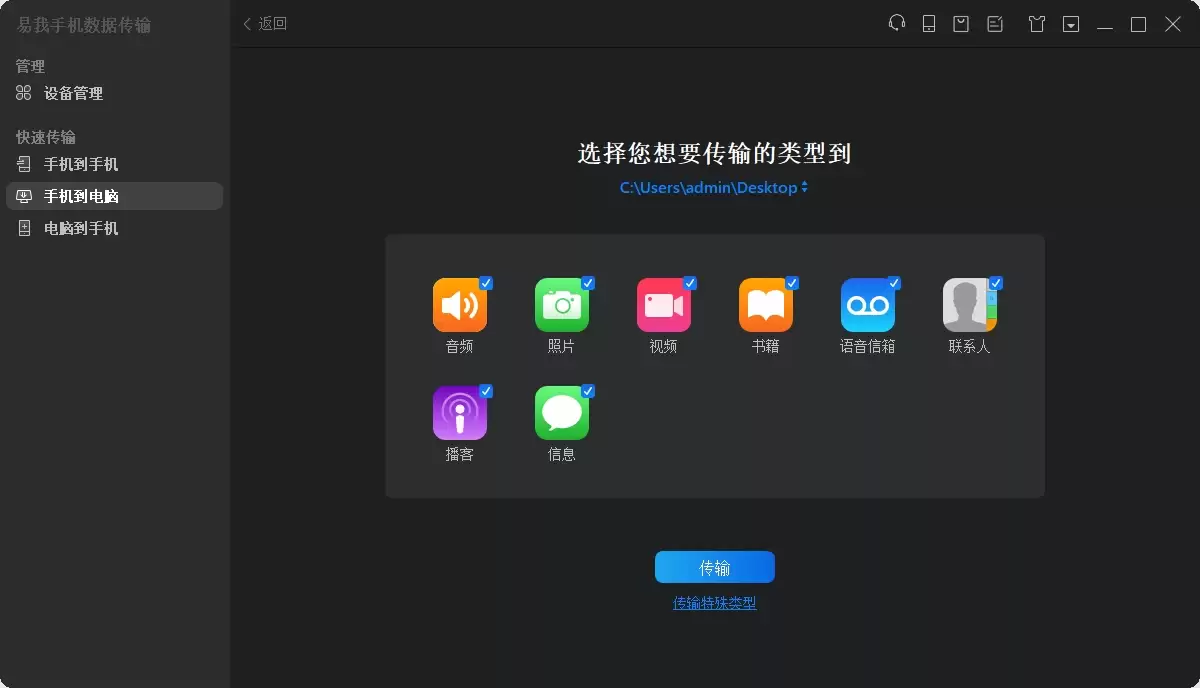
进入下一步后,软件会扫描并分类显示设备中的可传输内容。你可以根据需要,勾选特定的文件类型,例如照片、视频、音乐或文档等。确认选择后,点击右下角的「传输」按钮。根据系统安全要求,你可能需要再次验证设备密码,随后传输任务将自动开始。
步骤4. 等待传输完成
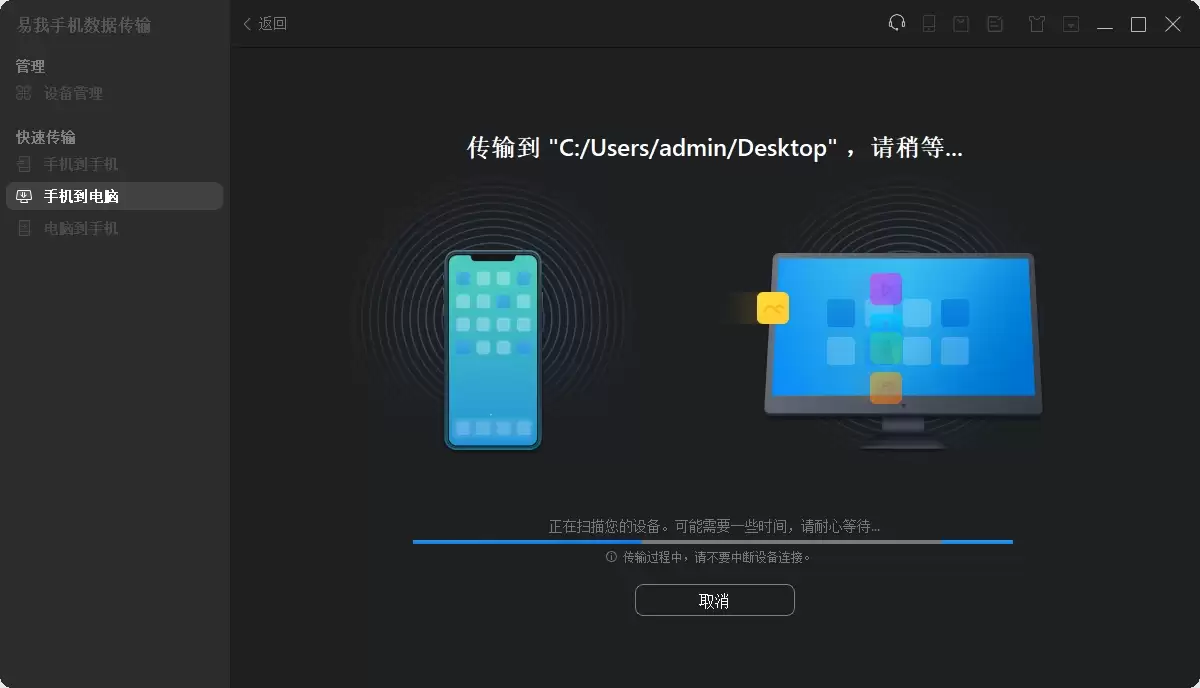
此时,请保持设备连接稳定,不要断开数据线。软件界面会显示实时的传输进度条,你只需耐心等待其完成即可。传输速度取决于文件总量和电脑性能。
步骤5. 查看与管理文件
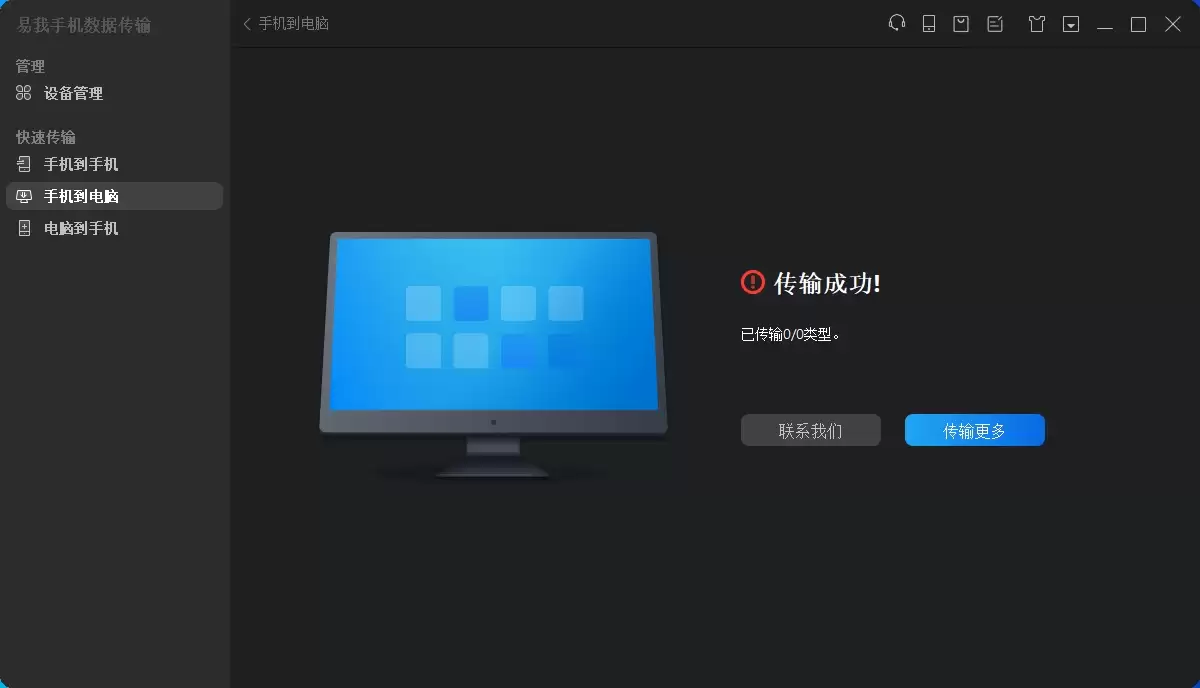
所有文件传输完毕后,软件会提示完成。你可以立即前往电脑上预设的存储文件夹(默认或自定义路径),轻松查看、管理和使用这些从苹果手机成功导入的资料。
二、其他苹果数据传输软件推荐
当然,易我手机数据传输并非苹果用户唯一的选择。苹果生态系统内,还有其他几款广为人知的工具也能实现文件传输与备份。例如,iCloud提供了无缝的云端同步体验,适合需要多设备实时访问数据的用户;而iTunes则在完整的设备整机备份、恢复和系统更新方面更为专业。不同的工具各有其优势,你可以根据自身核心需求——是追求无线传输的便捷性,还是需要深度的本地备份管理——来挑选最适合自己的苹果数据管理方案。
三、全文总结与建议
总结来说,如何高效地在苹果手机和电脑之间传输文档?关键在于选择一款专业的iPhone数据传输工具。无论是本文核心介绍的易我手机数据传输(EaseUS MobiMover),还是其他备选方案,它们都通过简化的操作流程和直观的用户界面,将复杂的跨平台文件传输化繁为简,极大提升了工作效率。
值得一提的是,这类专业工具的功能远不止于单向传输。以易我手机数据传输为例,它还能帮助用户直接在电脑上管理iOS设备内容,实现文件的添加、删除、编辑与导出,操作逻辑清晰,实用性强。总而言之,选对合适的工具,即使是技术性的数据迁移任务,也能变得轻松而顺手。
下载 Win 版
下载 Mac 版
以上便是关于苹果手机与电脑高效传输文档的完整方法与软件介绍。希望本文能帮助你解决数据传输的困扰。更多苹果手机使用技巧与资讯,请持续关注本站。


