
笔记本电脑数据丢失了,还能找回来吗?
数据误删或意外丢失,是许多笔记本电脑用户都会遇到的棘手难题。别担心,本文将为你系统梳理几种高效可靠的恢复方案,帮助你成功找回那些“消失不见”的重要文件与资料。
笔记本电脑已成为主流办公学习工具
如今,笔记本电脑凭借其出色的便携性,已成为移动办公、在线学习和日常娱乐的首选设备。相较于台式电脑,它轻巧易携,尤其适合商务差旅、校园通勤等场景——毕竟没人愿意随身携带笨重的主机和显示器。笔记本电脑只需连接Wi-Fi即可随时投入工作,甚至离线保存的文档、影音文件,在没有网络的环境下也能随时访问,确实带来了极大的便利。
然而,在享受便捷的同时,数据安全风险也随之增加。数据丢失便是其中最令人焦虑的问题之一。那么,笔记本电脑上的数据一旦丢失,是否真的无法挽回?又有哪些科学有效的恢复方法呢?
笔记本电脑数据恢复的完整指南
数据恢复的成功率,很大程度上取决于数据丢失的具体原因和后续操作。我们可以根据不同的丢失场景,采取针对性的恢复策略。
针对普通删除的数据恢复
如果文件只是通过右键菜单选择“删除”,那么恢复过程通常非常简单。在这种情况下,数据一般会被移至操作系统自带的“回收站”中。恢复操作仅需几步:打开桌面回收站,定位到误删的文件,右键点击并选择“还原”即可。这相当于系统为用户提供的一个“安全缓冲区”和后悔机会。
针对已清空回收站或永久删除的数据恢复
但如果文件已经从回收站被“清空”,或者你当时使用了“Shift + Delete”快捷键进行了永久删除,那么常规方法就无法找回了。此外,因病毒攻击、系统崩溃或分区异常导致的数据突然“消失”,也属于此类复杂情况。此时,就需要借助更专业的技术手段来解决。
实际上,无论是清空回收站还是永久删除,数据在硬盘的物理存储介质上并非立即被擦除。可以这样理解:操作系统如同一个档案管理员,为每个文件都建立了一个地址索引。当你执行删除命令时,管理员只是删除了这个索引条目,并将该文件所占的存储空间标记为“可重新分配”,而文件的实际内容仍然保留在原来的磁盘扇区中。
恢复的关键在于,这个被标记的空间如果尚未被新的数据写入覆盖,原始文件就仍有很大机会被完整找回。因此,数据恢复的核心原则是“立即行动,避免覆盖”——在旧数据被新数据覆盖之前进行恢复,成功率最高。而要实现这一目标,通常需要借助专业数据恢复工具的深度扫描功能。
易我数据恢复软件——专业高效的恢复解决方案
面对这类从回收站无法找回的数据丢失情况,一款可靠的专业恢复软件往往能发挥关键作用。以易我数据恢复软件为例,它能够对硬盘进行深度扫描,精准查找那些已被标记删除但尚未被覆盖的文件数据。其操作流程清晰简便,主要遵循“选择扫描-预览确认-执行恢复”三大步骤,即可高效安全地找回丢失的文档、照片、视频等多种文件类型。
这里必须强调一个至关重要的前提:一旦发现数据丢失,请立即停止对丢失数据所在磁盘分区进行任何写入操作!包括保存新文件、安装软件、下载内容等,以防止原有数据被覆盖,从而最大限度地保障最终恢复的成功率。接下来,你可以参考以下详细步骤进行操作。
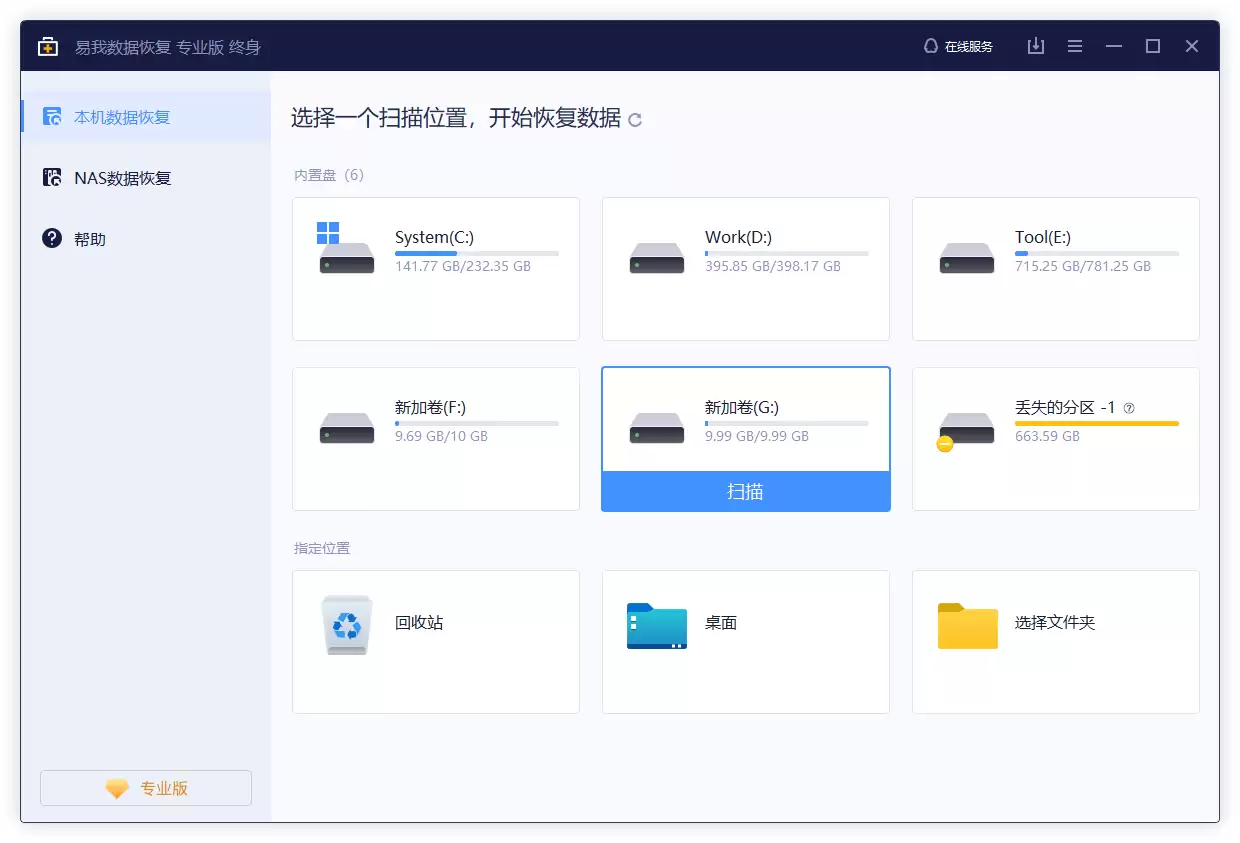
步骤1. 选择位置并开始扫描。
启动易我数据恢复软件,在主界面选择数据丢失的原始磁盘分区或具体文件夹,然后点击“扫描”按钮。软件将启动快速扫描与深度扫描,全面分析该存储区域的可恢复数据。
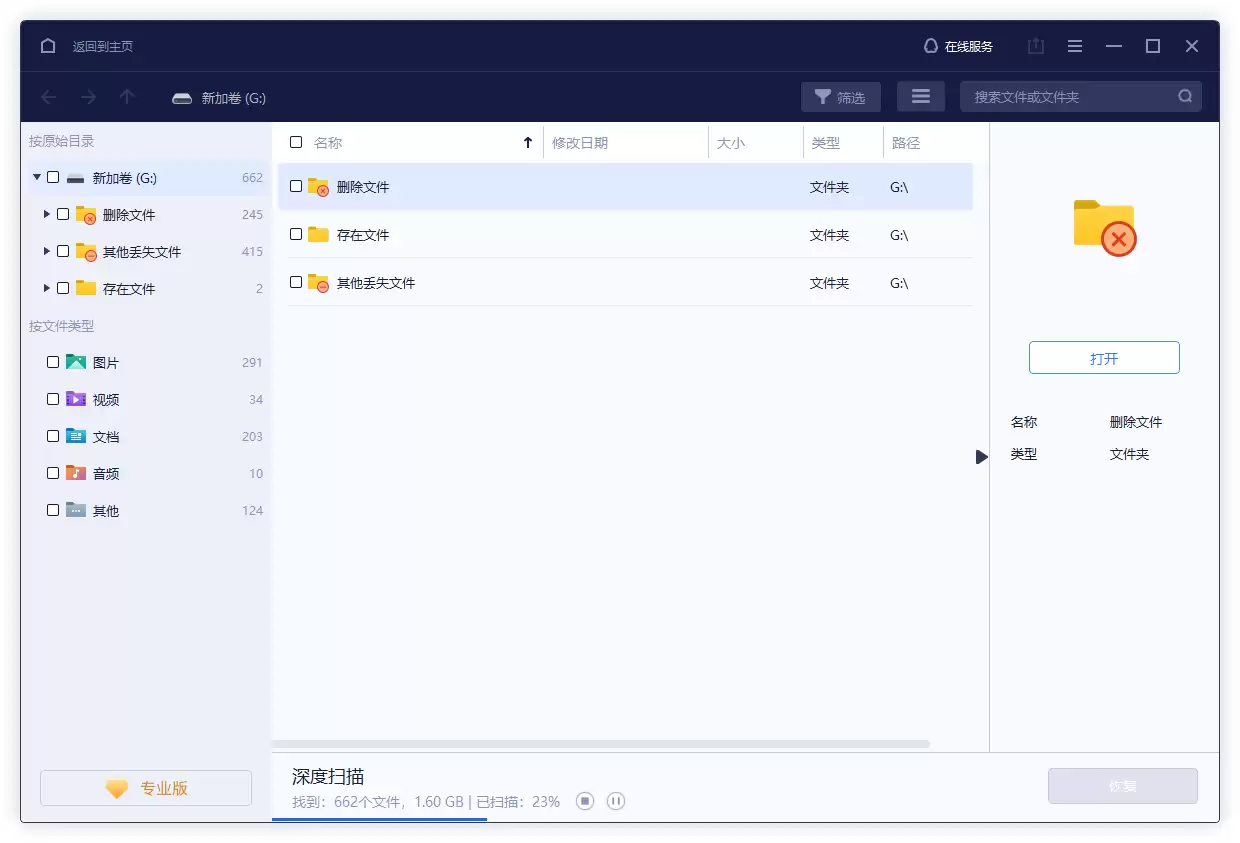
步骤2. 预览并筛选可恢复文件。
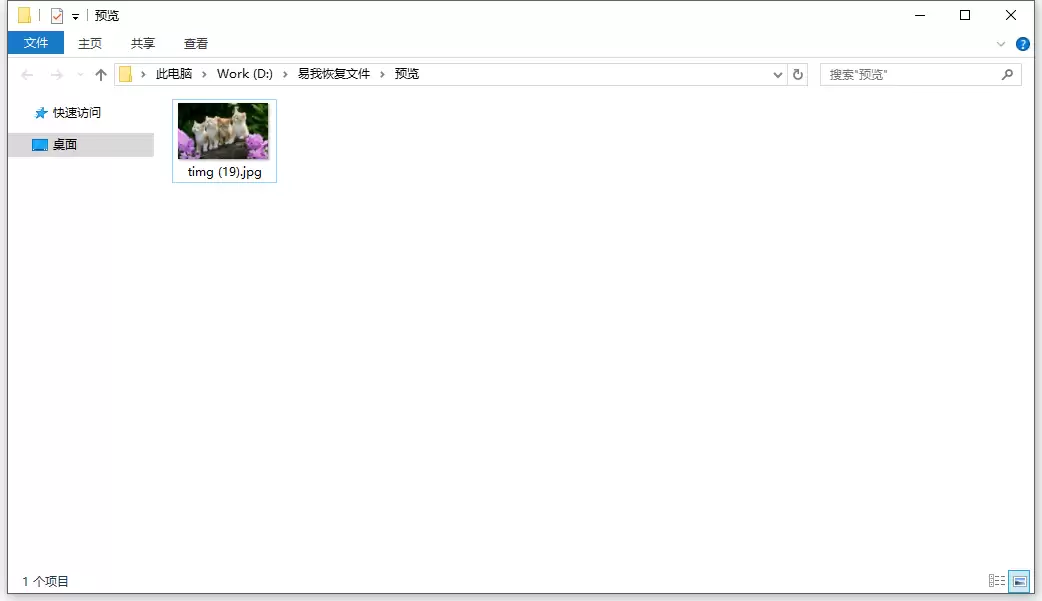
扫描结束后,所有可恢复的文件会按类型和路径分类显示。你可以通过双击文件或右键选择“预览”功能来查验文件内容。此预览功能至关重要,它能帮助你准确判断文件是否损坏,确保最终恢复出来的文件是完整且可正常使用的。
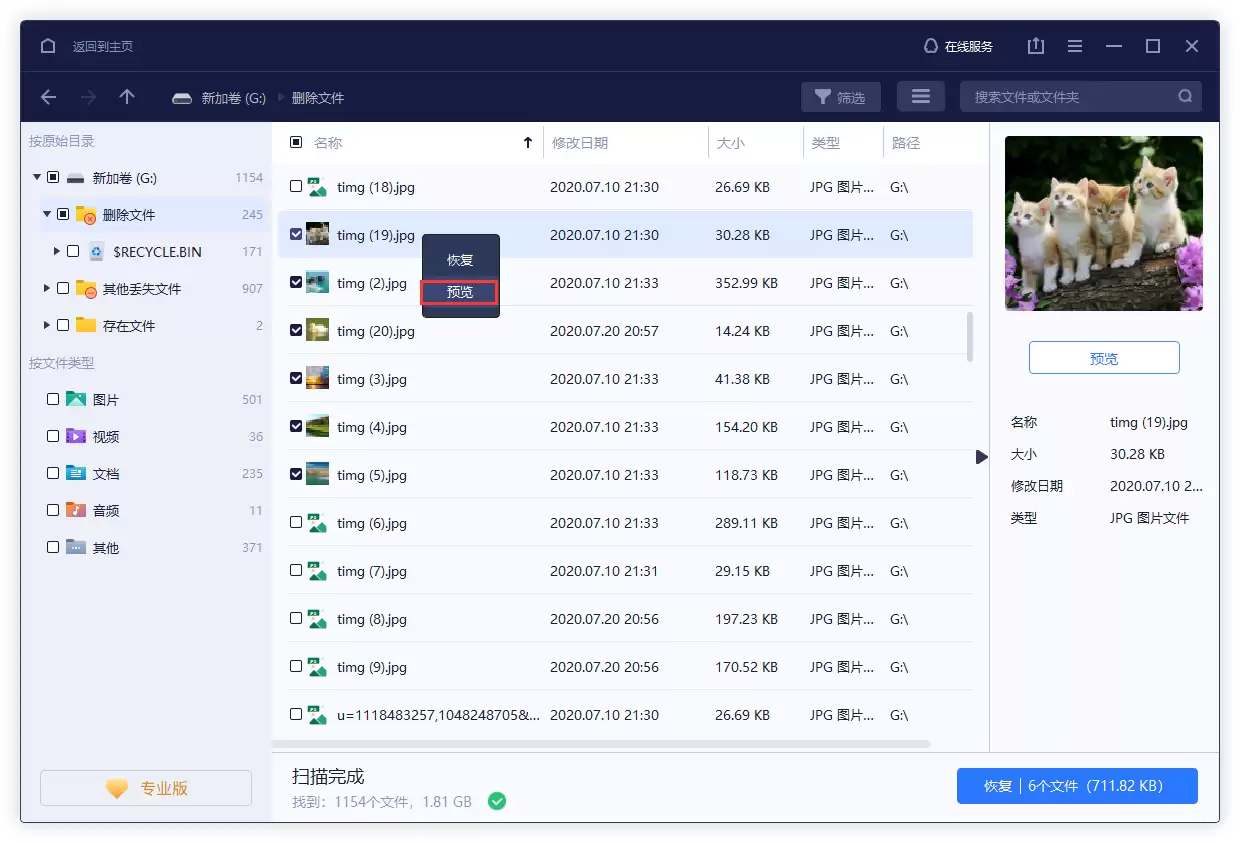
步骤3. 执行恢复并保存至安全位置。
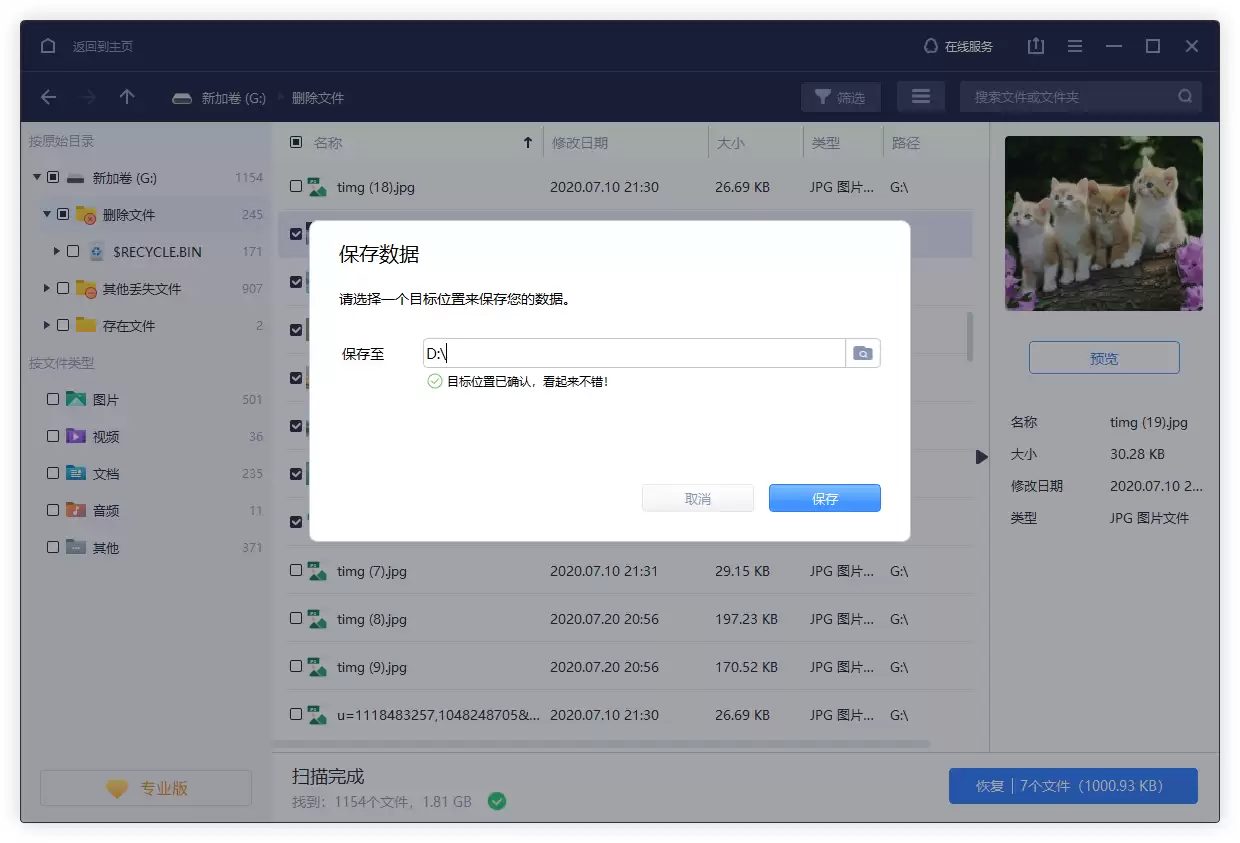
确认文件预览无误后,勾选你需要恢复的所有文件,并点击“恢复”按钮。请务必选择一个安全的存储位置(例如外置移动硬盘或另一个本地磁盘分区),切勿直接保存回原数据丢失的分区,以避免二次覆盖。点击确认后,软件将完成最终的数据恢复工作。
总而言之,恢复笔记本电脑上丢失的数据并非不可能完成的任务,只要应对及时、方法正确,完全有希望化险为夷。当然,最稳妥的策略永远是防患于未然。如果你经常处理重要工作文档、珍贵照片或关键资料,养成定期备份的习惯才是真正的“数据保险”。使用专业的备份软件或云存储服务,提前为你的数字资产做好双重保障,远比事后费力恢复来得更加安心可靠。


