
U盘文件误删怎么恢复?专业数据恢复教程,轻松找回丢失资料
U盘作为移动存储的“国民级”工具,以其便携性、高性价比和相对安全性,成为职场人士随身携带、存储重要文件的标配。然而,误删除、意外格式化、病毒攻击或不当插拔都可能导致关键数据瞬间“消失”。面对U盘数据丢失,很多用户感到束手无策。实际上,只要操作得当,U盘误删的文件有很大几率可以成功恢复。本文将为您系统解析U盘数据恢复的原理、方法及详细步骤,并提供实用建议,帮助您高效找回宝贵资料。
一、U盘数据丢失的常见原因分析
了解数据丢失的根源,是成功恢复的第一步。通常,U盘数据问题可分为逻辑层损坏和物理层损坏两大类。
1. 误删除文件:这是最高发的场景。与电脑硬盘不同,从U盘直接删除的文件不会经过回收站,而是被系统标记为“可覆盖空间”。这意味着文件并未被立即擦除,只要原存储空间未被新数据占用,恢复的可能性就非常高。
2. 意外格式化:无论是手动误操作,还是系统错误提示下的选择,格式化都会清空U盘的文件分配表,导致所有文件无法访问。但同样,只要未写入新数据,原有文件内容仍可能被找回。
3. 非安全弹出导致分区损坏:许多用户为求方便直接拔插U盘,长期如此可能导致分区表错误或文件系统损坏,表现为U盘无法打开或提示“需要格式化”,数据因而无法读取。
4. 病毒或恶意程序感染:U盘在不同设备间交叉使用,易感染病毒。数据可能被恶意隐藏、加密、删除或破坏,造成事实上的丢失。
5. 物理性损坏:包括接口断裂、主控芯片故障、存储芯片出现坏道等。此时电脑通常无法识别U盘设备,恢复难度最大,往往需要专业机构进行芯片级修复。
需要强调的是,对于逻辑原因(误删、格式化、病毒等)导致的数据丢失,只要及时停止使用U盘并借助专业工具,恢复成功率极高。而物理损坏则建议寻求线下数据恢复服务。
二、如何使用专业软件恢复U盘丢失的数据
U盘删除文件虽不经过回收站,但数据在物理介质上并未立即消失,仅是被标记为“可覆盖”。因此,在数据被覆盖前进行恢复是关键。下面以功能强大、操作简便的易我数据恢复专家(EaseUS Data Recovery Wizard)为例,详细介绍恢复U盘文件的完整流程。该软件支持因删除、格式化、分区丢失、系统崩溃及病毒攻击导致的数据丢失,兼容硬盘、U盘、SD卡、移动硬盘等多种存储设备。
操作前,请务必先将需要恢复数据的U盘插入电脑,并确保系统能正常识别该盘符。
步骤1. 连接U盘并启动软件,开始扫描
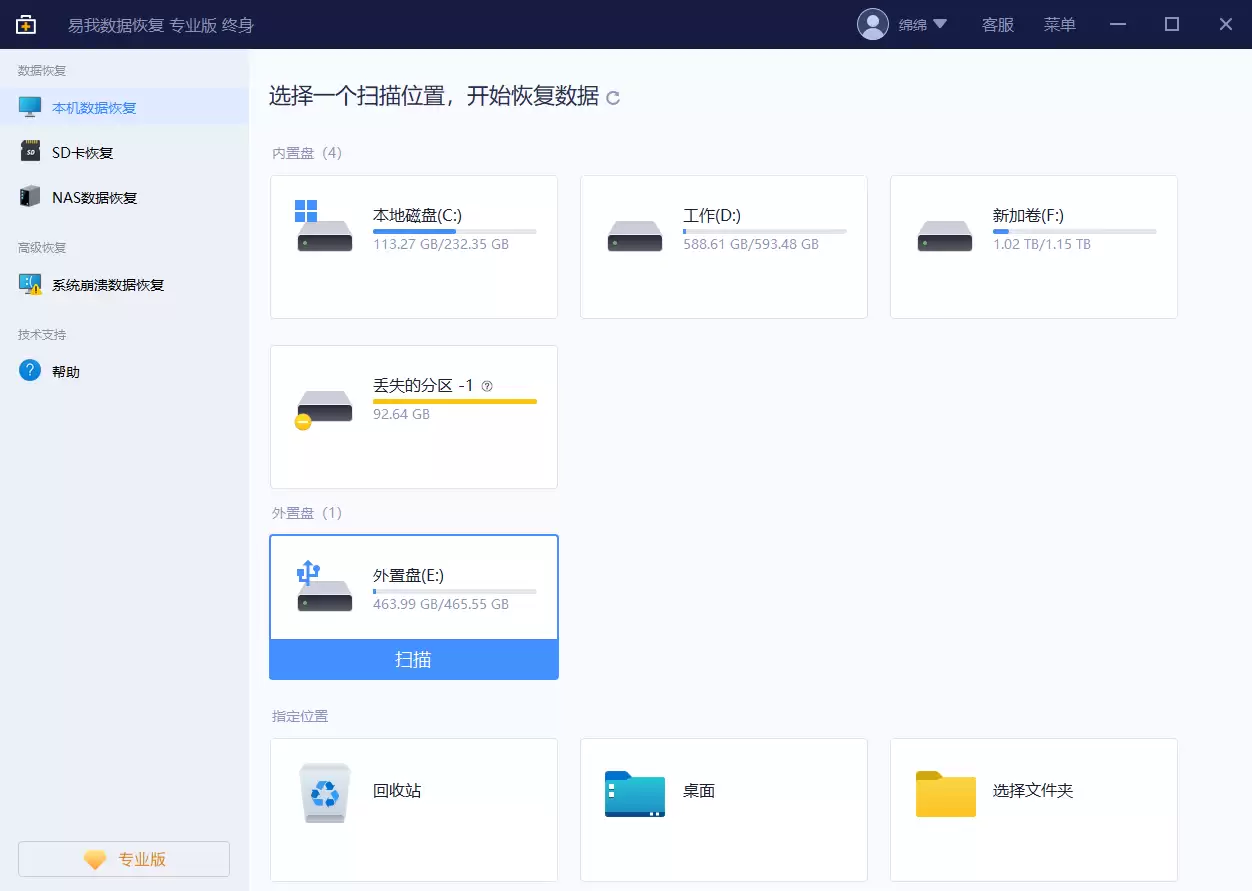
将U盘稳定连接至电脑USB接口,打开易我数据恢复软件。在主界面“外置盘”分类下,找到并选中代表您U盘的盘符,点击「扫描」按钮。软件将自动启动全面扫描,搜寻所有可恢复的文件痕迹。
步骤2. 扫描进程与文件预览
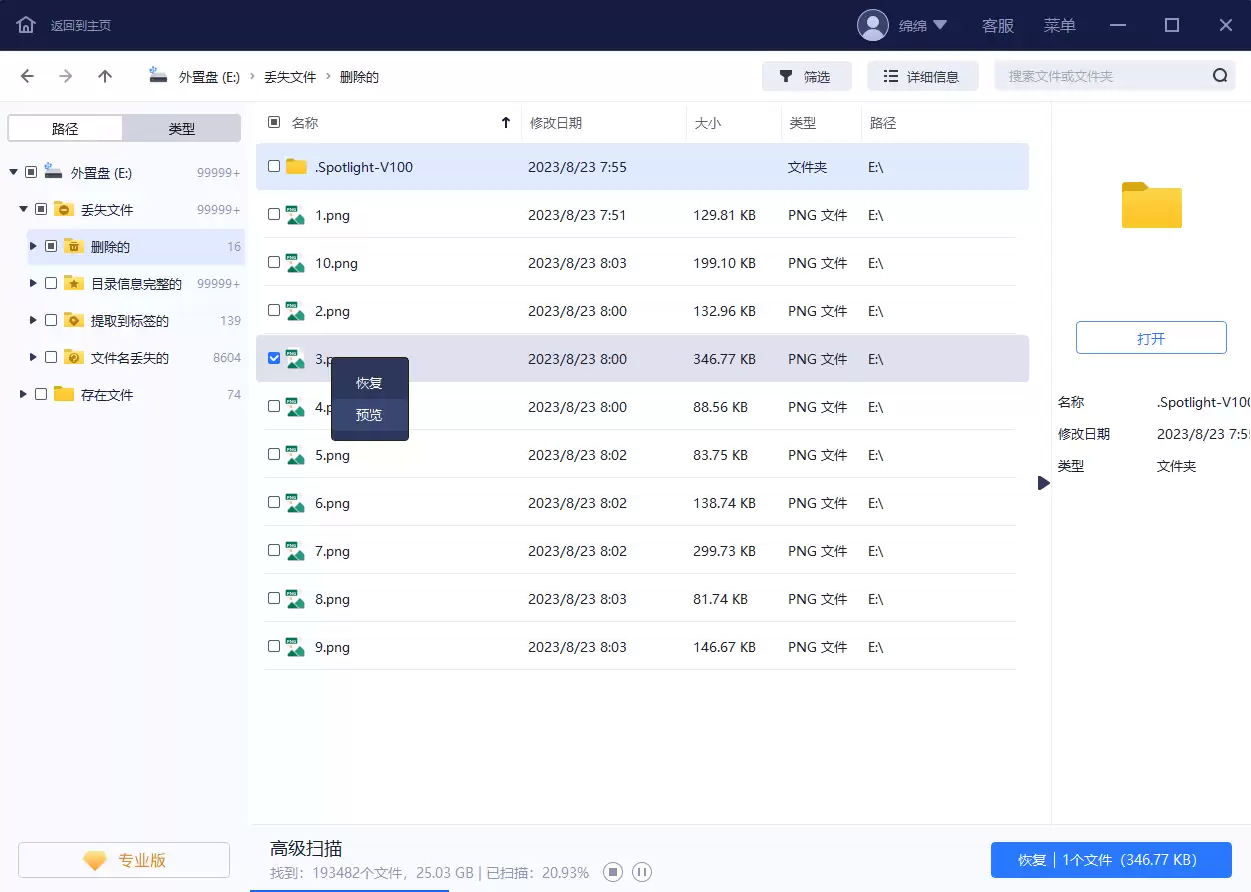
软件会依次执行快速扫描与深度扫描。扫描过程中或结束后,您都可以双击文件进行「预览」,以确认文件是否完好。利用左侧的「类型筛选」或「路径筛选」功能,可快速定位特定格式(如Word、Excel、JPG、MP4)或特定位置的文件。重点关注「已删除的文件」和「丢失分区」等分类,这里通常汇集了因误删和格式化丢失的数据。
步骤3. 执行恢复并安全保存
勾选您需要恢复的所有文件或文件夹,点击右下角的「恢复」按钮。至关重要的一步:请务必选择将恢复的文件保存到U盘以外的安全位置(如电脑桌面或D盘)。切勿直接保存回原U盘,以免造成数据二次覆盖,影响后续恢复效果。
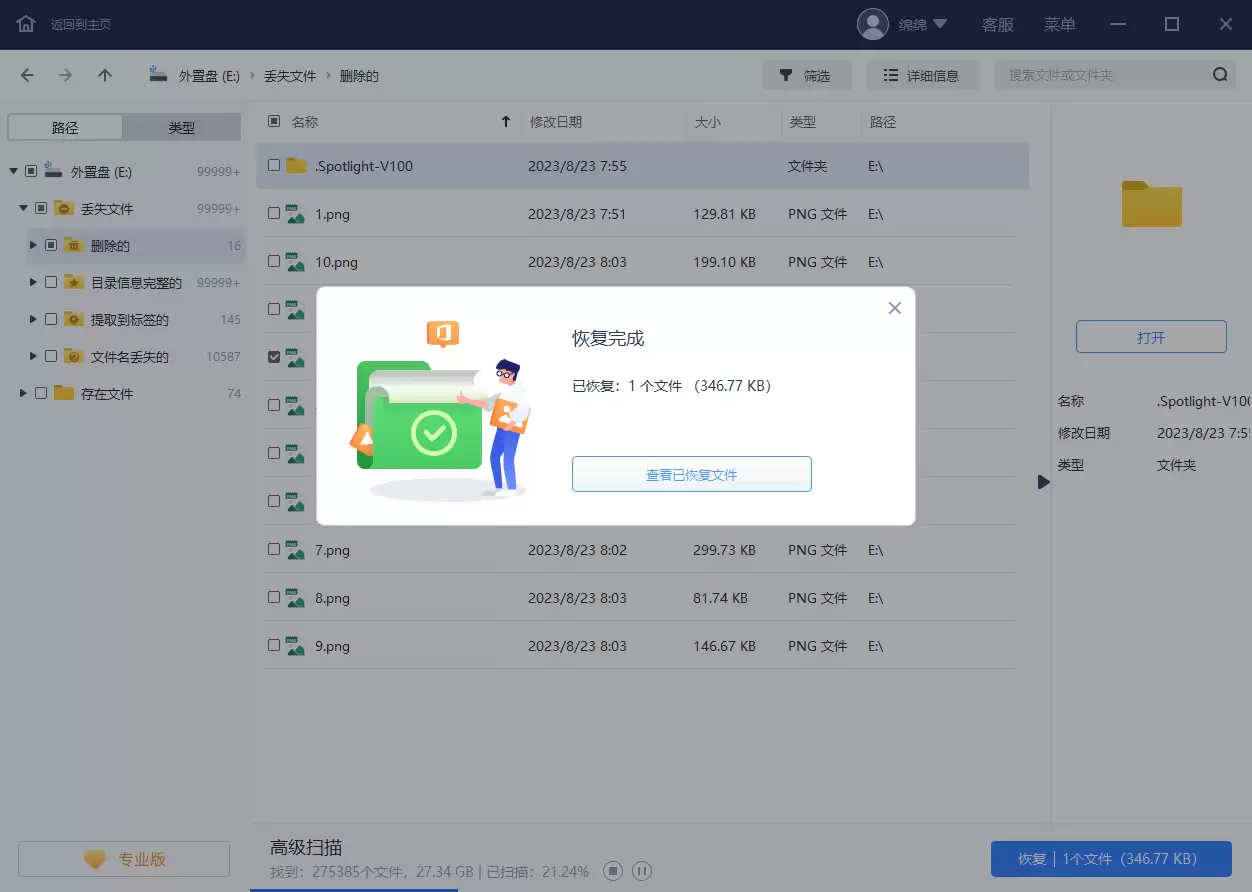
完成以上三步,U盘误删文件的恢复操作即告完成。整个流程清晰明了,即便是计算机初学者也能轻松上手,有效找回丢失的重要数据。
U盘数据恢复常见问题解答
1. 为什么U盘删除的文件不进回收站?还能恢复吗?
这是因为回收站是操作系统为本地硬盘预留的特定缓存区域,而U盘、SD卡等可移动存储设备并不在此机制内。因此,在U盘上执行的删除操作会被系统视为“永久删除”。然而,“永久删除”并非数据被物理抹除,只是文件索引信息被移除,存储空间被标记为可用。只要该空间未被新文件覆盖,使用专业的数据恢复软件扫描,就有极大可能重新建立索引并成功恢复文件。
2. 电脑提示“U盘需要格式化”怎么办?直接格式化吗?
绝对不要立即点击“格式化”!此提示通常意味着U盘的文件系统或分区表出现逻辑错误。正确的处理流程是:首先使用易我数据恢复专家等专业工具,对提示格式化的U盘进行扫描,尝试将内部数据恢复并保存到电脑硬盘上。待重要数据全部安全备份后,再对U盘执行格式化操作,以修复其文件系统。
3. U盘文件突然消失,但显示容量仍被占用,如何解决?
此现象常见于两种原因:一是文件属性被误设为“隐藏”;二是文件系统逻辑损坏导致数据无法正常显示。针对第一种情况,可在文件资源管理器的“查看”选项卡中勾选“隐藏的项目”,查看文件是否重新出现。若无效,则很可能是逻辑损坏。此时应立即停止对U盘的任何写入操作(包括存入新文件),并尽快使用数据恢复软件进行全盘扫描,抓住最佳恢复时机,避免数据被覆盖。


