
案例分享:从游戏玩家到数据守护者
“你好,我为了玩Steam游戏升级了一台高配置台式机。旧电脑里保存着多年的工作文档、珍贵的生活照片和游戏存档,这些数据对我来说意义非凡,必须安全转移到新电脑上。请问电脑换新怎么迁移数据最稳妥?有没有可靠的数据迁移软件推荐?”
购置新电脑后,如何将旧设备中的数据完整迁移过来,是许多用户面临的首要挑战。那些承载着工作成果、家庭记忆与个人偏好的文件,其价值远超硬件本身。直接舍弃绝非明智之举,最佳解决方案是进行电脑数据迁移,实现旧电脑资料向新电脑的安全、高效转移。
那么,具体该如何操作呢?如果采用传统的手动复制粘贴方式,不仅效率低下,对于已安装的应用程序、系统设置及游戏进度更是无能为力。别担心,本文将为您详细解析几种主流的电脑文件传输方法,并对比其便捷性、安全性与适用场景,帮助您找到最适合自己的方案:
方法一、利用局域网共享文件
此方法适用于一个关键前提:新旧两台电脑处于同一局域网内。满足条件后,您可以直接启用Windows内置的“网络共享”功能。操作流程简明:在旧电脑上设置需要共享的文件夹或驱动器,然后在新电脑上通过“网络”或“运行”窗口访问该共享路径。其优势在于无需额外工具,传输内容选择灵活,非常适合转移零散文档和媒体文件,实现快速的电脑资料转移。
方法二、使用USB对拷线直连
如果两台电脑不在同一网络环境下怎么办?USB对拷线提供了物理层面的直接连接方案。它通过专用数据线建立两台电脑间的点对点传输通道,无需借助U盘或移动硬盘中转。操作上基本实现即插即用,省去了复杂的网络配置,尤其适合需要一次性迁移大量文件且对传输速度有要求的场景。
方法三、借助专业电脑迁移工具
对于追求省心、彻底迁移的用户而言,理想方案是什么?无疑是能够将旧电脑的应用程序、个性化设置、用户账户及所有文件整体“克隆”到新电脑。手动方式显然难以达成此目标。
此时,专业电脑迁移软件的核心价值便得以凸显。以易我电脑迁移(EaseUS Todo PCTrans Pro)为例,它提供的就是一站式的整机迁移服务。该软件旨在将旧电脑的数据、应用、设置及账户信息完整迁移至新环境。其直观的向导式界面极大降低了操作难度,能为您节省大量重装系统和重新配置的时间。
具体操作步骤如下:
步骤1. 分别在旧电脑(源计算机)和新电脑(目标计算机)上安装并运行易我电脑迁移软件。在主界面选择“电脑到电脑”模式,根据指引完成两台电脑的搜索、配对与连接验证。
◆ 请注意,务必确保两台电脑位于同一局域网内,并且目标计算机上安装的软件版本与源计算机一致。
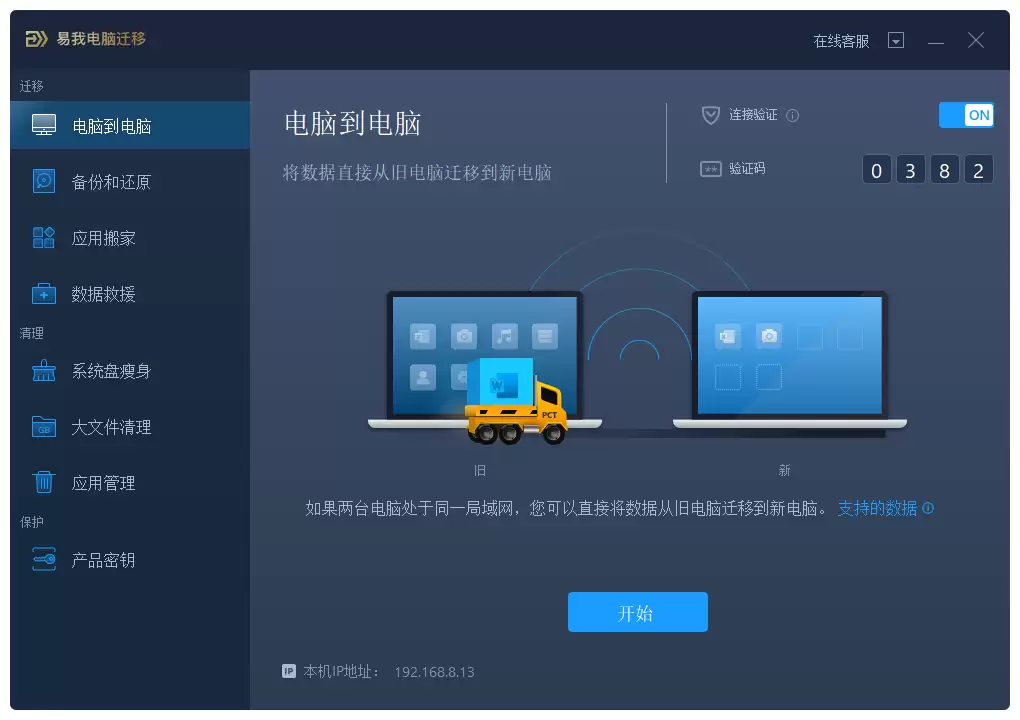
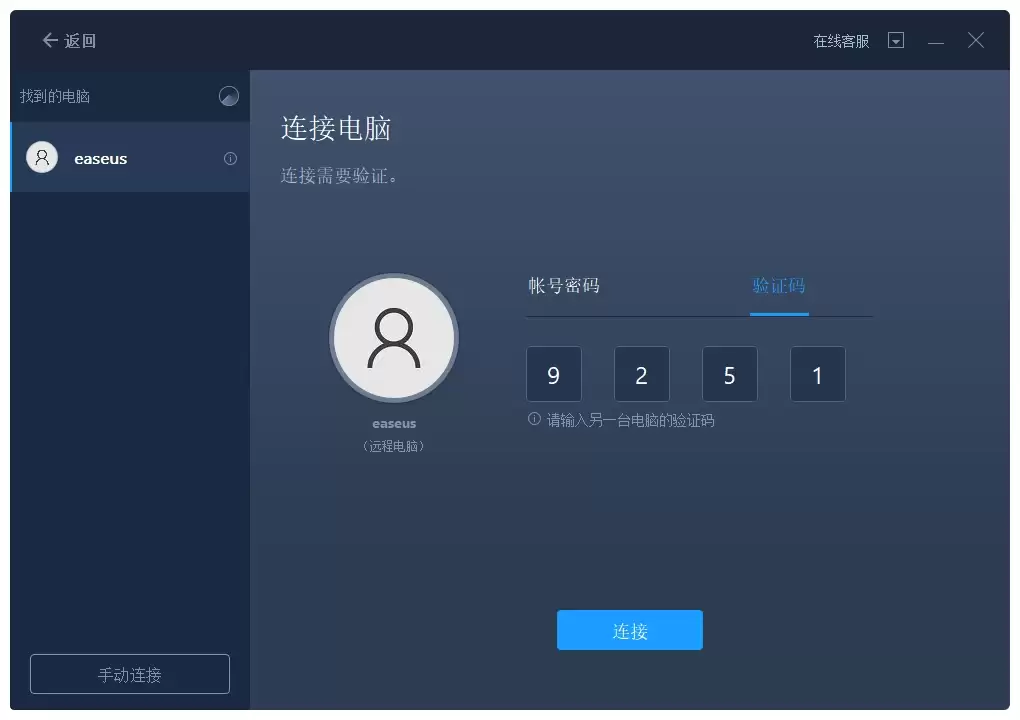
步骤2. 成功建立连接后,软件将自动扫描源电脑中所有可迁移的项目,包括应用程序、各类文件以及用户账户。扫描过程需要一定时间,请耐心等待。
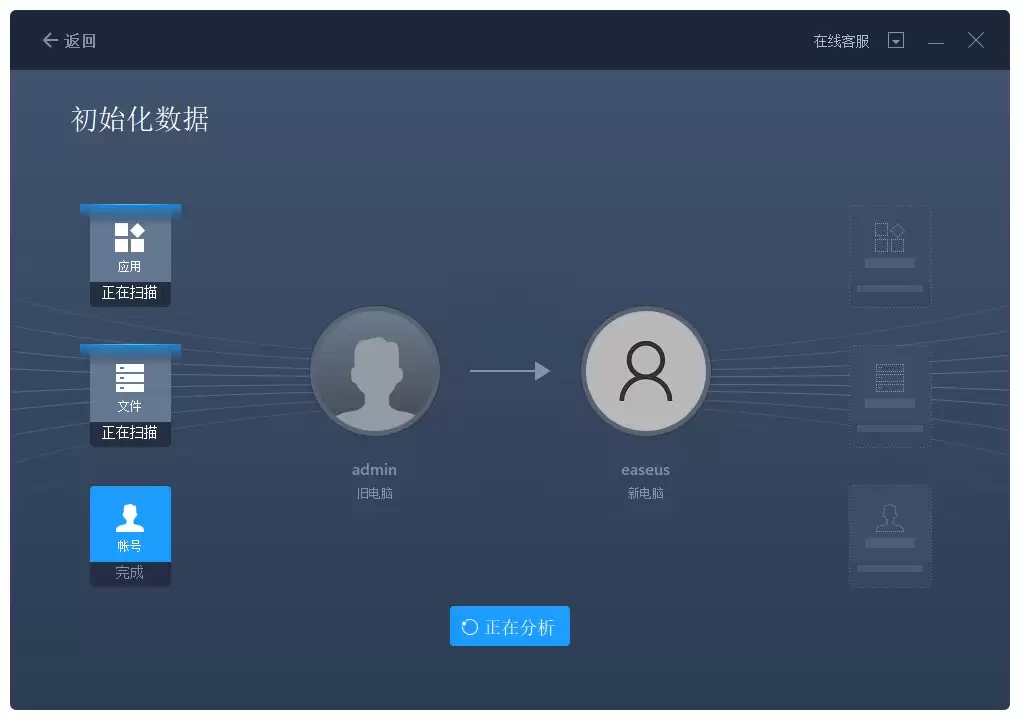
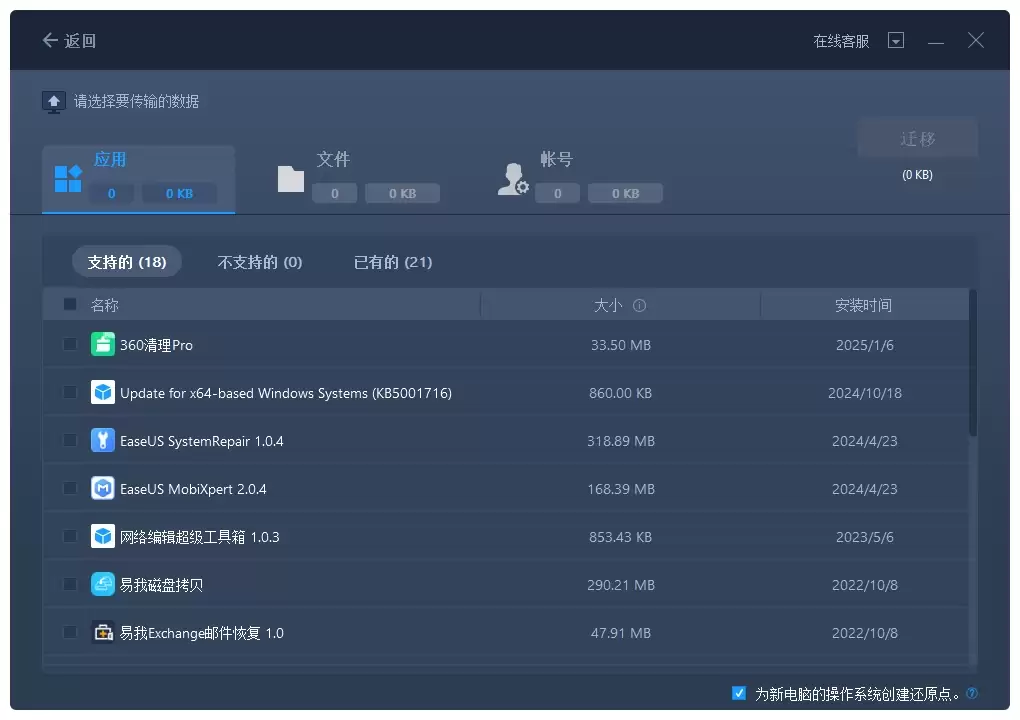
步骤3. 扫描完成后,所有可迁移内容将清晰列出。您可以自由勾选需要转移的特定文件或应用程序,并为它们在新电脑上指定存储位置。确认选择后,点击“提交”。
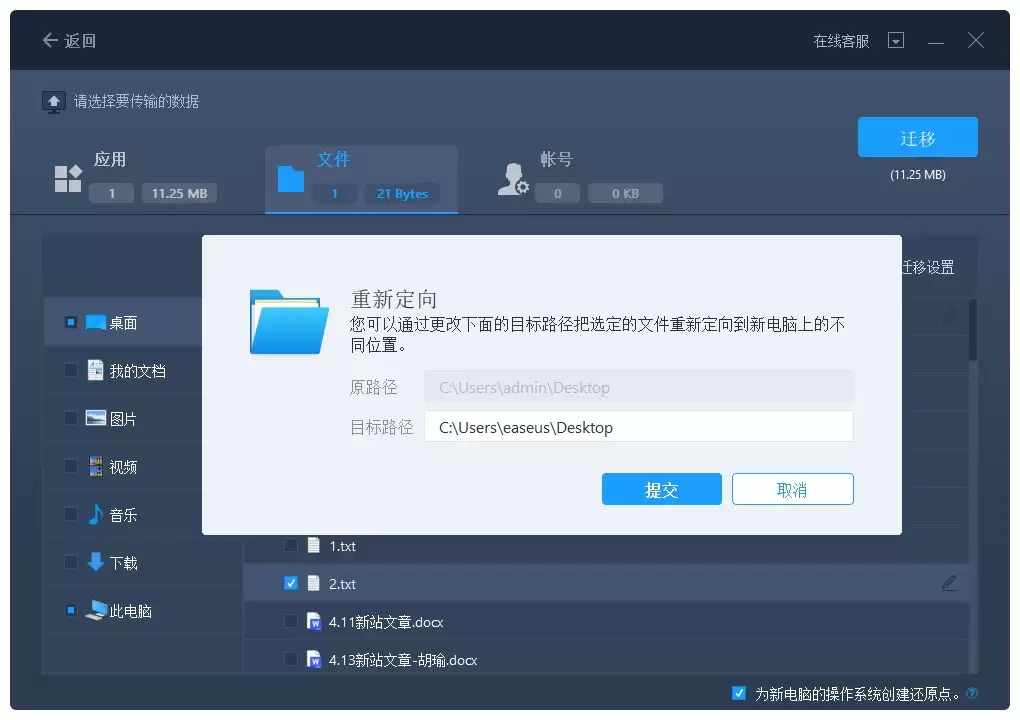
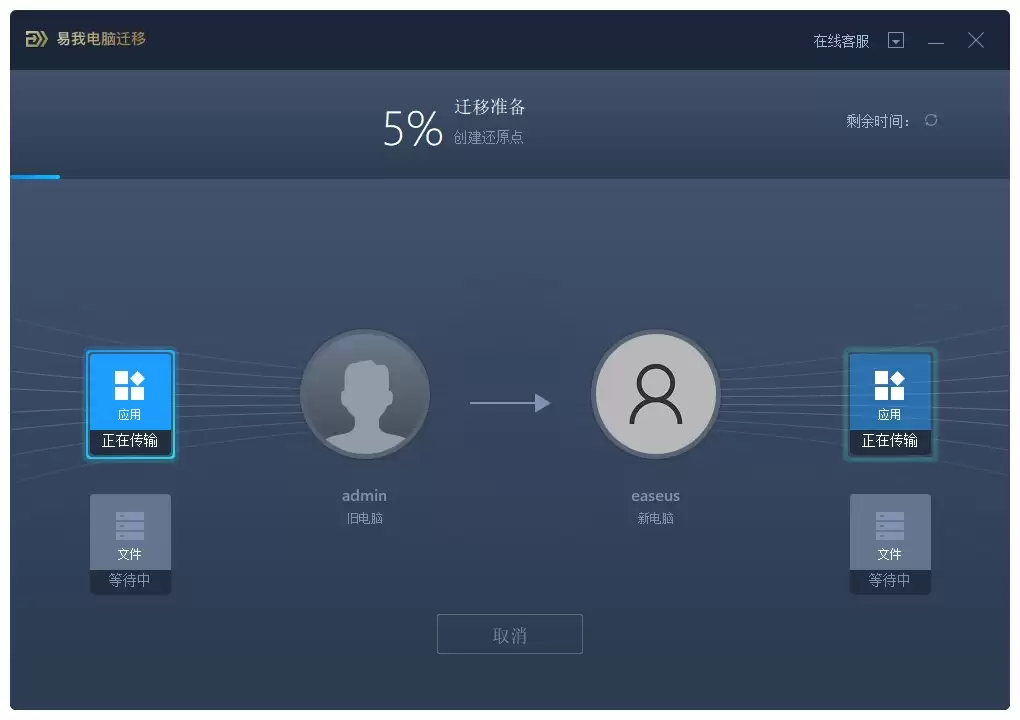
步骤4. 完成所有配置后,点击“迁移”按钮即可启动传输过程。软件会实时显示迁移进度,总耗时取决于所选数据量的大小。
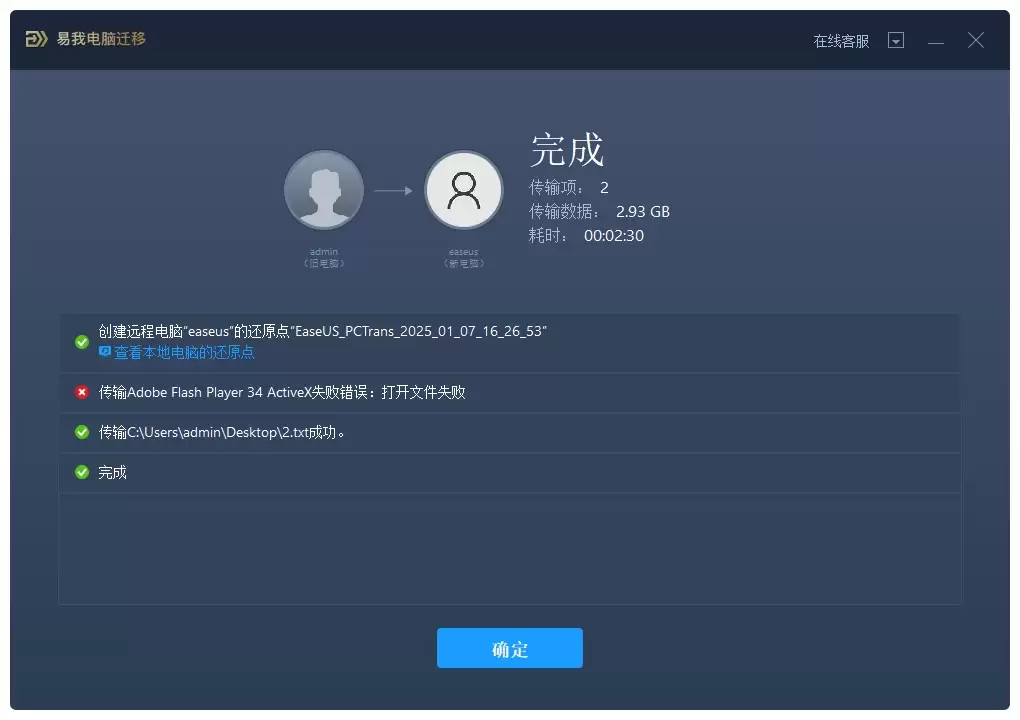
步骤5. 迁移任务结束后,点击“确定”。为确保所有已迁移的应用程序和系统设置完全生效,建议按照软件提示重新启动目标计算机。
回到最初的核心问题:电脑换新怎么迁移数据?实践表明,绝大多数用户最终会选择类似易我电脑迁移这样的专业软件方案。原因在于其全面性与便捷性。数据安全至关重要,选择一条高效可靠的电脑数据迁移路径,才是保护数字资产的关键所在。


