
一、分区硬盘的前期准备
在开始对硬盘进行分区操作前,充分的准备工作是成功的关键。无论您是初次接触的新手用户,还是希望优化现有磁盘布局的进阶玩家,完成以下步骤都能最大程度地降低操作风险,确保您宝贵数据的安全。
1. 备份数据
数据备份是分区前必须执行的“黄金法则”。分区过程直接修改磁盘的底层结构,任何意外中断或操作失误都可能导致数据无法恢复。最稳妥的方案是将所有重要文件、个人文档及系统设置,完整备份至移动硬盘、NAS或可靠的云存储服务。做好这份安全预案,您才能安心进行后续的磁盘管理操作。
2. 了解硬盘结构
科学规划分区方案,需要先理解硬盘的基本分区类型及其作用:
主分区(Primary Partition):这是安装操作系统和核心程序的核心区域。一块物理硬盘最多允许创建四个主分区,它们是系统启动和运行的基础。
扩展分区(Extended Partition):可将其视为一个特殊的“分区容器”。它不直接存储文件,但能在其内部划分出多个逻辑分区,从而突破主分区数量的限制,实现更灵活的存储管理。
逻辑分区(Logical Partition):建立在扩展分区内部,通常用于存放用户数据、媒体文件和各种应用程序,是日常文件存储的主力。
掌握这些核心概念,有助于您根据自身需求(如系统安装、数据分类、多系统引导)设计出最合理、高效的磁盘空间分配方案。
3. 了解分区工具
选择合适的工具能让分区工作事半功倍。目前主流的硬盘分区软件主要分为两大类:
Windows内置磁盘管理工具:对于基础的磁盘分区、格式化、盘符更改等需求,系统自带的工具完全够用。它集成于“计算机管理”中,界面直观,适合执行常规的磁盘管理任务。
第三方专业分区软件(如易我分区大师):当您需要进行无损调整分区大小、合并相邻分区、克隆整个硬盘或恢复误删分区等高级操作时,第三方专业工具的优势便无可替代。它们提供了更强大的功能集和更高的操作灵活性。
根据您的操作复杂度和风险承受能力,明智地选择工具,是成功进行硬盘分区管理的第一步。
二、如何分区电脑硬盘:详细步骤介绍
完成理论准备后,即可进入实战环节。以下将详细讲解使用Windows系统工具与第三方专业软件进行硬盘分区的两种主流方法。
方法1:使用Windows自带磁盘管理工具
1、打开磁盘管理工具:在桌面“此电脑”图标上右键单击,选择“管理”,然后在弹出的“计算机管理”窗口左侧导航栏中点击“磁盘管理”。更快捷的方式是按下键盘上的 Win + X 组合键,然后从菜单中选择“磁盘管理”。
2、选择操作空间:在磁盘管理界面中,找到目标硬盘。如果存在“未分配”的黑色区域,直接在其上右键点击并选择“新建简单卷”。如果硬盘空间已全部分配,则需要先在一个容量充足的分区上右键点击,选择“压缩卷”以释放出未分配空间。
3、设置分区大小:启动“新建简单卷向导”后,根据提示输入您希望为新分区分配的容量(以MB为单位)。接着,选择文件系统类型(对于Windows系统盘及常用数据盘,推荐选择NTFS),并设置卷标(即分区名称)。
4、完成分区并格式化:继续跟随向导完成后续设置,系统会提示您格式化该分区。为确保兼容性和性能,建议勾选“执行快速格式化”,然后点击“完成”。稍等片刻,新的硬盘分区就会创建并显示在资源管理器中。
方法2:使用第三方易我分区大师
当您需要执行如“无损扩展C盘空间”、“合并分区而不丢失数据”等复杂操作时,Windows自带工具可能无法满足需求。此时,像易我分区大师(EaseUS Partition Master Professional)这样的专业软件便成为理想选择。其操作流程清晰,可视化界面友好,具体步骤如下:
步骤1. 下载并安装易我分区大师,启动软件。主界面将以图形化方式直观展示您电脑中所有硬盘的当前分区结构、已用空间和剩余空间。
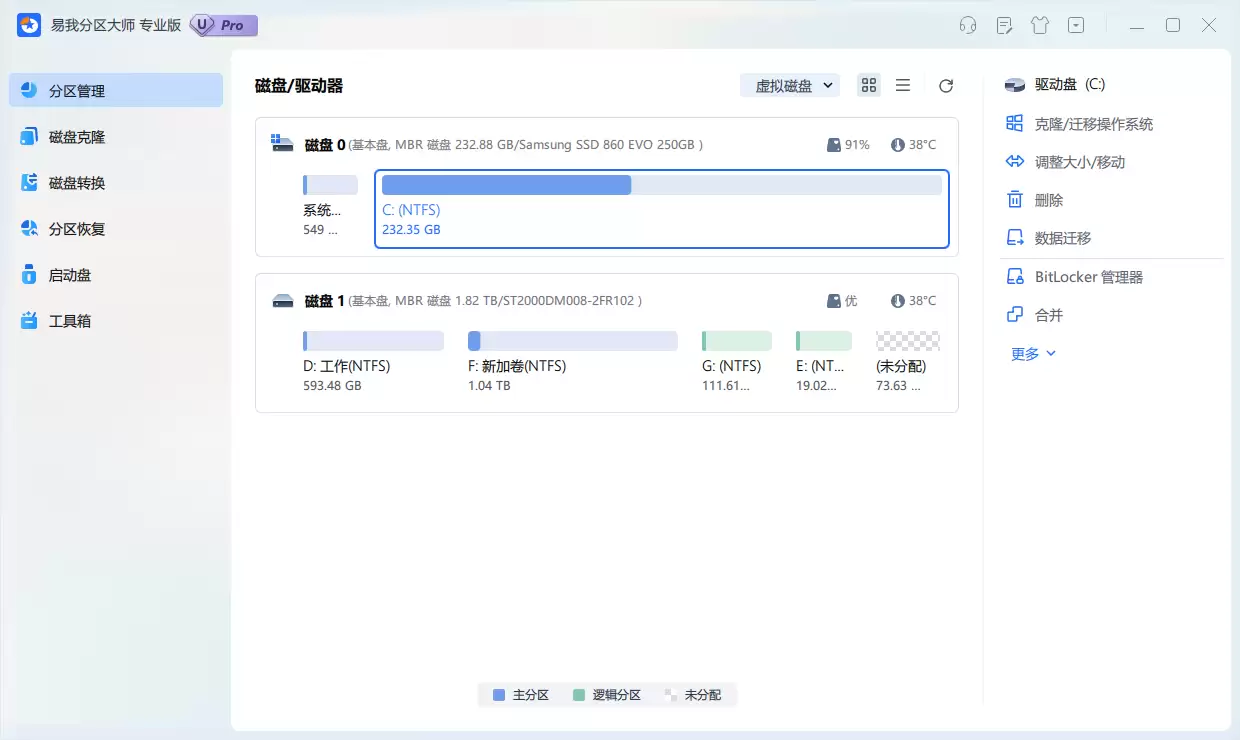
步骤2. 在目标硬盘的“未分配”空间区域上右键单击,或者直接点击软件顶部工具栏的【创建】按钮,开始新建分区。
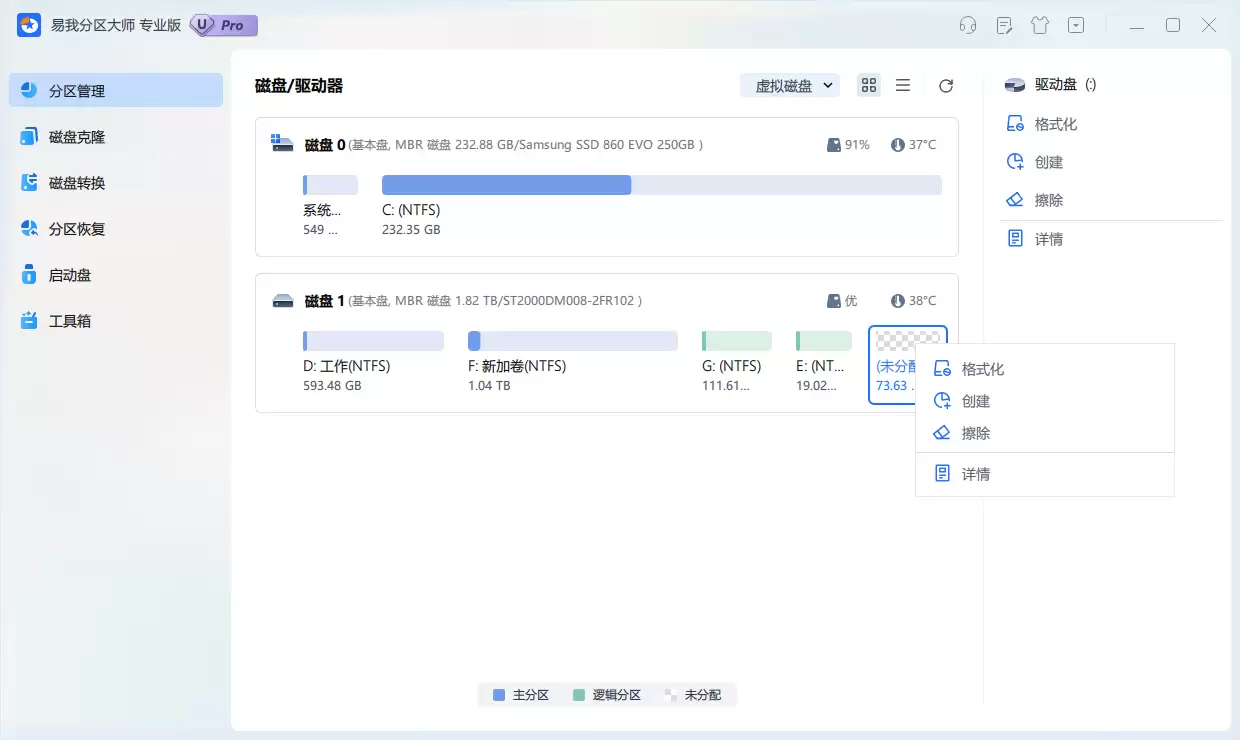
步骤3. 在弹出的“创建分区”设置窗口中,详细配置新分区的参数:包括分配盘符、设定分区大小、选择文件系统(如NTFS、FAT32、exFAT等),并可设置卷标。确认所有设置无误后,点击【确定】。
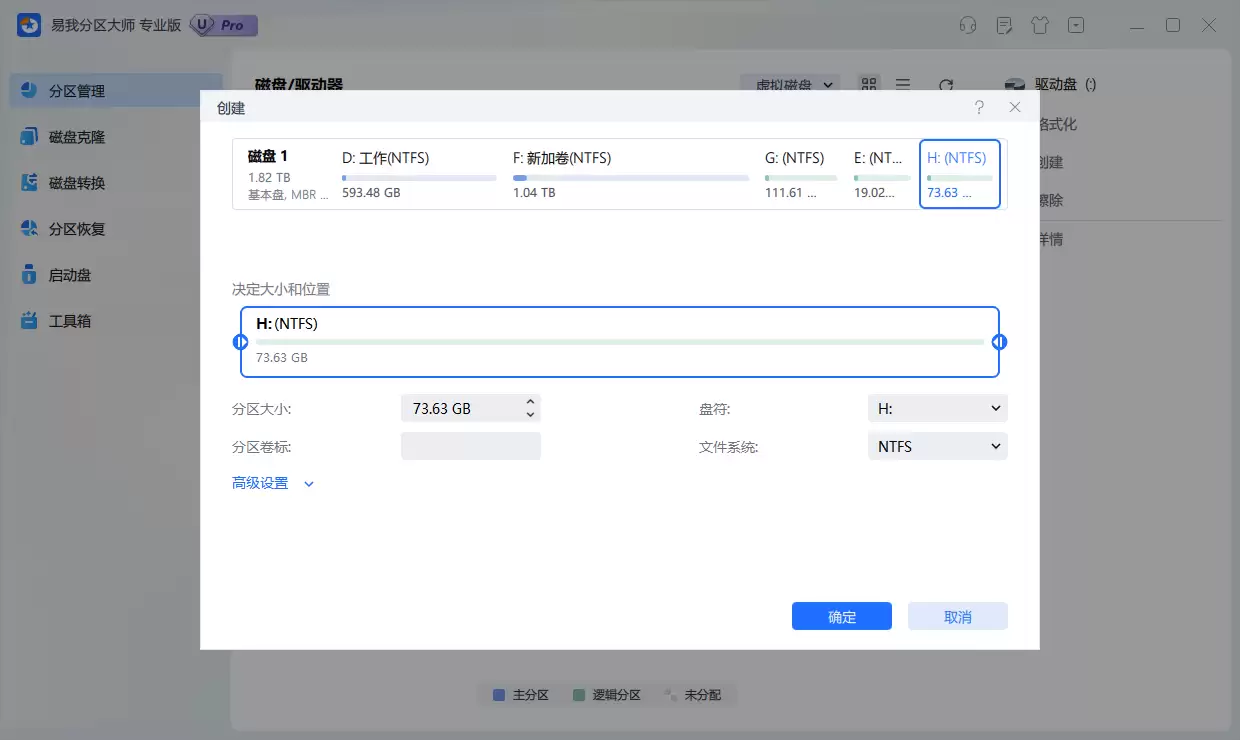
步骤4. 返回软件主界面,您会看到右下角显示【执行1个任务】的提示。所有待执行的操作会先列入“任务队列”,您可以在此预览或撤销。确认无误后,点击右下角的【应用】按钮,软件将开始正式执行分区创建任务。
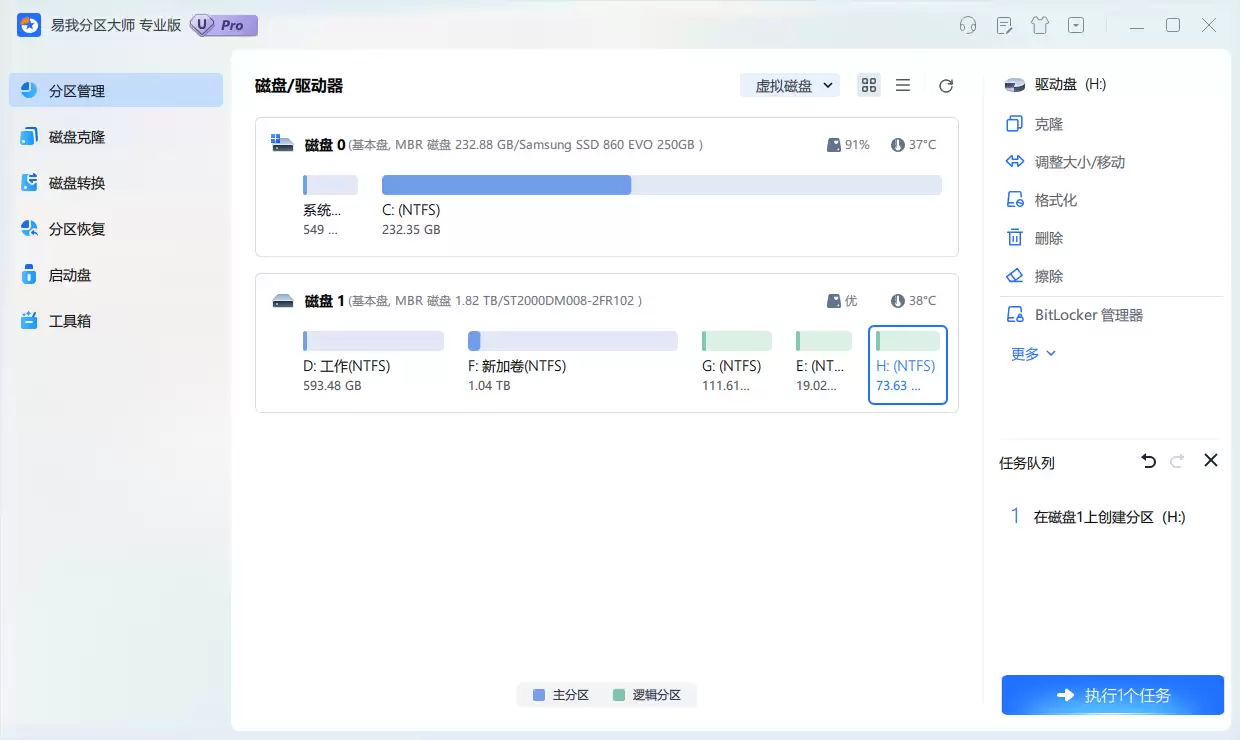
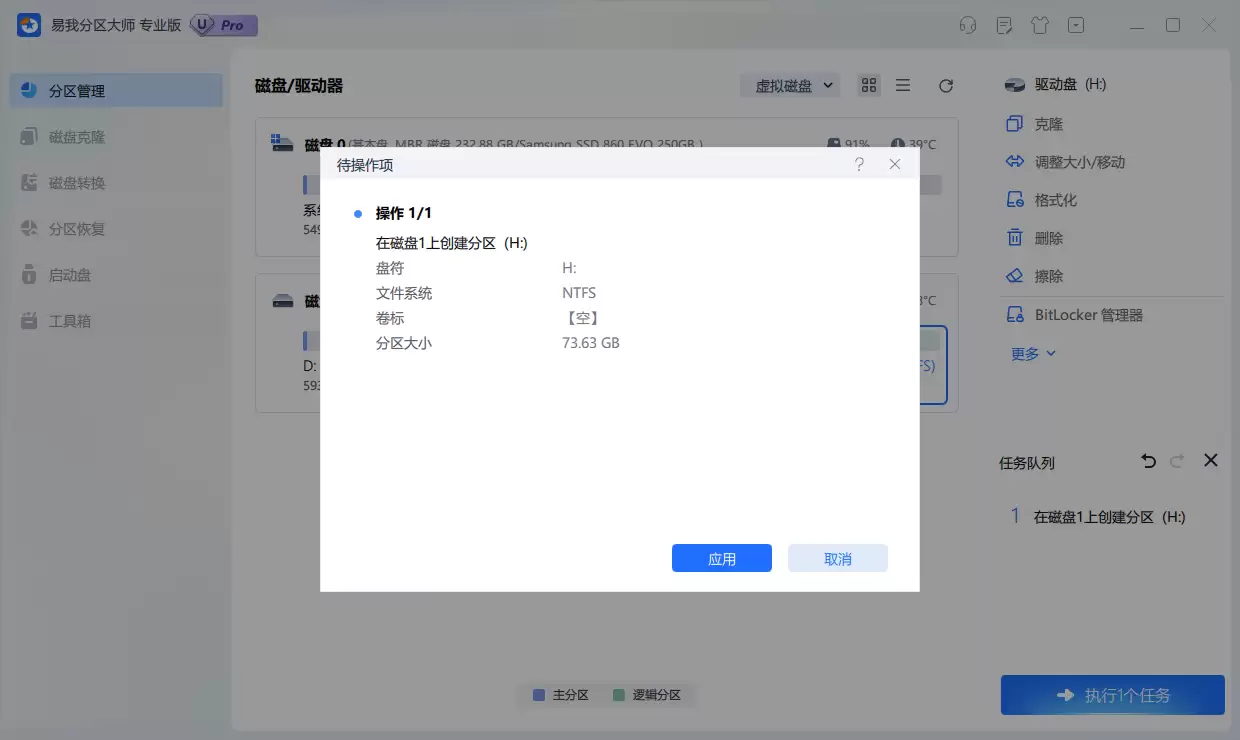
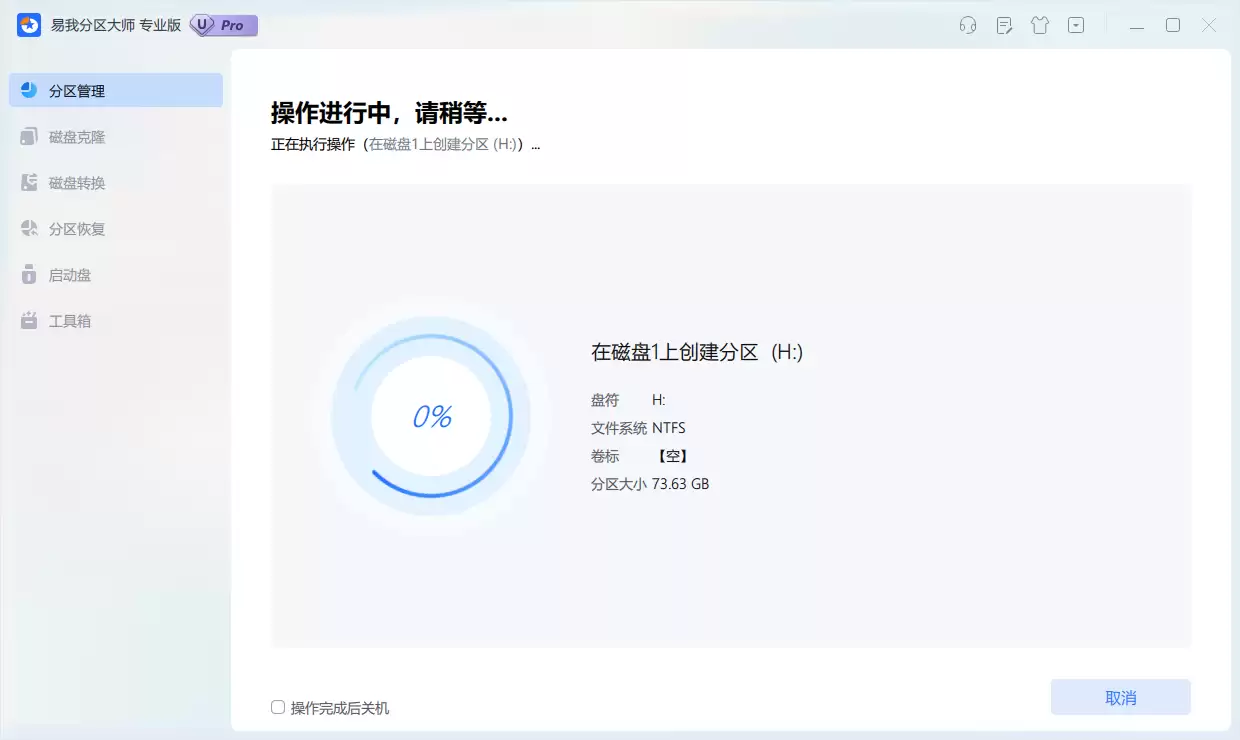
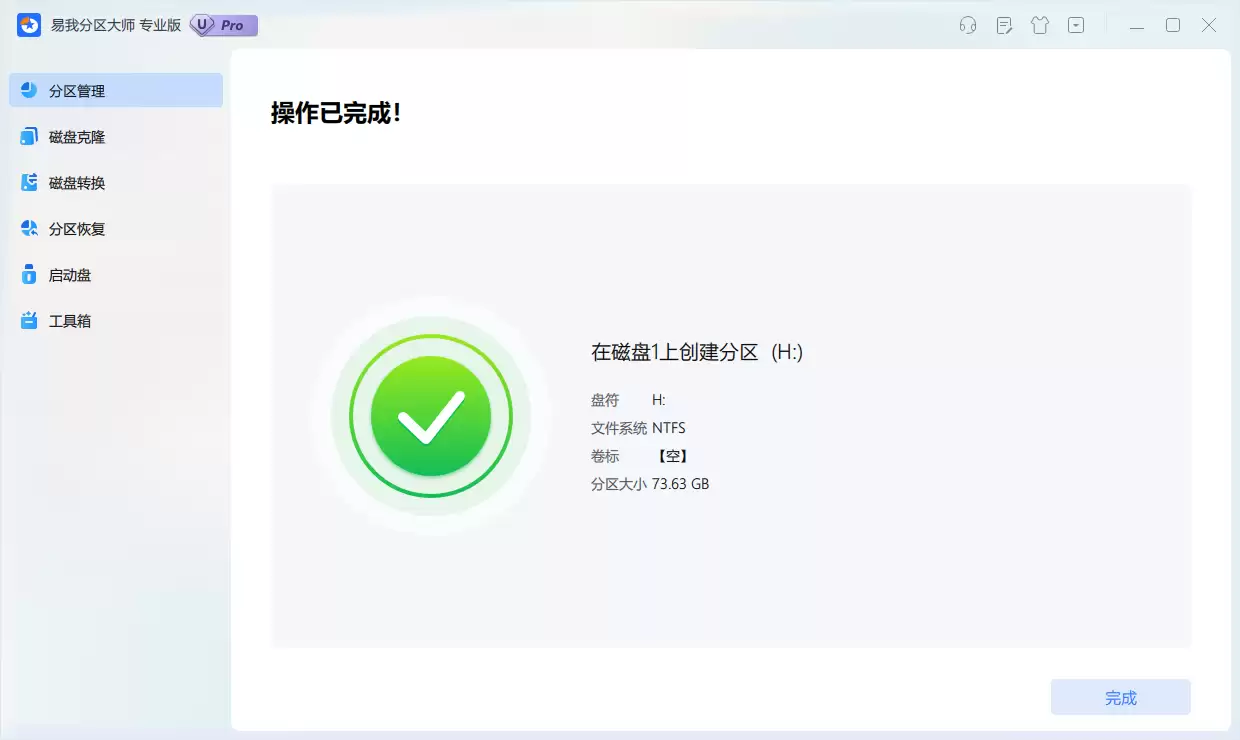
步骤5. 耐心等待操作执行完成。过程中请勿强行关闭软件或电脑。操作成功后,您即可在软件首页的磁盘布局图中看到新建的硬盘分区,并在Windows文件资源管理器中正常访问使用。
三、如何优化硬盘分区设置
成功的硬盘分区不仅仅是划分空间,更在于通过前瞻性的规划来提升整体效率与数据安全性。以下是几个经过验证的优化策略:
1. 为系统分区留出足够空间
系统分区(通常是C盘)的容量规划至关重要。Windows操作系统、驱动程序、系统更新以及大量应用程序的缓存文件都会持续占用空间。为避免未来出现“磁盘空间不足”的警告,建议为64位Windows系统预留150GB至200GB或更多的空间。充足的系统盘空间是保障电脑长期流畅、稳定运行的基础。
2. 分区数据存储和备份
强烈建议将操作系统与个人数据分离存储。为文档、图片、视频、工作项目等重要数据专门创建一个独立的数据分区(如D盘、E盘)。这样做的好处是:当系统崩溃需要重装或恢复时,您的个人文件不会受到影响。同时,分类存储也使得文件管理和定期备份变得更加高效和清晰。
3. 多系统分区
如果您计划在同一台电脑上安装多个操作系统(例如Windows 11与Ubuntu双系统),则需要更精心的分区规划。最佳实践是为每个操作系统分配独立的主分区用于安装。此外,可以创建一个使用exFAT或NTFS(Linux需安装额外驱动)文件系统的独立分区,作为跨平台的数据交换区,极大方便文件共享。
四、硬盘分区后的维护与管理
分区完成并非终点,定期的维护与管理能有效延长硬盘使用寿命,并预防数据丢失风险。
检查硬盘健康状态
养成定期检查硬盘健康状况的习惯。除了使用Windows内置的“错误检查”工具(在分区属性-工具中)外,可以借助如CrystalDiskInfo等第三方工具来监控硬盘的S.M.A.R.T.(自我监测、分析及报告技术)状态,包括重新分配扇区计数、通电时间、温度等关键指标,提前预警潜在的硬件故障。
合理分配硬盘空间
避免任何分区长期处于满载状态(使用率超过90%)。无论是系统分区还是数据分区,保持至少10%-20%的可用空间,有助于维持硬盘的读写性能,并为系统虚拟内存、临时文件提供缓冲空间。定期使用磁盘清理工具,卸载不用的软件,转移大文件,是维持硬盘空间健康的好方法。
五、全文小结
总而言之,科学合理的硬盘分区是构建高效、稳定计算机系统的重要基石。它不仅能够优化磁盘性能和数据组织效率,更是守护数据安全的关键策略。无论您选择使用简单易得的Windows磁盘管理工具,还是功能全面强大的第三方分区软件如易我分区大师,核心都在于:理解原理、谨慎规划、并始终将数据备份置于首位。掌握本文介绍的分区方法、优化技巧与维护知识,您将能够更加自信地管理您的磁盘空间,打造一个井然有序、安全可靠的数字工作环境。


