
如何彻底擦除磁盘剩余空间?两个方案,让敏感数据无处遁形
在日常使用电脑的过程中,我们频繁地创建、保存和删除各类文件。然而,你可能并不清楚,那些看似“空闲”的磁盘剩余空间,往往是个人隐私泄露的潜在风险区。常规的文件删除操作,仅仅是系统在文件分配表上标记该空间为“可用”,而原始数据本身很可能依然完整地保留在磁盘扇区中,随时可能被专业的数据恢复软件扫描并还原。因此,彻底擦除磁盘剩余空间,是构建个人数据安全防线中不可或缺的关键环节。这项操作并不复杂,也绝非技术专家的专利。本文将为你详细解析两种高效实用的方法,手把手教你如何安全、彻底地清理磁盘空闲区域,守护你的数据隐私。
一、什么是磁盘剩余空间?为何需要专门擦除?
通俗地讲,磁盘剩余空间指的是硬盘上尚未被任何有效文件或系统数据占用的存储容量。例如,一块总容量为512GB的固态硬盘,若已存储了200GB的资料,那么剩余的312GB就是所谓的“空闲空间”或“可用空间”。
这里存在一个至关重要的认知误区:磁盘剩余空间并非一个可以直观浏览和删除的实体文件夹,但它内部却可能潜藏着大量你曾删除过的文件的“数据残影”。为了防止这些包含个人隐私、财务信息或商业机密的“幽灵数据”被他人恢复,尤其是在你计划出售、捐赠或报废旧电脑、旧硬盘之前,对这片空闲区域进行深度擦除就显得尤为必要。普通的“删除到回收站”并“清空回收站”的操作在此完全无效,必须借助特定工具,向所有空闲扇区反复写入无意义的随机数据流,进行多次覆盖填充,才能确保原始数据被物理层面彻底破坏,达到无法复原的目的。
二、磁盘剩余空间擦除的两种实用方案
方案一:使用专业的磁盘擦除工具(推荐)
对于希望操作简单、效果可靠且界面友好的用户,选择一款专业的磁盘擦除软件是最佳途径。本文以功能全面、口碑良好的易我擦除工具(EaseUS BitWiper)为例进行说明。该工具不仅支持全盘擦除,更能精准针对磁盘空闲空间、单个分区或特定文件/文件夹执行安全擦除。其向导式操作界面清晰直观,极大降低了使用门槛。以下是详细的操作步骤指南:
使用易我擦除工具(EaseUS BitWiper)执行磁盘剩余空间擦除的具体流程如下:
步骤 1. 启动软件并选择功能
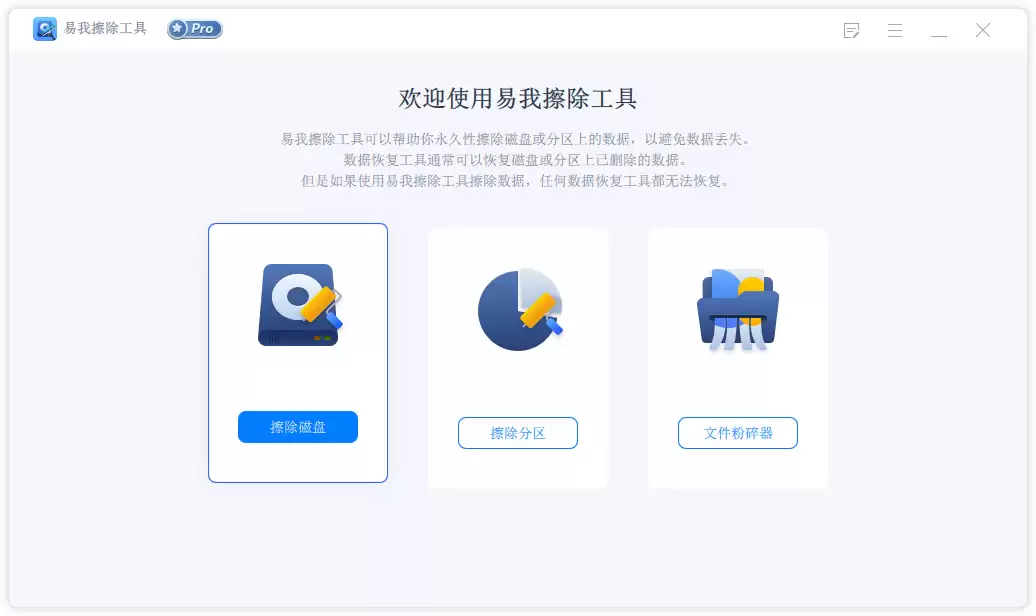
在电脑上安装并启动易我擦除工具,在软件主界面中,明确选择【擦除磁盘】功能模块。
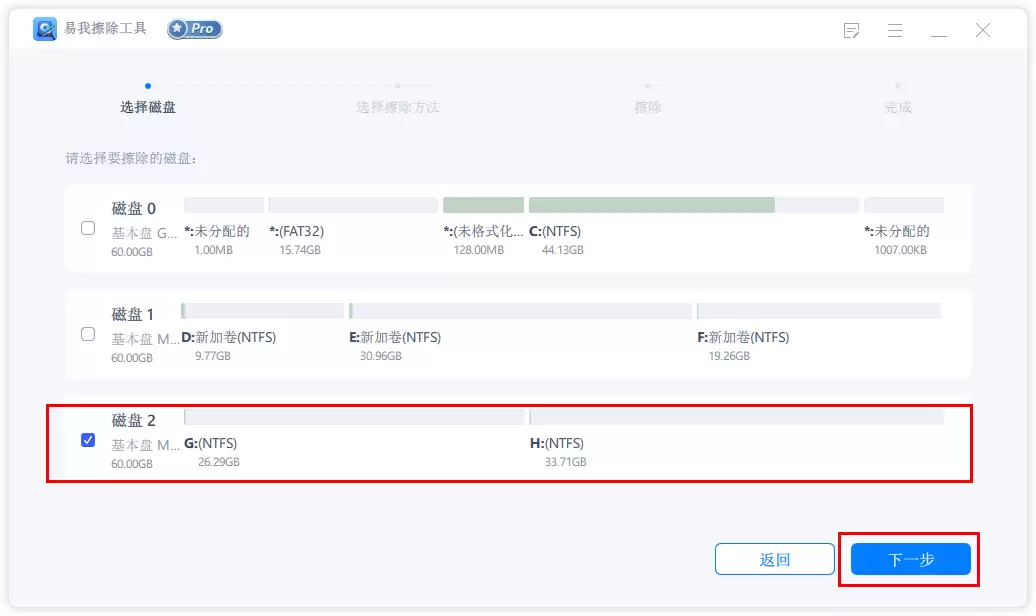
随后,软件会列出所有可用的磁盘。请从列表中选择你需要清理剩余空间的那个目标磁盘,然后点击右下角的【下一步】按钮。
步骤 2. 选择擦除算法与确认
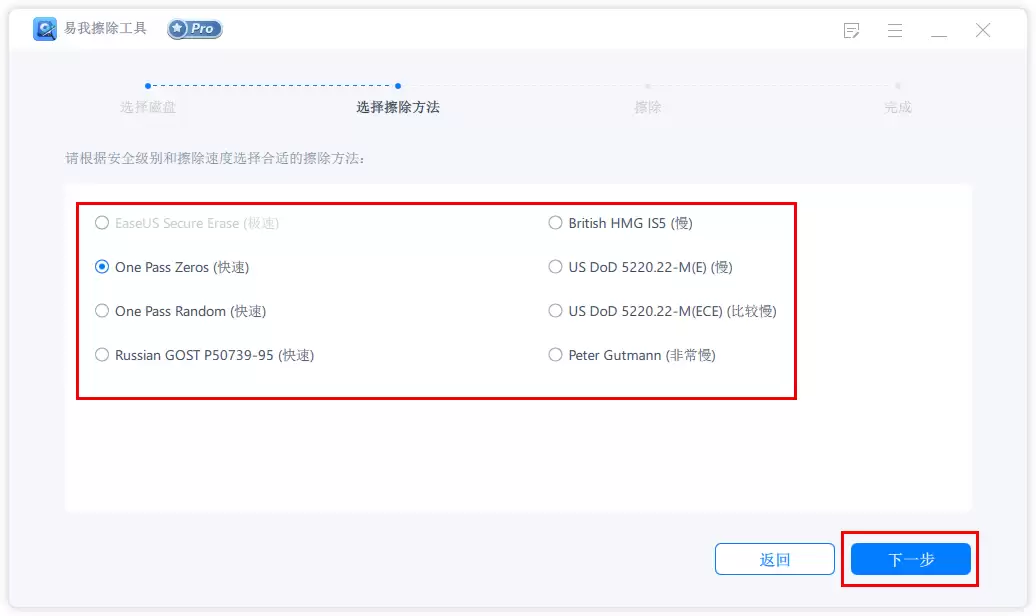
接下来,软件会提供多种数据擦除算法(如快速擦除、DoD 5220.22-M标准等),每种算法对应不同的安全级别和耗时。请根据你对数据安全性的要求以及可等待的时间,选择合适的擦除方案。
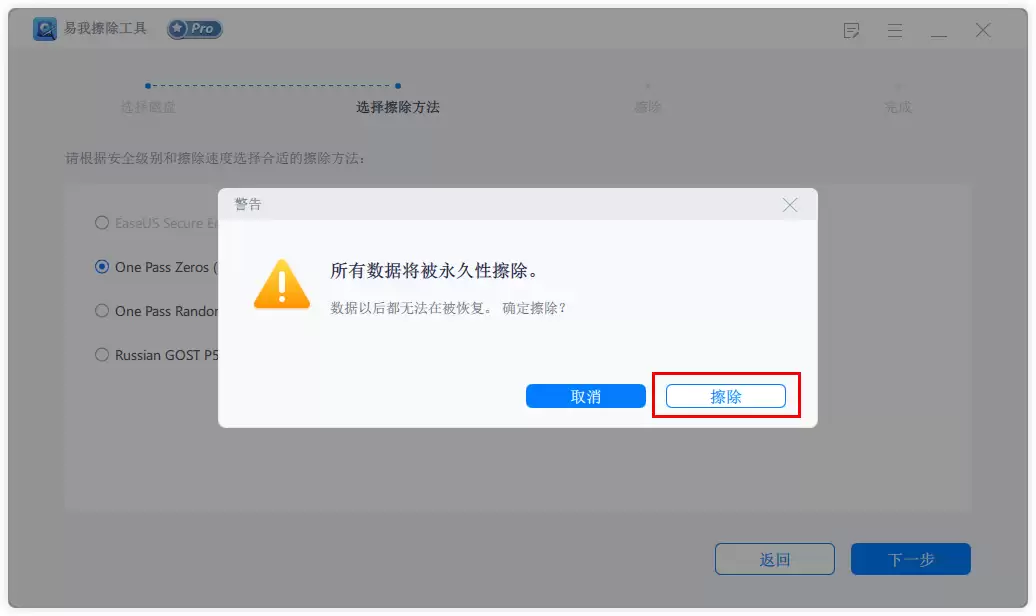
点击【下一步】后,系统会弹出最终警告窗口,提示“所有数据将永久性删除”。请再次确认目标磁盘无误,并确保已备份重要数据,然后果断点击【擦除】按钮,启动擦除进程。
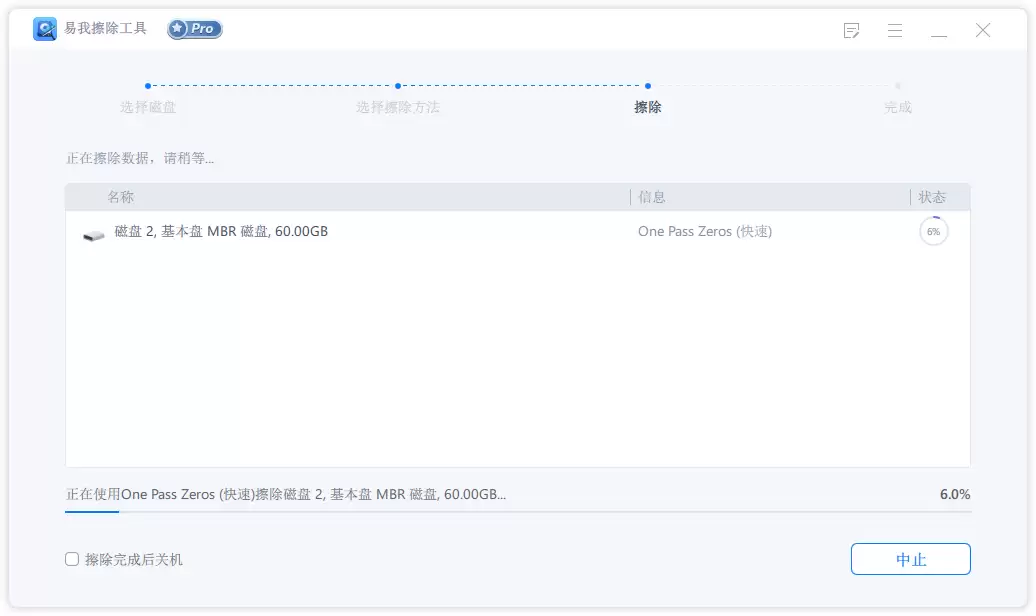
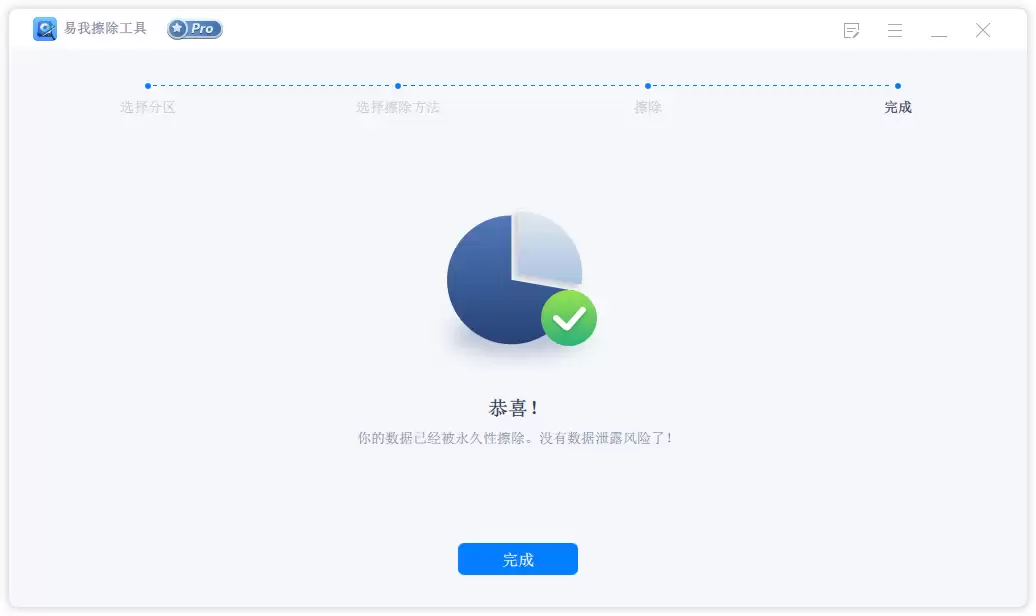
步骤 3. 等待擦除完成
方案二:使用Windows系统内置命令
如果你倾向于不安装任何第三方软件,Windows操作系统自身就集成了一个强大的命令行工具——cipher.exe。它可以专门用于对指定驱动器的剩余空间执行安全覆盖。操作步骤如下:
1. 以管理员身份打开命令提示符。在Windows搜索框输入“cmd”或“命令提示符”,在搜索结果上右键单击,选择“以管理员身份运行”。
2. 在打开的命令提示符窗口中,输入命令:cipher /w:X(请将“X”替换为你需要清理的实际盘符,例如清理C盘就输入 cipher /w:C,清理D盘则输入 cipher /w:D)。
3. 按下回车键执行命令,系统将自动经历“用0x00覆盖”、“用0xFF覆盖”、“再用随机数字覆盖”三个阶段。整个过程无需干预,等待其自行完成即可。
重要提示:此方法仅会擦除磁盘的剩余空间,对盘内已存在的文件数据没有任何影响。但由于是命令行操作,务必在输入命令前再三确认盘符是否正确,误操作可能导致其他磁盘的数据被意外覆盖。
三、磁盘剩余空间擦除常见问题解答
Q1:固态硬盘(SSD)和机械硬盘(HDD)的擦除方法有区别吗?
两者在原理和操作上存在显著差异。机械硬盘(HDD)的数据存储位置相对固定,通过多次覆盖写入可以较为可靠地擦除数据。而固态硬盘(SSD)由于具有TRIM指令、磨损均衡和垃圾回收机制,操作系统无法直接控制数据写入的具体物理位置,简单的覆盖操作可能无法达到预期效果。因此,针对SSD,更推荐使用硬盘制造商提供的官方安全擦除工具,或选用支持“SSD Secure Erase”标准的专业软件,以确保擦除的有效性并保护硬盘寿命。
Q2:需要定期擦除磁盘剩余空间吗?频率如何把握?
这主要取决于你的数据安全等级需求。对于绝大多数普通家庭和个人用户,无需进行定期擦除。建议仅在准备转让、送修或废弃存储设备(如电脑、移动硬盘)之前,执行一次彻底的剩余空间擦除即可。需注意,过于频繁地对固态硬盘执行全盘或大容量擦除,可能会加速其芯片的磨损。但对于处理高度敏感信息(如商业机密、个人身份信息)的用户或企业,在完成重要项目或定期归档后,立即执行一次空闲空间清理,是值得推荐的安全最佳实践。
四、总结与建议
总而言之,彻底擦除磁盘剩余空间是数据销毁流程中至关重要的一环,能有效防止因数据残留导致的隐私泄露风险。无论你是要处置旧设备,还是想在重用硬盘前清理痕迹,执行此操作都极为必要。本文介绍的两种方案各有优势:使用易我擦除工具等专业数据擦除软件,操作直观、功能全面、安全省心;利用Windows自带的cipher命令,则无需安装额外软件,轻巧便捷。你可以根据自身的设备情况、技术熟悉度以及安全需求,选择最适合的方案,确保你的敏感数据被永久性清除,真正做到“雁过无痕”。


