
视频拼接:从需求到实现,一篇讲透
如今,拿起手机拍段视频,早已是家常便饭。无论是记录生活的高光时刻,还是创作专业的短视频内容,一个常见的需求随之而来:如何把几段独立的视频片段,流畅地组合成一个完整的故事?
答案是肯定的,而且方法比你想象的要多。下面,我们就来系统性地拆解一下,看看如何将“视频拼接在一起”这个想法,轻松变为现实。
一、视频拼接的常见需求
在探讨具体方法之前,不妨先看看视频拼接通常活跃在哪些场景里。了解需求,才能更好地选择工具。
短视频制作: 想想抖音、TikTok上的那些精彩卡点或故事合集,背后往往离不开多个片段的精准拼接。
影视制作: 这是拼接技术的“老本行”,将不同机位、不同时间拍摄的镜头素材串联起来,是成片的基础。
旅游或Vlog视频: 一趟旅行下来,手机里塞满了零散片段。通过拼接,它们才能化身为一支连贯的旅行日记或生活记录。
课程制作: 在线教育视频或培训材料,经常需要把多个知识模块或讲解段落无缝衔接,保证学习体验的连贯性。
可以说,视频拼接远不止是简单的技术操作,它更是内容创作中承上启下的关键一环。
二、视频可以拼接在一起的方法步骤
那么,具体该如何操作呢?从便捷的在线工具到专业的桌面软件,甚至面向技术达人的命令行,总有一款适合你。
方法1:使用视频编辑软件
对于追求效果和效率的创作者来说,一款功能全面的视频编辑软件往往是首选。以易我剪辑大师(EaseUS Video Editor的中文版本)为例,它不仅解决了“能不能拼接”的问题,更提供了让视频出彩的丰富可能。
这款软件支持多轨道剪辑,意味着你可以在时间轴上同时编排视频、音频、字幕,操作空间更大。其内置的海量特效、转场和贴纸,能让拼接点变得自然,甚至成为亮点。
具体如何用它来拼接视频?跟着下面几个步骤走,一目了然:
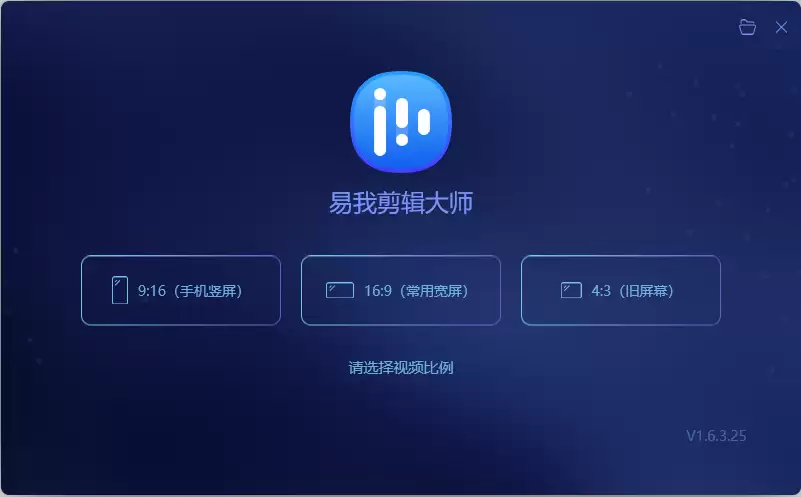
步骤 1. 启动易我剪辑大师
软件启动后,会贴心提供4:3或16:9两种显示模式选择。这里有个小建议:根据你原始视频的宽高比,或计划发布的平台要求,来选择匹配的模式,能避免后期黑边等问题。
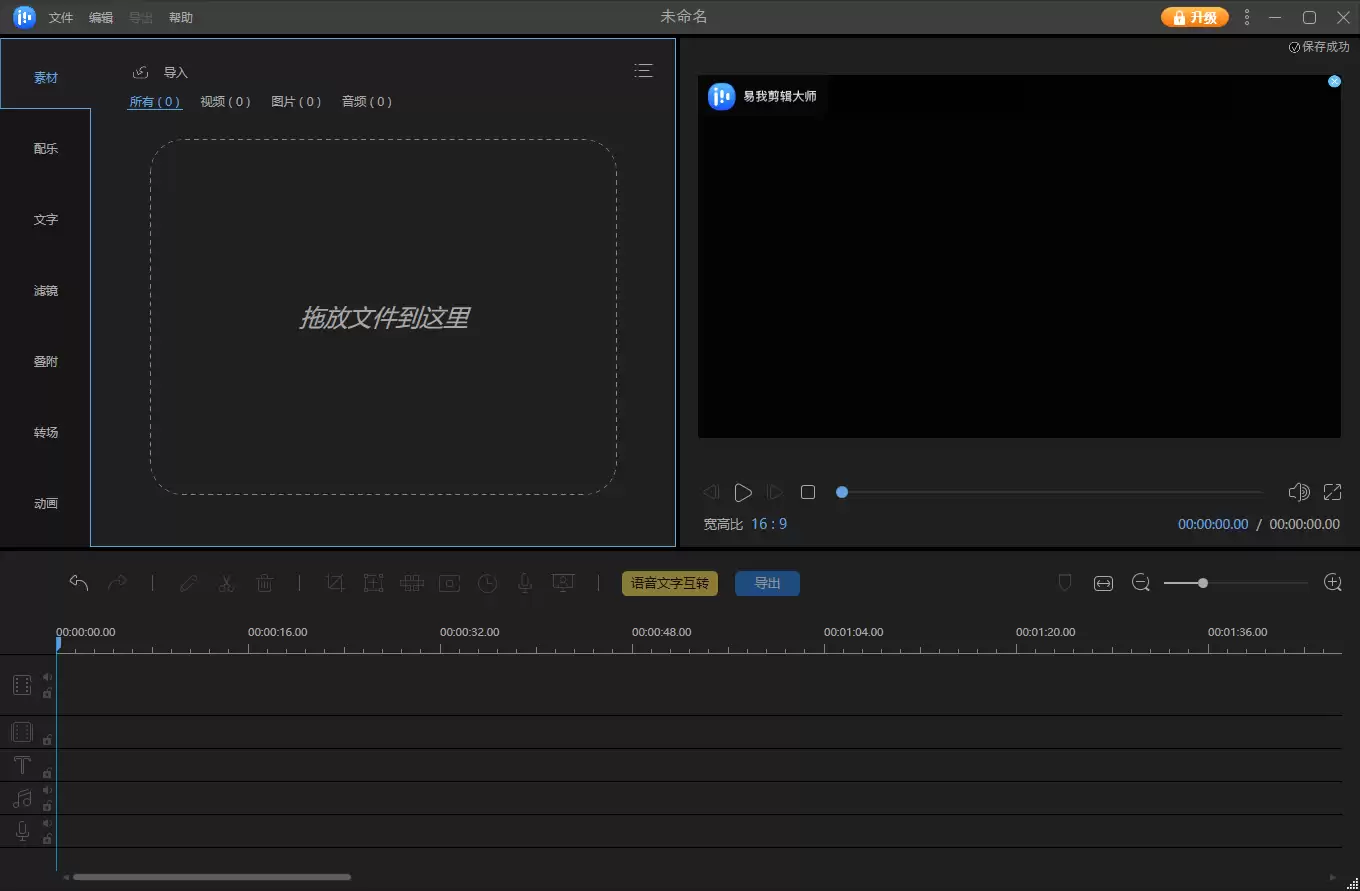
步骤 2. 导入影片
界面上的5个选项卡清晰罗列了各项功能。首先,将需要合并的视频素材导入媒体库。如果是初次使用,跟着软件的逐步提示走一遍,基本功能很快就能上手。
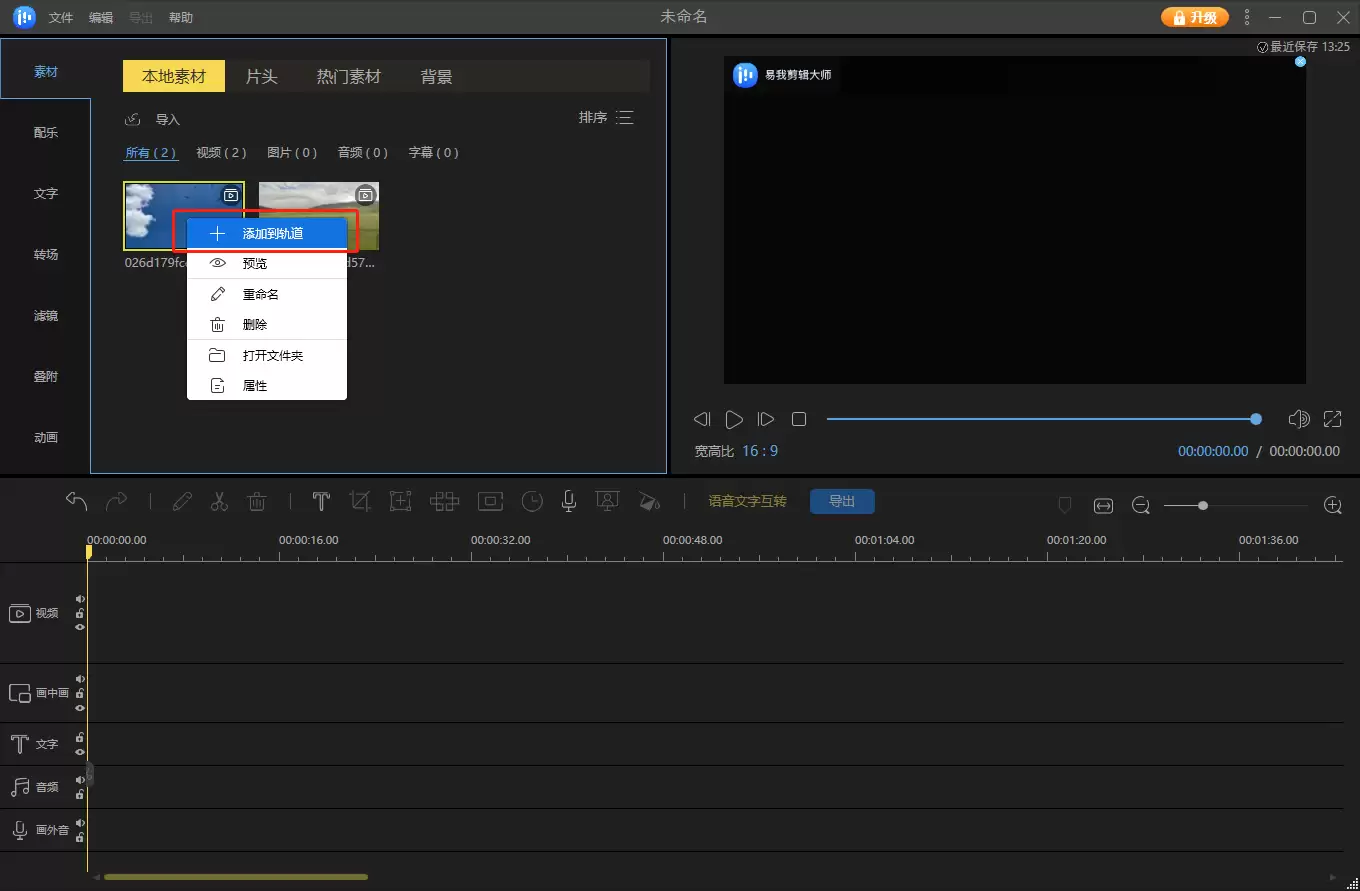
步骤 3. 加入轨道
接下来,从媒体库直接将视频拖拽到下方的时间轴即可。或者,右键点击“素材”中的视频,选择“添加到轨道”。用这两种方式,都能轻松将多个视频安排到轨道上。
步骤 4. 合并影片
所有视频素材就位后,拼接的核心就来了。你可以通过左右拖拽来调整它们的先后顺序,就像排列一组幻灯片那么简单。
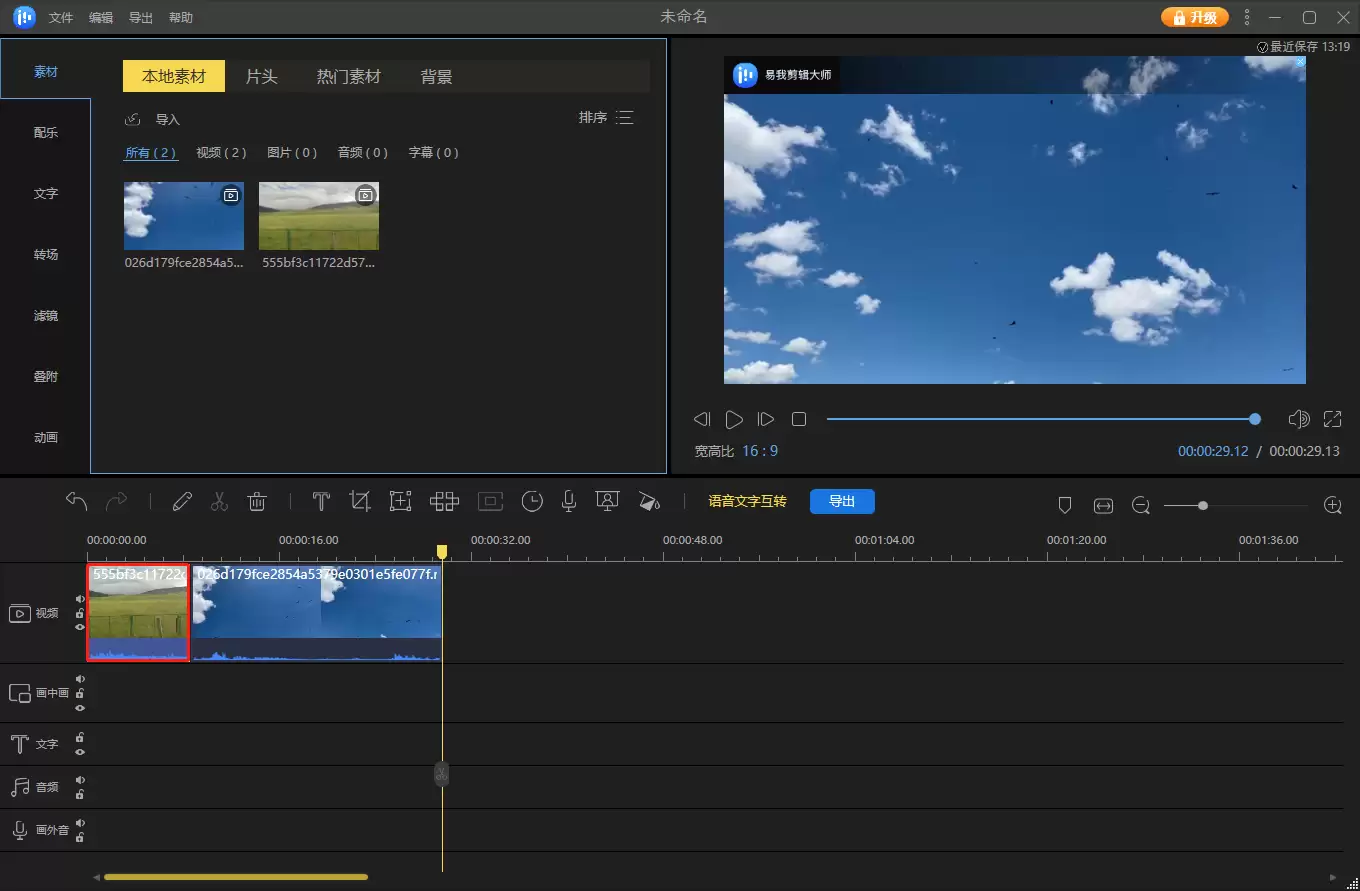
如果需要对某个片段进行精细加工,比如分割、修剪、调速、旋转,或是添加水印、调色增强,利用“剪辑”功能都能一站式搞定。
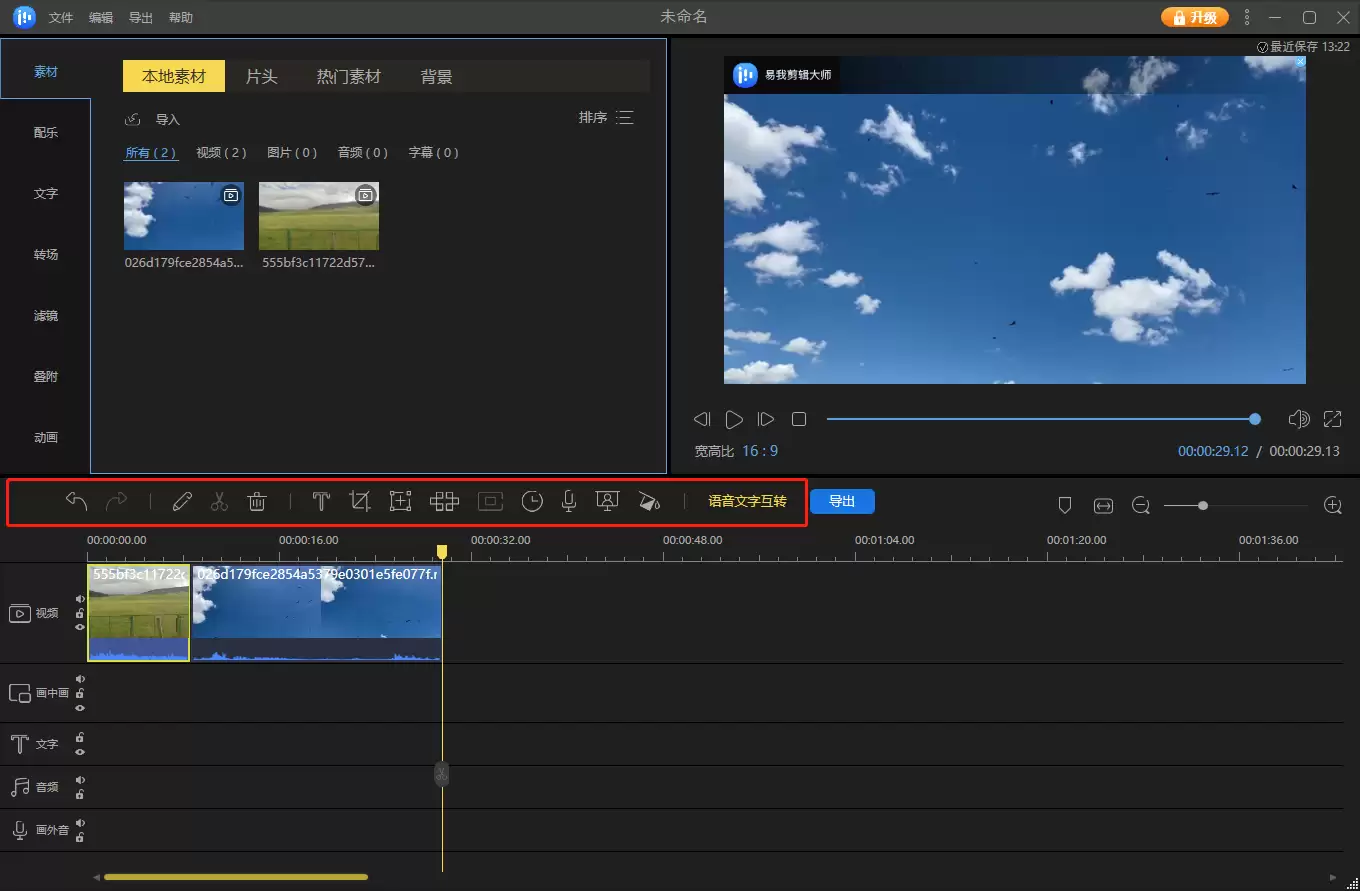
步骤 5. 导出影片
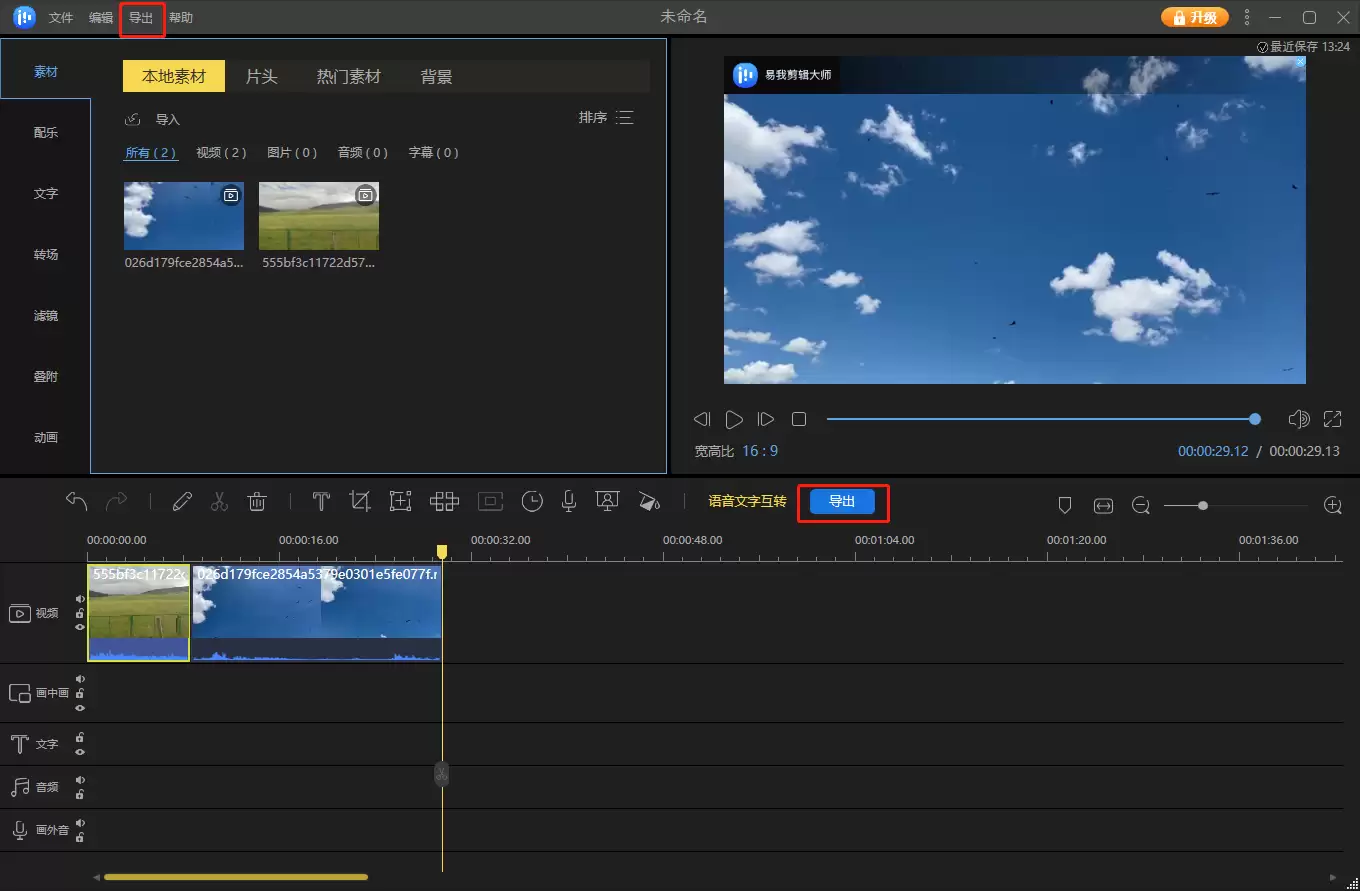
一切调整满意后,点击工具栏上的「导出」按钮,选择想要的格式和参数,一段由你亲手拼接、剪辑完成的视频就诞生了。
方法2:使用在线工具
如果只是临时、快速地处理一下,不想安装任何软件,那么在线工具是个轻量化的好选择。例如123APPS Video Joiner,打开网页就能用,完美解答“临时需要,视频可以拼接在一起吗”的疑问。
操作流程相当直观:
1. 在浏览器中搜索并进入其官网。
2. 点击“选择文件”,上传需要拼接的视频,它支持批量操作,每个文件最大500MB。
3. 上传后,可以拖动调整片段顺序,并选择MP4、A VI等输出格式。
4. 点击“合并”,等待在线处理(耗时取决于文件大小和网速)。
5. 处理完成后,直接下载到本地即可。
这种方式省时省力,尤其适合处理一些对特效要求不高的简单拼接任务。
方法3:使用编码工具(如FFmpeg)
对于开发者或技术爱好者,FFmpeg这个强大的命令行工具提供了极高的灵活性和批量处理能力。它就像视频处理领域的“瑞士军刀”。
基本步骤如下:
1. 在系统上安装FFmpeg,并打开命令行界面。
2. 使用类似 ffmpeg -f concat -safe 0 -i filelist.txt -c copy output.mp4 的命令。这里的 filelist.txt 是一个文本文件,里面按行写好了所有要合并的视频文件路径。
3. 命令执行后,FFmpeg便会自动完成合并,输出最终文件。
不过,有两点需要特别注意:
首先,FFmpeg有一定的学习门槛,更适合有技术背景的用户。其次,拼接时需确保视频的编码格式一致,以避免兼容性问题。
三、全文小结
回到最初的问题:视频可以拼接在一起吗?
显然,答案不仅是“可以”,而且实现路径多样。从无需安装、即开即用的在线工具,到功能全面、创意无限的专业软件,再到高效精准的命令行方案,不同的工具对应着不同的需求和技能水平。
无论你是刚入门的新手,还是寻求效率提升的资深玩家,上述方法都能为你提供清晰的指引。希望这份梳理,能帮助你更顺畅地完成视频创作。
以上便是关于视频拼接的几种实用方法和工具。选择适合你的那一种,开始动手,将那些闪光的片段,串联成属于你的完整故事吧。


