
电脑开机后桌面自动变小?别急,资深技术专家教你彻底解决
电脑使用时间一长,难免会遇到各种显示异常问题。近期,许多用户反馈电脑开机后桌面图标和窗口异常变大,导致屏幕可显示区域减少,即使手动调整分辨率至合适状态,重启后问题依旧复发。这究竟是什么原因造成的?又该如何永久性解决?本文将为您深度剖析并提供一套完整的排查与修复方案。
Win7系统桌面显示比例异常的专业解决方案
当桌面显示出现比例失调时,无需急于重装系统。绝大多数情况源于显示配置问题。核心解决路径清晰分为两步:首先校正屏幕分辨率,其次确保系统能持久保存该设置。请跟随以下详细步骤进行操作。
第一步:访问屏幕分辨率设置面板
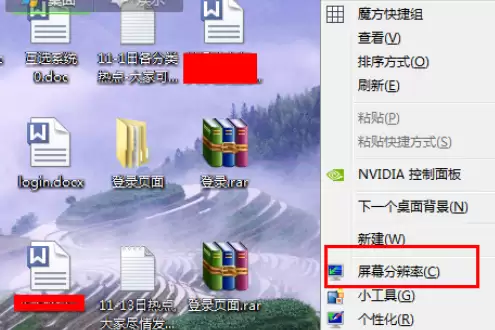
在电脑桌面空白区域单击鼠标右键,从弹出的快捷菜单中,直接选择“屏幕分辨率”选项。此界面是管理所有显示参数的核心控制台。
第二步:设置为显示器推荐分辨率
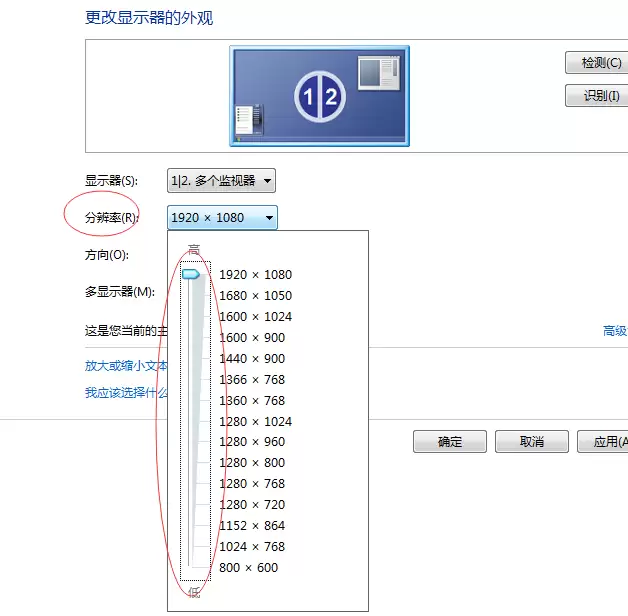
点击“分辨率”右侧的下拉菜单,您将看到一个可滑动的调节杆。关键操作点在于:系统通常会标记一个“(推荐)”的分辨率数值,这是与您显示器物理特性最匹配、显示效果最优的设定。请将滑块移动至该推荐值。简单理解,调高分辨率可使画面更精细、容纳更多内容;调低分辨率则会使元素变大、显示内容减少。
第三步:保存设置并确认更改
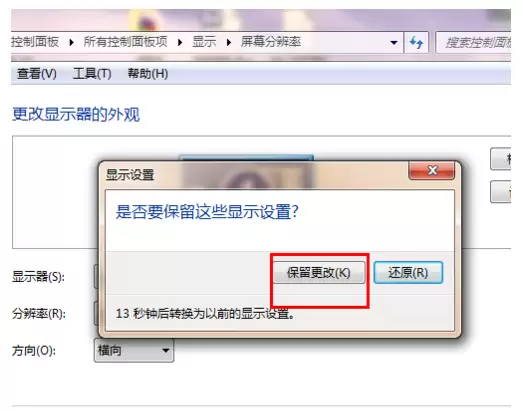
调整完毕后,点击“确定”按钮。此时屏幕可能会短暂黑屏或闪烁,并弹出确认对话框询问是否保留显示更改。请务必在15秒倒计时内点击“保留更改”,以使新设置正式生效。若未及时操作,系统将自动恢复至之前的配置。
第四步:根本性修复——更新显卡驱动程序
若完成上述设置后,问题仍在每次重启电脑后重现,那么根源很可能在于显卡驱动程序。一个陈旧、不兼容或已损坏的显卡驱动,往往无法正确存储用户的显示偏好设置。此时,您需要访问您电脑品牌官网或显卡芯片制造商(如NVIDIA、AMD、Intel)的官方网站,根据您的显卡型号,下载并安装最新的官方显卡驱动。安装完成后,请重启电脑,并再次执行前述的分辨率设置流程。此方法能有效解决绝大多数因驱动问题导致的显示设置无法保存、屏幕比例失调等故障。
总而言之,电脑桌面显示异常问题,主要归因于“系统设置未保存”或“显卡驱动异常”两大因素。按照本文提供的逻辑顺序逐步排查与操作,基本可以彻底解决这一常见故障。希望本指南能助您一劳永逸地修复电脑桌面显示问题,提升使用体验。


