
Win11系统路由器的默认网关怎么填写?
简单来说,默认网关就是网络数据包的“总出口”。当一台设备不知道把数据发往何处时,就会交给这个预设的网关来处理。那么,在Windows 11系统中,如何找到并填写路由器的默认网关呢?别急,下面这份操作指南会带你一步步搞定。
路由器的默认网关是多少?
这里有个关键点:无线路由器的默认网关地址,通常需要在完成路由器拨号设置后才能准确查看。它并非一个固定不变的数值。
方法一:电脑进入路由器
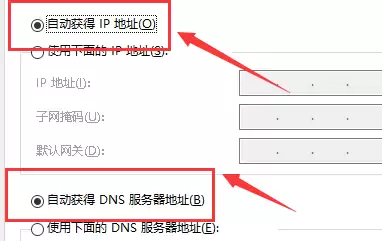
首先,确保你的电脑IP地址和DNS设置为自动获取。接着,打开任意浏览器,在地址栏直接输入常见的路由器管理地址,比如 192.168.1.1,回车后输入用户名和密码即可进入管理界面。
方法二:设置路由器拨号
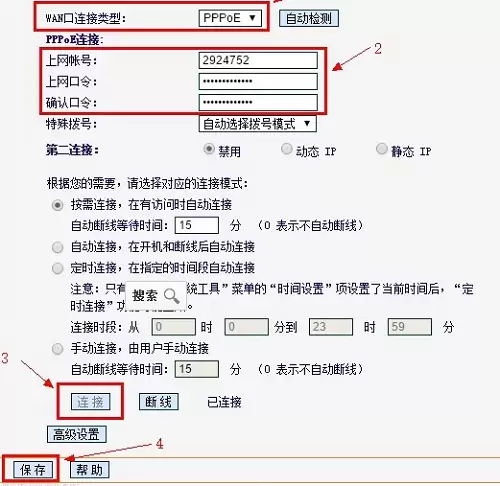
如果你想在设置过程中确认网关,可以按照拨号流程来操作。进入路由器管理界面后,找到“设置向导”,选择“PPPoE拨号”模式,然后根据提示输入宽带账号和密码并保存。
之后,转到“网络参数”或“WAN设置”选项,将模式选为“正常模式”,并在连接方式中选择“PPPoE拨号”。最后,记得在下拉菜单里选择“自动连接”,保存并退出设置。
方法三:查看运行状态
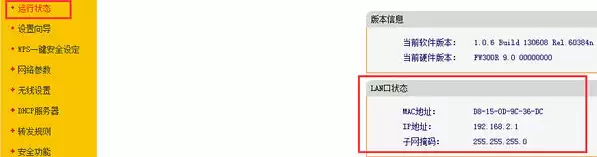
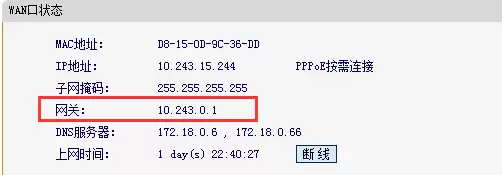
同样,先将电脑的IP和DNS设为自动获取。用浏览器登录路由器管理后台(地址通常是192.168.1.1,默认账号密码多为admin)。登录成功后,直接查看“运行状态”页面,这里显示的“LAN口状态”或“WAN口状态”信息中,往往就包含了网关地址。
路由器默认网关怎么填写
如果你需要手动填写或修改网关地址,可以按以下步骤操作:
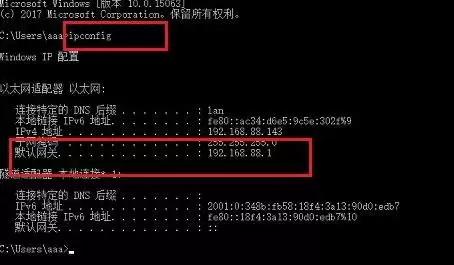
1. 首先,按下键盘上的 Win + R 组合键打开“运行”窗口,输入 cmd 并回车,然后在打开的命令提示符窗口中输入 ipconfig 并回车。在显示的信息中,找到“默认网关”一行,记下后面的IP地址。
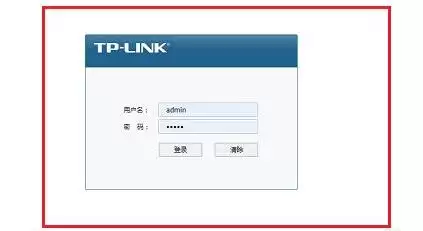
2. 将这个网关地址输入浏览器的地址栏,回车后登录路由器管理账号。
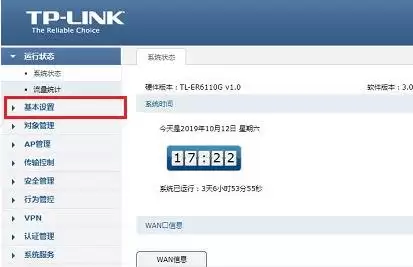
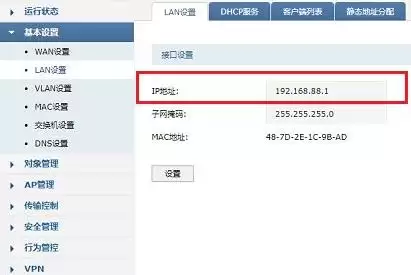
3. 在管理界面左侧菜单栏中,找到并点击“基本设置”。
4. 接着,选择其中的“LAN设置”选项。
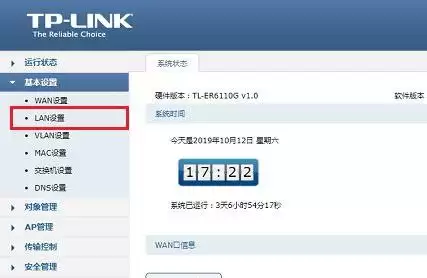
5. 现在,你就能看到当前路由器的默认网关地址了,直接在此处点击即可进行修改和设置。
希望以上几种方法能帮你顺利找到并设置好Win11系统中的路由器默认网关。整个过程其实并不复杂,理清步骤,一步步操作即可。


