
电脑硬盘中往往存有私密文件,彻底删除这些敏感数据至关重要,绝不能掉以轻心。
许多人并不清楚,常规的文件删除操作并不能真正清除数据。被删除的文件仍可能潜伏在磁盘剩余空间中,一旦被他人利用数据恢复技术还原,将导致严重的隐私泄露风险。因此,学习如何彻底擦除磁盘剩余空间是数据安全的关键。本教程将详细指导您完成这一过程,确保您的敏感信息无法被复原。
一、什么是磁盘剩余空间?
简单来说,磁盘剩余空间(或称可用空间)是指硬盘上尚未被任何文件占用的存储区域,可以随时写入新数据。例如,若您的C盘总容量为232GB,其中显示95GB可用,那么这95GB就是C盘的剩余空间。
这里需要厘清一个常见概念混淆:“剩余空间”并不等同于“空白区域”。空白区域通常指一块全新硬盘在分区和格式化后,从未写入过任何数据的原始空间,是绝对“干净”的。而剩余空间则可能包含先前被删除文件遗留下来的数据痕迹,只是被操作系统标记为“可覆盖”而已。

二、为什么要擦除磁盘剩余空间?
根本原因在于:普通的删除操作(如按Delete键或清空回收站)在大多数情况下只是逻辑删除。操作系统仅仅移除了文件的索引记录,将其所占用的空间标记为“空闲”,而并未真正抹除磁盘扇区上的原始数据。这些数据会一直保留,直到被新的数据覆盖。
因此,磁盘剩余空间成为了数据泄露的高风险区。在以下关键场景中,彻底擦除剩余空间尤为重要:准备出售或转让旧电脑、送修存储设备、报废硬盘前,以及处理完包含机密信息的文件之后。
三、如何彻底擦除磁盘剩余空间?
方法1:使用系统内置工具
主流操作系统均提供了免费的内置安全工具,无需安装第三方软件即可完成擦除。
Windows系统:
Windows系统内置了强大的命令行工具——cipher.exe。操作步骤如下:
1. 右键点击「开始」按钮,选择「Windows 终端(管理员)」或「命令提示符(管理员)」。
2. 在打开的命令行窗口中,输入命令:cipher /w:目标盘符:\(例如,要彻底擦除D盘的剩余空间,则输入cipher /w:D:\),然后按下回车键。
该命令将执行三次覆盖擦除(使用0、1和随机数进行覆写),符合美国国防部(DoD)的安全标准,能有效防止绝大多数数据恢复。
MacOS系统:
Mac用户可以通过“磁盘工具”实现:
1. 打开「应用程序」→「实用工具」→「磁盘工具」,在左侧边栏选择目标磁盘或分区。
2. 点击顶部工具栏的「抹掉」按钮,然后选择「安全性选项」。
3. 在弹出的安全级别窗口中,拖动滑块选择覆写次数。您可以根据对安全性的需求,选择快速(单次)、更安全(3次)或最安全(7次)的覆写方案。
方法2:使用专业擦除工具
对于有更高安全需求,或希望更便捷地管理整个磁盘、特定分区的用户,专业的第三方数据擦除软件是更优选择。这类工具通常支持更多国际认可的擦除算法,功能更为全面强大。
以易我擦除工具(EaseUS BitWiper)为例,它不仅提供擦除整个磁盘/分区的功能,还专门设有“擦除空闲空间”的选项,并集成了文件粉碎功能,确保数据永久性、不可恢复地删除。
使用易我擦除工具执行磁盘空闲空间擦除,流程清晰简单:
步骤 1. 选择目标磁盘
启动软件后,在主界面直接点击【擦除空闲空间】功能模块。
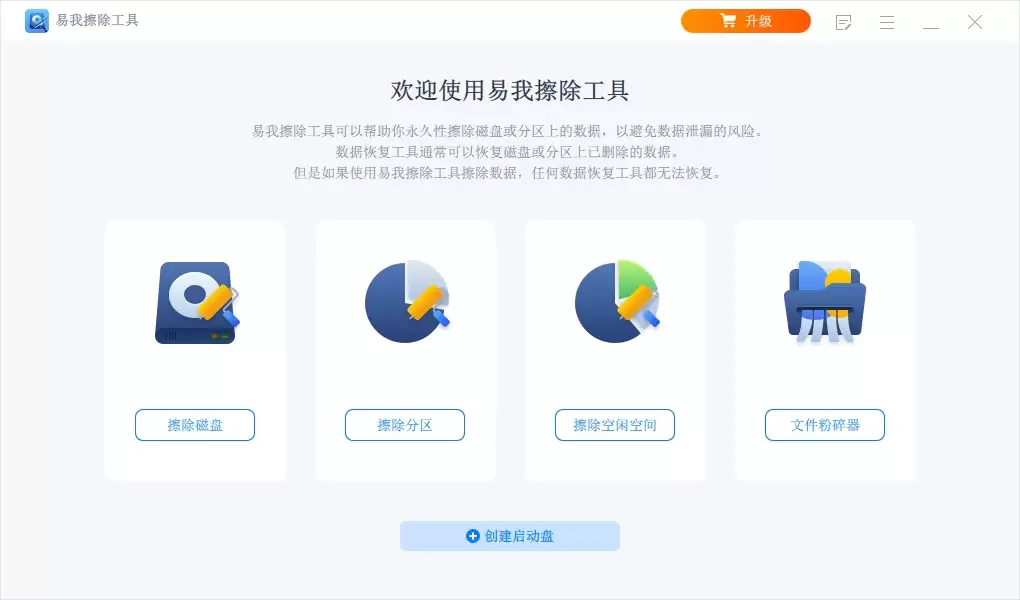
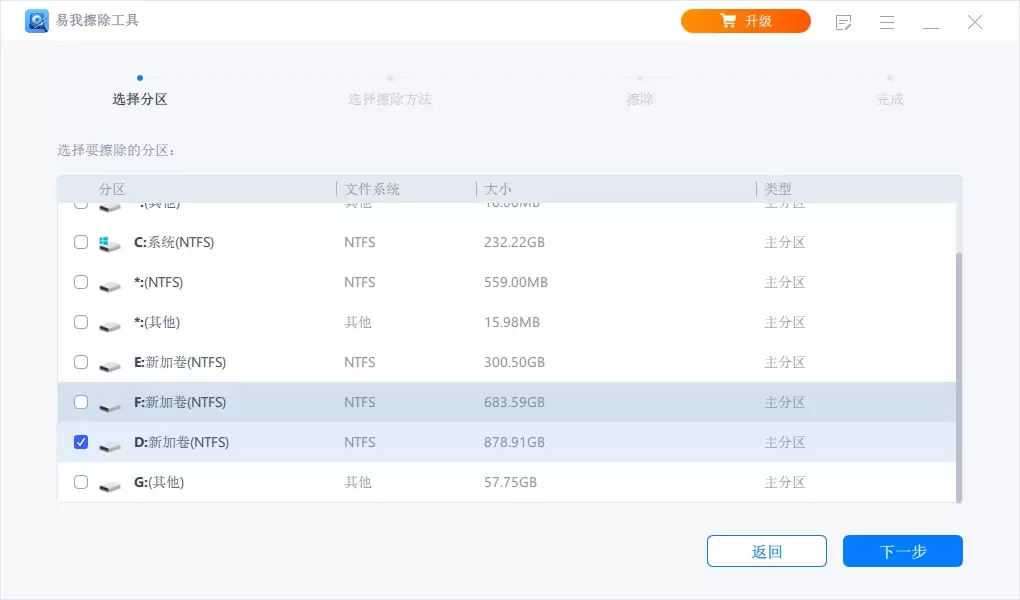
随后,在显示的磁盘列表中选择您需要清理的硬盘驱动器,点击【下一步】继续。
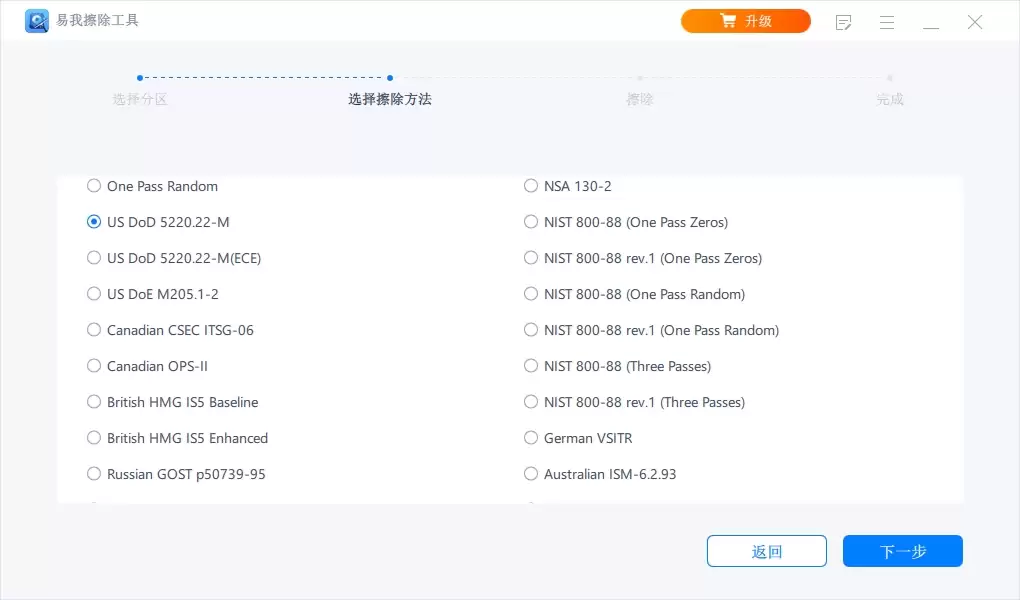
步骤 2. 选择擦除算法
软件会提供多种安全擦除算法(如DoD 5220.22-M, Gutmann, Peter Gutmann等)。请根据您对安全级别和操作速度的权衡,选择最合适的方案。
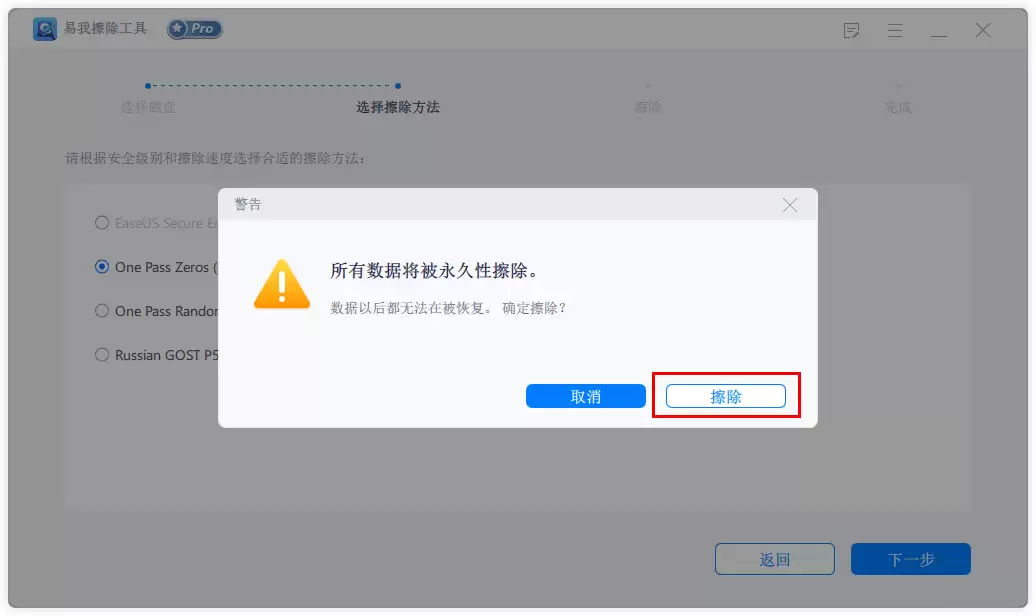
点击【下一步】后,软件会弹出最终警告,提示“所有数据将永久性删除”。确认无误后,单击【擦除】按钮,程序即开始执行。
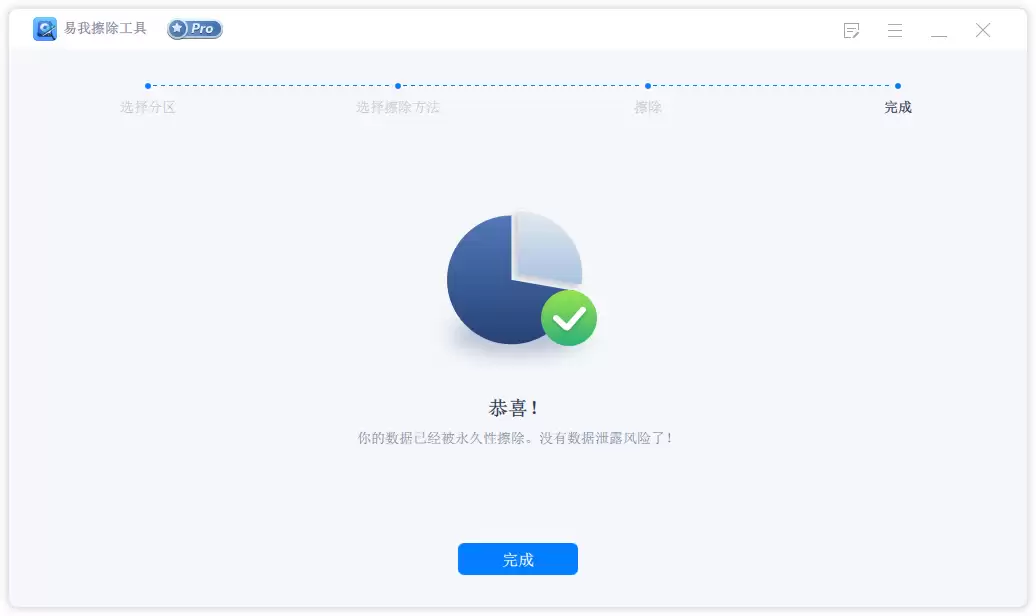
步骤 3. 执行擦除操作
耐心等待进度条完成即可。请注意,在整个擦除过程中,请确保电脑供电稳定,切勿中断操作。
四、擦除操作避坑指南与注意事项
数据擦除是不可逆的永久性操作,执行前务必谨慎。遵循以下指南,可以有效避免常见问题:
1. 提前备份重要数据: 这是首要原则。在擦除任何磁盘空间前,请务必将仍有价值的文件备份至外部移动硬盘、NAS或可靠的云存储服务。
2. 检查磁盘健康状况: 建议先使用磁盘检测工具(如CrystalDiskInfo、HDDScan等)检查硬盘是否存在物理坏道。坏道区域可能无法被正常覆写,从而影响整体擦除效果,必要时需先尝试修复。
3. 处理磁盘加密: 如果您的磁盘启用了BitLocker(Windows)或FileVault(Mac)等全盘加密功能,在擦除前可能需要先临时暂停或解密,以确保擦除操作能作用于物理数据层。
4. 反复确认目标磁盘: 在执行擦除命令或点击最终确认按钮前,请务必再三核对所选的磁盘盘符或分区,绝对避免误操作导致重要数据磁盘被清空。
5. 验证擦除效果(可选): 对于涉及高度机密数据的场景,擦除完成后,可以使用专业的数据恢复软件对已擦除的空间进行扫描测试,以确认无数据可被恢复。同时,观察磁盘的可用空间容量是否正常,也可作为辅助验证手段。
五、总结
总而言之,彻底擦除磁盘剩余空间是构建个人或企业数据安全防线中不可或缺的一环。无论是为了保护隐私,还是为了合规地处置旧设备,这项操作都至关重要。希望这篇涵盖原理、方法与注意事项的完整指南,能帮助您有效掌握磁盘数据彻底删除的技巧,杜绝数据泄露的后患。
以上便是关于如何彻底擦除磁盘剩余空间、防止数据恢复的详细教程。文章的版权归原作者所有,如有侵权,请及时联系本站删除。获取更多关于数据安全与磁盘清理的资讯,请持续关注本站。


