
方法1:磁盘管理合并磁盘分区
当您需要调整硬盘空间分配时,Windows内置的“磁盘管理”工具提供了基础的解决方案。此方法操作直观,但有一个核心限制:它只能将分区与紧邻的“未分配”空间进行合并。以下是利用磁盘管理工具合并分区的详细步骤。
步骤1:打开磁盘管理工具
您可以通过多种方式启动磁盘管理。最便捷的方法是使用键盘快捷键“Win + X”,或在开始菜单图标上右键单击,从菜单中选择“磁盘管理”。另一种方式是按下“Win + R”打开运行对话框,输入“diskmgmt.msc”命令后按回车键。
步骤2:准备未分配空间
这是合并操作的前提。例如,若计划将F盘的容量并入E盘,您需要先将F盘转换为未分配空间。请注意,此操作将永久删除目标分区内的所有文件,请务必提前备份重要数据。右键单击F盘,选择“删除卷”,该分区将变为黑色的“未分配”区域。
步骤3:启动扩展卷向导
接下来,右键单击您希望扩容的目标分区(本例中的E盘),在弹出的上下文菜单中选择“扩展卷”。
步骤4:选择要合并的空间
扩展卷向导窗口将打开。在左侧“可用”列表中,您会看到由删除F盘产生的未分配空间。选中它,点击“添加”按钮,将其移至右侧的“已选”列表。
步骤5:确认并执行合并
点击“下一步”,系统会显示最终的合并计划。仔细核对信息,确认无误后,再次点击“下一步”以启动合并进程。
步骤6:完成操作
等待操作执行完毕,进度条完成后点击“完成”。此时,E盘的容量已成功扩展,合并操作全部结束。
方法2:分区软件合并磁盘分区
使用Windows磁盘管理工具的主要局限在于必须清空一个分区,且只能合并相邻区域。如果您希望在不丢失数据的前提下,更灵活地合并分区(包括非相邻分区),那么专业的第三方分区管理软件是更佳选择。以功能强大的易我分区大师(EaseUS Partition Master Professional)为例,它支持无损数据合并,操作更为安全便捷。
具体操作流程如下:
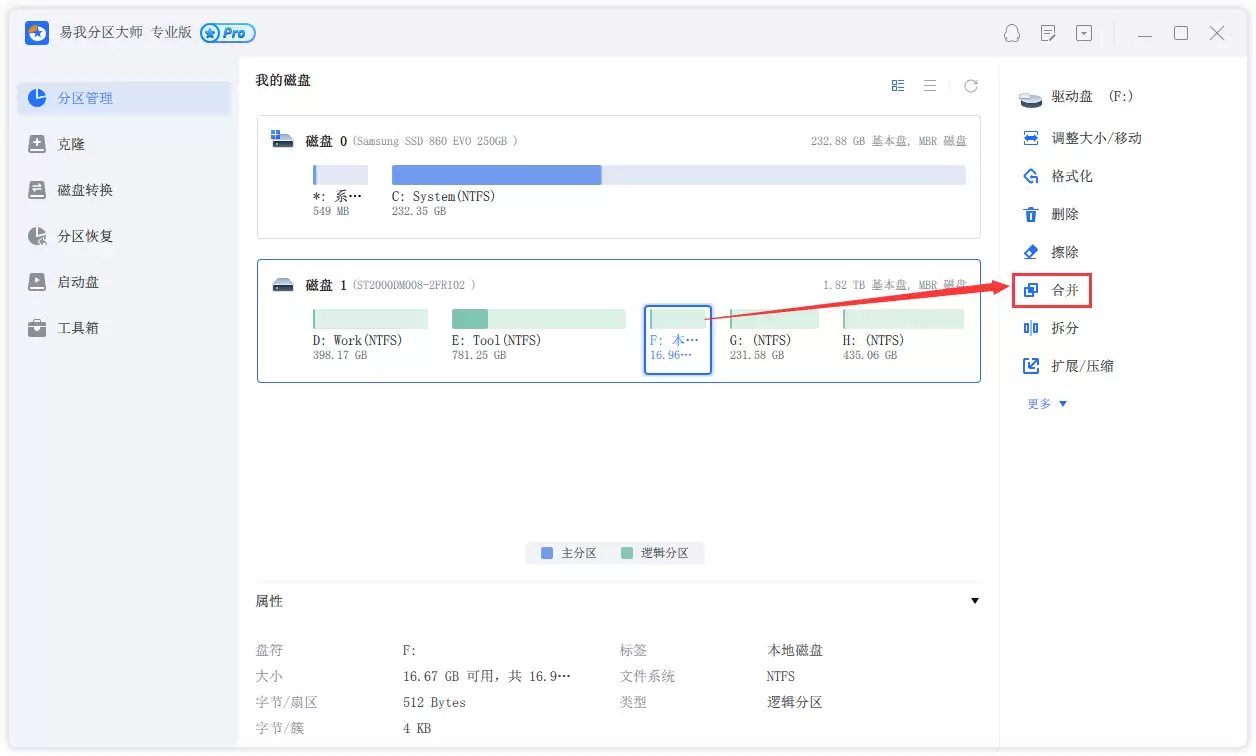
步骤1. 选择分区
启动易我分区大师,在主界面中选中您希望扩容的目标分区(例如D盘)。随后,在软件右侧的功能面板中找到并点击“合并”功能按钮。
步骤2. 合并分区
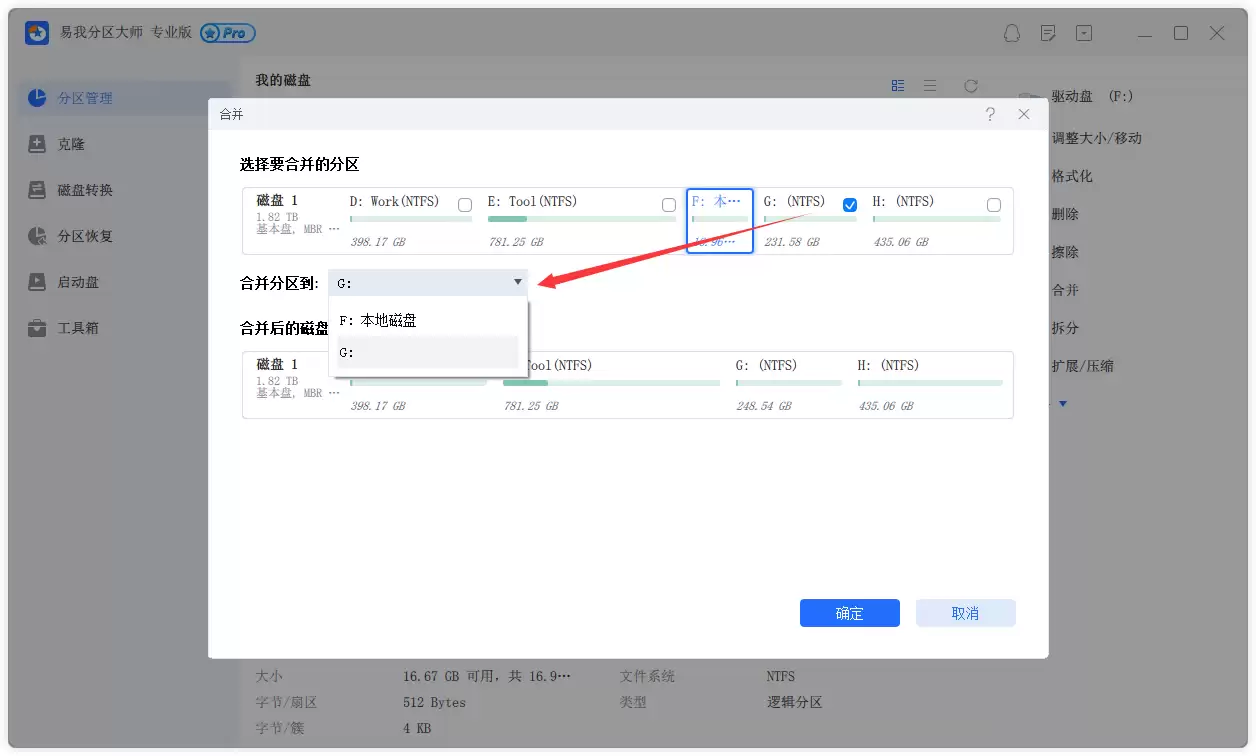
软件将弹出合并设置窗口。在此,您需要选择将哪个分区的空间合并到目标分区(例如E盘)。一个实用的技巧是:优先将数据量较小的分区合并到数据量较大的分区,这有助于提升处理效率。合并完成后,被合并分区(E盘)的所有文件会自动迁移至目标分区(D盘)的一个新建文件夹内,确保数据完整无缺。
完成设置后,点击“确定”。请注意,此时操作仅为预执行状态,被加入待处理列表,您仍有检查和修改的机会。
步骤3. 执行操作
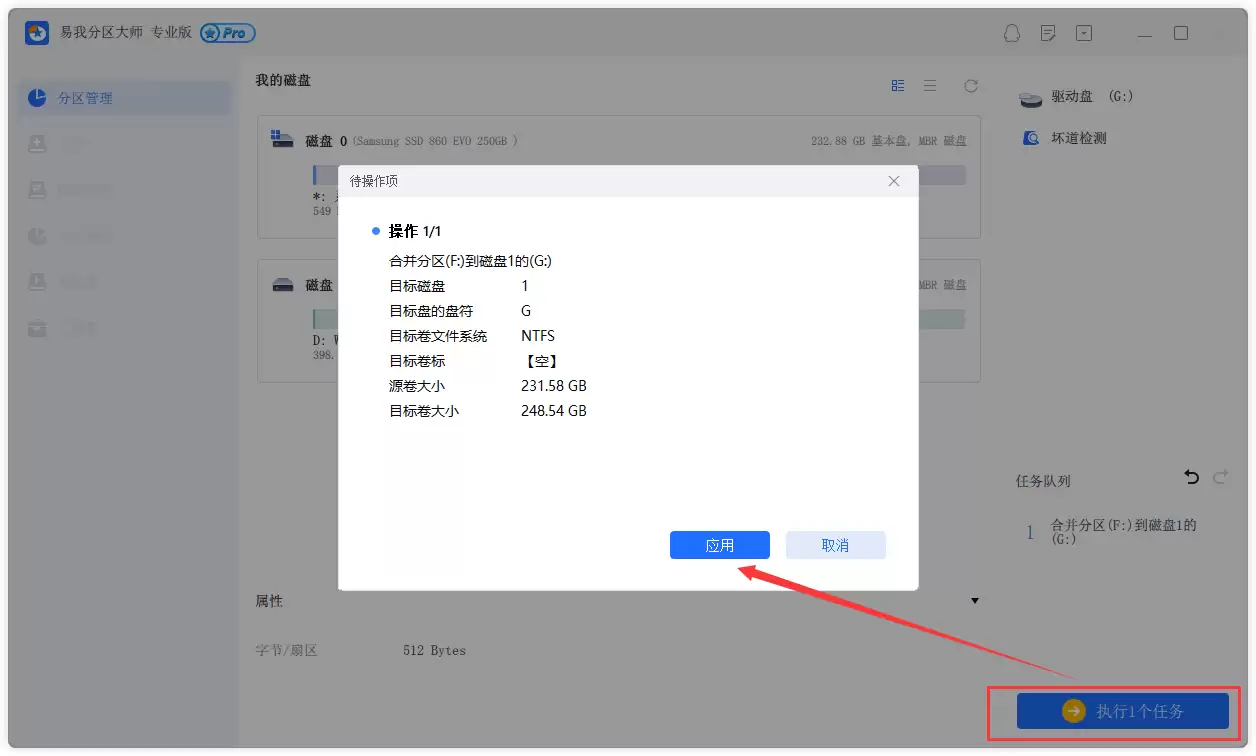
最终确认所有设置正确无误,点击软件界面右下角的“执行1个任务”按钮,并在弹出的确认窗口中点击“应用”。软件可能会提示需要重启计算机以完成操作,请按照指引执行,之后等待程序自动处理完成即可。
总结而言,硬盘分区合并是常见的磁盘管理需求。上述两种方案各有侧重:Windows磁盘管理工具适用于对数据无保留要求的快速、相邻分区合并;而易我分区大师这类专业软件,则提供了无损数据、操作灵活的进阶解决方案。您可以根据自身的数据安全需求和分区布局,选择最合适的方法来优化您的磁盘空间。


