
电脑桌面文件丢失如何找回?高效恢复方法全解析
电脑桌面作为我们日常工作的核心区域,存放着大量常用文档与快捷方式。然而,文件突然从桌面消失的情况时有发生,令人措手不及。不必惊慌,文件丢失通常有迹可循,且多数情况下可以成功恢复。本文将系统分析桌面文件消失的常见原因,并提供一套从简单到专业的完整恢复方案,助您快速找回重要数据。
一、桌面文件消失的常见原因分析
理解文件丢失背后的机制,是成功恢复的第一步。桌面文件不见通常由以下几种情况导致:
人为误操作: 整理文件时不小心拖拽至其他文件夹,或误按删除键,这是最普遍的原因。
文件属性被修改: 文件或文件夹属性被意外设置为“隐藏”,导致其在桌面不可见。
恶意软件影响: 病毒、勒索软件等恶意程序可能隐藏、加密或破坏桌面文件。
系统临时故障: 操作系统显示异常、资源管理器错误或用户配置文件问题,可能导致文件暂时不显示。
二、桌面文件恢复实战指南
面对桌面文件丢失,建议按照以下顺序逐一尝试,从最简单的排查开始,逐步深入。
方法1:显示被隐藏的桌面文件
首先排除文件被隐藏的可能性。操作流程如下:打开“此电脑”或任意文件夹,点击上方菜单栏的【查看】选项,在“显示/隐藏”功能区,勾选【隐藏的项目】。返回桌面查看,若隐藏文件存在,则会以半透明图标显示。右键点击该文件,选择【属性】,在“常规”标签页取消勾选【隐藏】,点击确定即可恢复正常显示。
方法2:从回收站还原已删除文件
若文件是被普通删除操作移除,通常可在回收站中找到。这是最快捷的恢复途径:
1. 在桌面双击打开“回收站”。
2. 在回收站内,可通过文件名、文件类型或删除日期进行浏览和筛选。
3. 找到目标文件后,右键点击并选择【还原】,文件将自动恢复到其原始位置(即桌面)。
方法3:使用专业数据恢复软件
如果文件被永久删除(清空回收站)、因磁盘问题丢失,或上述方法无效,则需要借助专业的数据恢复工具。例如,易我数据恢复(EaseUS Data Recovery Wizard)等软件能够深度扫描磁盘,应对误格式化、分区丢失、病毒破坏等复杂场景,支持恢复文档、图片、压缩包、视频等多种格式。其操作逻辑清晰,遵循“选择位置-深度扫描-预览恢复”三步流程,对用户友好。
以下是使用数据恢复软件找回桌面文件的详细步骤:
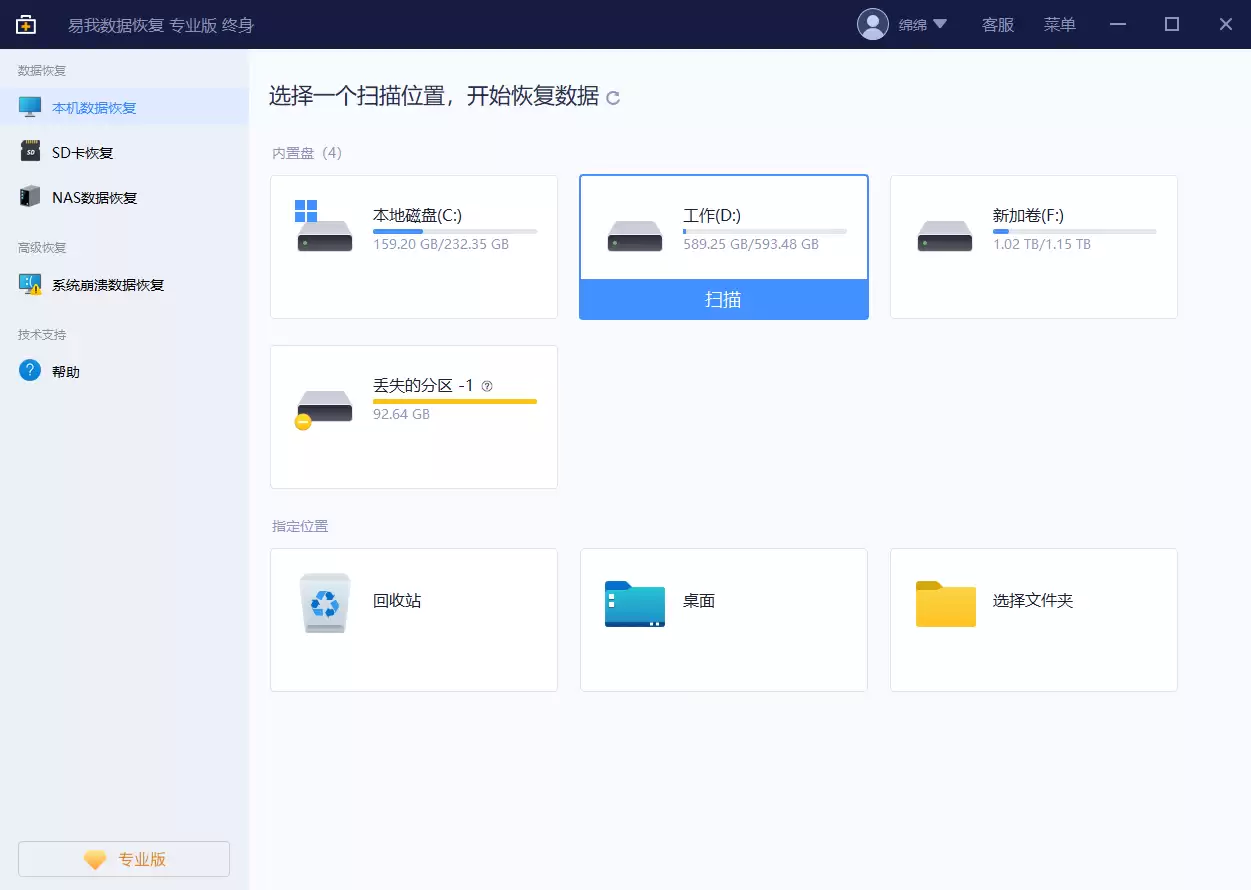
步骤1. 启动易我数据恢复软件。由于桌面文件通常位于系统盘,请在软件主界面选择系统盘(一般为C盘)作为扫描位置。点击【扫描】,软件将开始快速扫描与深度扫描,全面查找可恢复的数据痕迹。
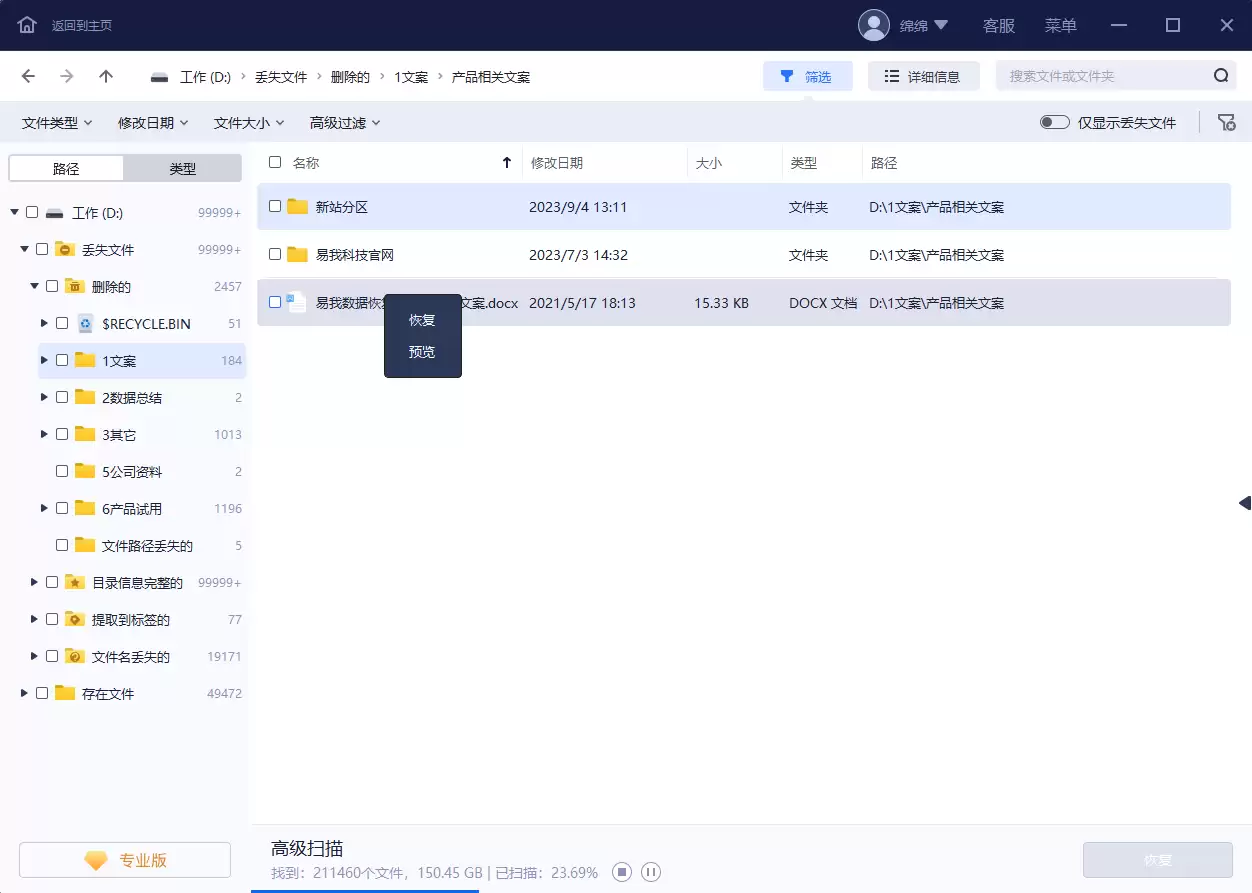
步骤2. 扫描完成后,所有找到的文件将分类显示。重点关注以下几个分类:
已删除文件: 汇集近期被删除的文件。
丢失分区: 从丢失或删除的分区中找回的文件。
更多文件: 包含文件名或路径信息受损的文件。
您可以使用界面右上角的【筛选】和【搜索】功能,按扩展名、大小或关键词快速定位目标文件。双击文件可进行预览,以确认其完整性。
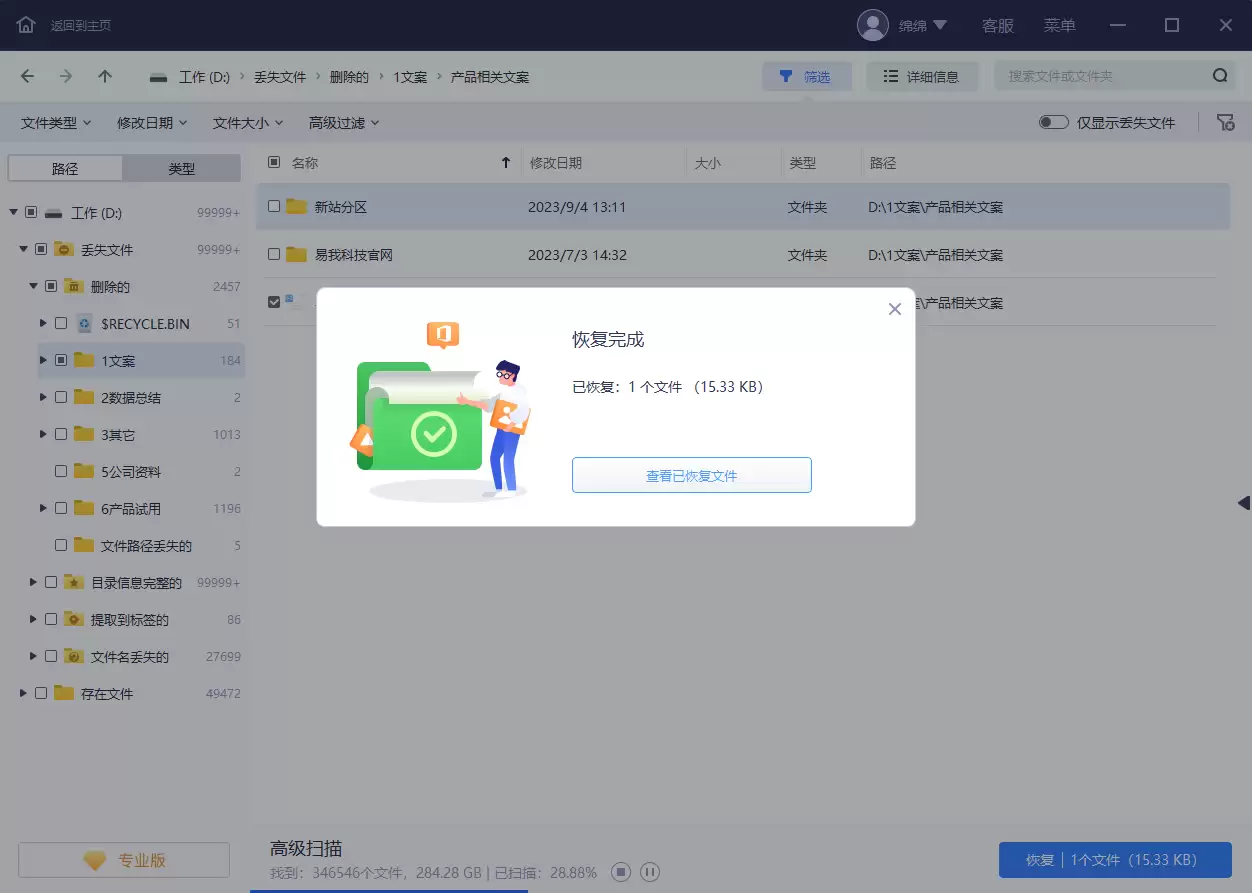
步骤3. 勾选需要恢复的文件,点击【恢复】按钮。此时,必须选择一个与源盘不同的安全位置(如D盘、E盘或移动硬盘)来保存恢复出的文件。切勿直接保存回桌面(C盘),以免造成数据覆盖,导致恢复失败。
三、预防文件丢失的最佳实践
数据恢复是补救措施,建立良好的数据管理习惯才是根本。以下措施能有效降低数据丢失风险:
实施定期备份: 为桌面等重要位置的文件设置自动备份。可使用外部硬盘、NAS,或云盘服务(如百度网盘、OneDrive)进行多地点备份,确保数据安全。
规范日常操作: 执行删除、移动等操作前仔细确认。谨慎使用“Shift + Delete”永久删除快捷键。可为重要文件夹创建快捷方式,而非直接在桌面存放大量源文件。
维护系统安全: 安装可靠的杀毒软件并保持更新,定期进行全盘扫描,防范病毒与勒索软件攻击。
四、总结
总而言之,当电脑桌面文件意外消失时,请保持冷静,按照“检查隐藏属性→查看回收站→使用专业恢复软件”的顺序进行排查。绝大多数情况下,文件都能被成功找回。更重要的是,通过此次事件建立起主动的数据保护意识,通过定期备份与规范操作,从根本上保障您的数字资料安全无虞。
常见问题解答
1. 如何有效延长电脑的使用寿命?
延长电脑寿命需软硬件兼顾:1)注重电池保养——避免长时间满电或完全耗尽,在轻度使用时启用电池保护模式。2)坚持系统更新——及时安装操作系统与驱动程序的官方更新,修复漏洞并提升稳定性。3)保证散热良好——定期清理内部灰尘,确保散热风道畅通,防止硬件因过热而老化。4)养成良好使用习惯——避免在高温、潮湿环境中使用,运行大型程序时注意间歇性休息,减轻硬件负荷。
2. 为什么扫描过程中能看到文件,扫描结束后却不见了?
此现象多因软件在深度扫描后期,对初步发现的文件碎片进行了更严格的完整性校验,部分损坏严重或元数据丢失的文件可能因此被过滤。若遇到此情况,建议在快速扫描或深度扫描中途,一旦发现目标文件就立即暂停扫描,并尝试直接恢复,这常能提高找回成功率。


