
游乐游手机版
首页/系统平台/文章详情

Win11预览版测试Screen Tint屏幕染色功能: 6种色彩缓解眼疲劳

时间:2026-04-29 09:55
Win11预览版测试Screen Tint屏幕染色功能: 6种色彩缓解眼疲劳 科技媒体Windows Latest在4月28日发布了一篇博文,透露了一个值得关注的新动向。在最新的Windows 11 Build 26300 8289预览版中,微软正在测试一项名为“屏幕染色”(Screen Tint)

Win11预览版测试Screen Tint屏幕染色功能: 6种色彩缓解眼疲劳

科技媒体Windows Latest在4月28日发布了一篇博文,透露了一个值得关注的新动向。在最新的Windows 11 Build 26300.8289预览版中,微软正在测试一项名为“屏幕染色”(Screen Tint)的功能,它内置了多达6种色彩方案,旨在帮助用户缓解视觉疲劳。
Win11预览版测试Screen Tint屏幕染色功能: 6种色彩缓解眼疲劳

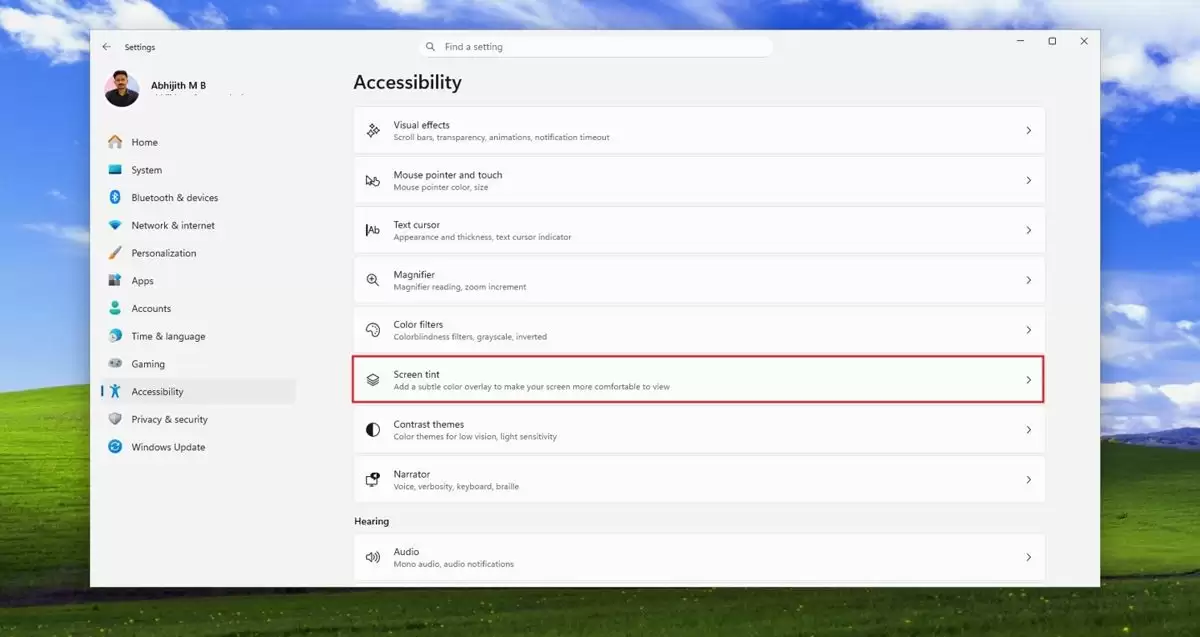
Windows 11 设置中的 Screen Tint 功能页面

如果你已经升级到这个预览版,可以在设置应用的“辅助功能”区域找到这个新选项。开启后,它会整体调整屏幕的色调,目标很明确:让那些需要长时间盯着屏幕的用户,眼睛能舒服一些。
Win11预览版测试Screen Tint屏幕染色功能: 6种色彩缓解眼疲劳

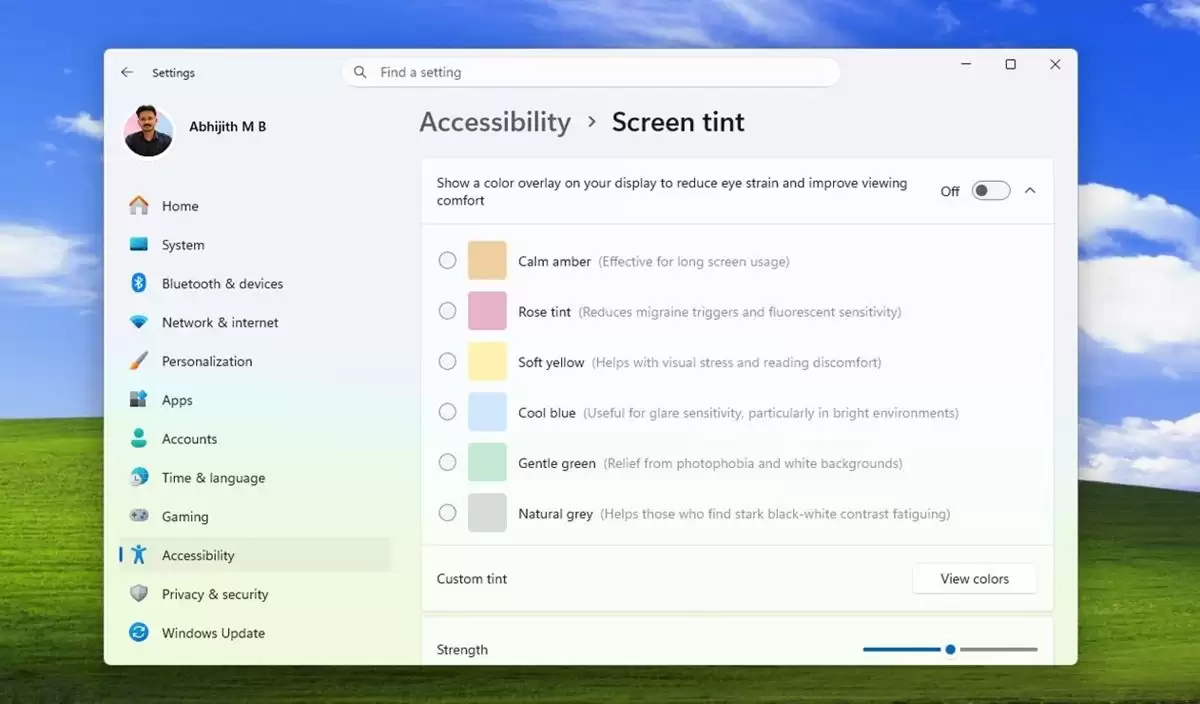
Windows 11 Screen Tint 屏幕染色功能

根据博文介绍,目前的Screen Tint提供了六种预设色彩,每种都有其特定的应用场景:

  • 平静琥珀色(Calm amber):效果接近现有的“夜间模式”,适合夜间办公或长时间阅读,能减少蓝光刺激。
  • 玫瑰色(Rose):偏粉的色调,面向偏头痛、对荧光灯敏感等特定场景设计。
  • 柔黄色(Soft Yellow):用于缓解阅读时的不适感和视觉压力。
  • 蓝色(Cool blue):在明亮环境下使用,有助于降低眩光带来的敏感度。
  • 绿色(Gentle green):旨在减轻畏光症状。
  • 自然灰(Natural grey):降低强烈黑白对比带来的视觉疲劳。

不过,先别急着欢呼。Windows Latest在实测中发现,这个功能目前还处于相当初期的阶段,稳定性有待加强。运行时屏幕可能出现闪烁,而且多数情况下颜色可能无法正确套用。这更像是一个微软正在内部打磨的辅助显示方案,距离成熟可用还有一段路要走。

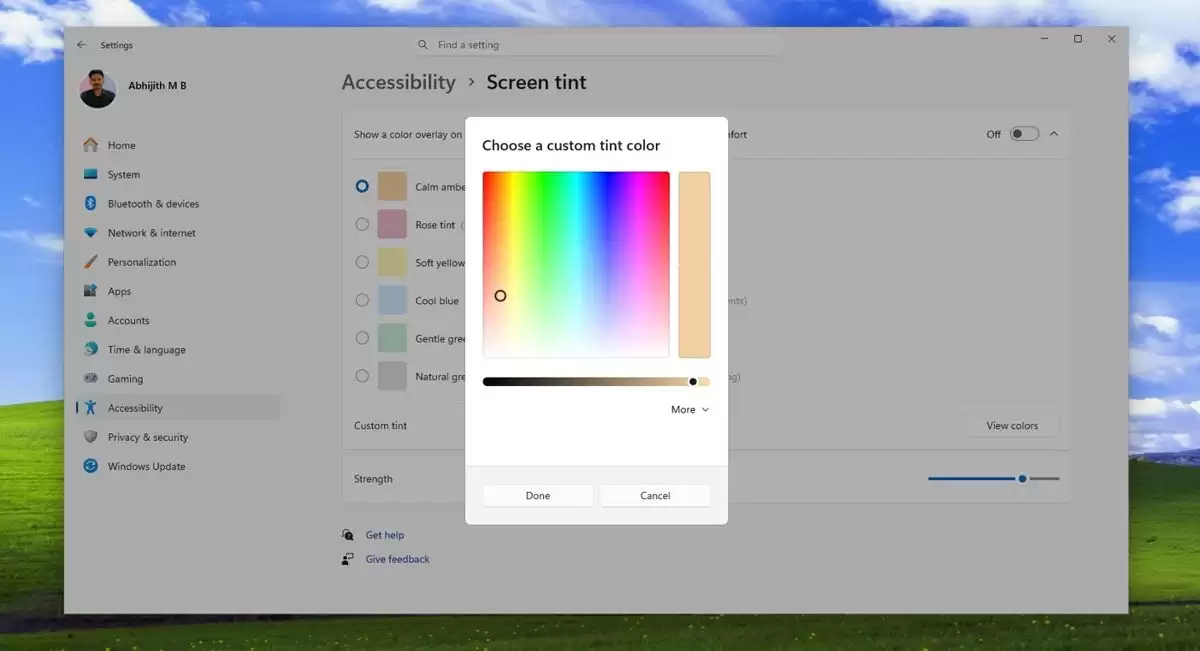
话说回来,微软的考虑倒是挺周全。为了让用户能更精细地调整显示效果,他们还在测试一个“自定义色调”(Custom tint)选项。用户不仅可以挑选自己偏好的颜色,还能通过滑块来自由调整色彩的强度,这无疑增加了功能的灵活性。
Win11预览版测试Screen Tint屏幕染色功能: 6种色彩缓解眼疲劳

Windows 11 Screen Tint 自定义颜色功能界面

来源:https://www.jb51.net/os/win11/1025546.html
上一篇统信UOS怎么查看文件系统类型详情_统信UOS tune2fs查看参数方法【进阶】 下一篇Win11四月更新KB5083769致多款备份软件失效:无法读取/挂载备份文件
本站内容用于信息整理与展示,如有侵权或内容问题请及时联系处理。

相关推荐

补充同频道和同主题内容,方便继续浏览更多相关内容。

同类最新

继续查看同栏目最近更新的文章。

更多
麒麟系统字体太小看不清如何调整界面字体大小
系统平台 · 2026-07-01

麒麟系统字体太小看不清如何调整界面字体大小

麒麟系统高分屏字体过小需分层干预:控制中心调整缩放至150%或200%,辅助功能增大文本,命令行设置MateDPI值(2K设200 0,4K设220 0),QT类软件用环境变量QT_DEVICE_PIXEL_RATIO=2,终端取消使用系统等宽字体并改字号,输入法候选字体调至16或18。

Win11记事本默认不换行如何设置为自动换行
系统平台 · 2026-07-01

Win11记事本默认不换行如何设置为自动换行

Windows11记事本默认不自动换行,手动开启仅对当前窗口有效。若要永久启用,可修改注册表,在HKCU Software Microsoft Notepad路径下新建DWORD值fWrap并设为1,或导入含此设置的 reg文件,此后所有新建记事本文件均自动换行显示,无需重复手动操作,一劳永逸。

银河麒麟系统时间快几分钟的调整方法
系统平台 · 2026-07-01

银河麒麟系统时间快几分钟的调整方法

银河麒麟系统时钟快几分钟的解决方法:先用date命令校正系统时间,再执行hwclock--systohc写入硬件时钟;启用systemd-timesyncd并配置阿里云NTP服务器;禁用chronyd避免服务冲突;双系统用户需设置硬件时钟为UTC模式。

Win11多屏下设置软件只在特定屏幕打开的方法
系统平台 · 2026-07-01

Win11多屏下设置软件只在特定屏幕打开的方法

双屏办公时,通过快捷方式添加启动参数、利用Windows窗口位置记忆功能或PowerShell脚本,可让软件自动在副屏打开,免去手动拖拽,提升工作效率。

MacBook如何取消菜单栏蓝牙搜索状态
系统平台 · 2026-07-01

MacBook如何取消菜单栏蓝牙搜索状态

在macOS中,进入系统设置“控制中心”,将蓝牙设为“不显示在菜单栏”即可隐藏图标且功能正常;旧版系统则在蓝牙偏好设置中取消勾选“在菜单栏中显示”。