
Stable Diffusion 入门指南,Stable Diffusion WebUI本地部署教程
Stable Diffusion WebUI 本地部署:一份避坑指南

免费影视、动漫、音乐、游戏、小说资源长期稳定更新! 👉 点此立即查看 👈
最近在部署 Stable Diffusion 项目环境时,发现网上很多教程都只讲了“标准流程”,但实际安装过程中,依赖版本冲突、网络问题等“坑点”层出不穷。经过几轮折腾和测试,总算总结出一套比较顺畅的部署方案。如果你也打算在本地搭建一套可用的 SD 环境,不妨跟着下面的步骤走,能省去不少试错时间。
项目地址依然是:https://github.com/AUTOMATIC1111/stable-diffusion-webui
环境准备
工欲善其事,必先利其器。一个稳定的基础环境能避免很多后续麻烦。以下是本次部署成功验证的环境配置,可以作为重要参考:
- Python 3.10.6(这个版本是关键,过高或过低都可能引发兼容性问题)
- NVIDIA RTX 4090 24GB
- Windows 11
- CUDA 12.4
部署过程
按部就班地切换目录、逐个安装依赖,过程相当繁琐。更高效的思路是脚本化。这里分享一个自动化的安装流程,能一次性搞定大部分依赖。
第一步,克隆主项目仓库:
git clone https://github.com/AUTOMATIC1111/stable-diffusion-webui.git
cd stable-diffusion-webui
接着,创建一个独立的 Conda 环境来隔离依赖:
conda create -p .\Dlab python=3.10.6 -y然后,创建一个专门存放依赖库的目录:
mkdir -p repositories && cd repositories核心来了。下面这个脚本可以自动克隆并安装一系列必要的扩展仓库,省去手动操作的麻烦:
repos=(
    "Stability-AI/stablediffusion:stable-diffusion-stability-ai"
    "CompVis/taming-transformers:taming-transformers"
    "sczhou/CodeFormer:CodeFormer"
    "salesforce/BLIP:BLIP"
    "Stability-AI/generative-models:generative-models"
)
for repo in "${repos[@]}"; do
    IFS=':' read -r github_path local_path <<< "$repo"
    echo "正在克隆并安装 $github_path..."
    git clone "https://github.com/$github_path.git" "$local_path"
    cd "$local_path"
    pip install -e .
    cd ..
done
脚本执行完毕后,回到主目录,安装其他核心依赖。以下几个包的版本组合是经过反复测试的“黄金搭档”,能有效避免版本冲突:
# 安装基础依赖
pip install transformers==4.19.2 diffusers invisible-watermark --prefer-binary

# k-diffusion 必须从 git 安装最新版
pip install git+https://github.com/crowsonkb/k-diffusion.git --prefer-binary

# 回到主目录安装项目依赖
cd ..
pip install -r requirements.txt --prefer-binary

# 这些版本都是我反复测试过的,建议按照这个版本安装
pip install pytorch_lightning==1.9
pip install -U xformers==0.0.28.post2 torchvision==0.20.0 torchaudio==2.5.0 --index-url https://download.pytorch.org/whl/cu124
pip install pydantic==1.10.11
pip install wandb==0.15.12
一切就绪后,使用以下命令启动服务:
python launch.py --xformers --no-gradio-queue踩坑记录
- 依赖版本冲突
这是最令人头疼的问题,尤其是 PyTorch、CUDA 和 xformers 之间的版本必须精确匹配。上文列出的版本组合是验证可行的方案,强烈建议首次部署时严格遵循。 - 网络问题
在克隆仓库和下载依赖时,稳定的网络环境至关重要。必要时需要配置科学上网或使用可靠的国内镜像源来加速下载过程。
中文汉化
对于中文用户来说,将界面汉化能极大提升操作体验。过程非常简单:
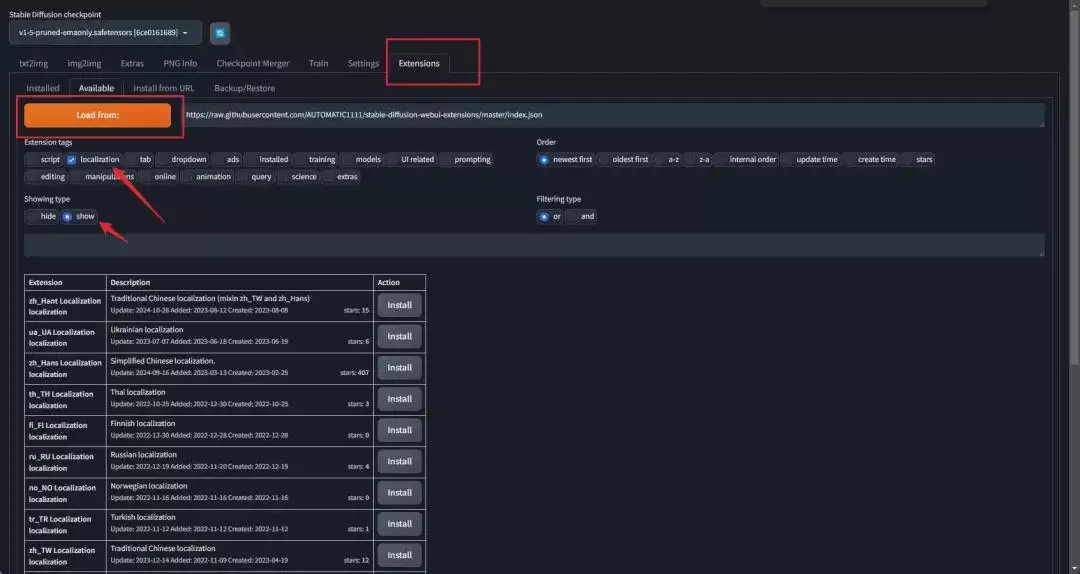
进入 WebUI 界面后,点击 Extensions 选项卡,然后选择 Load from 按钮。
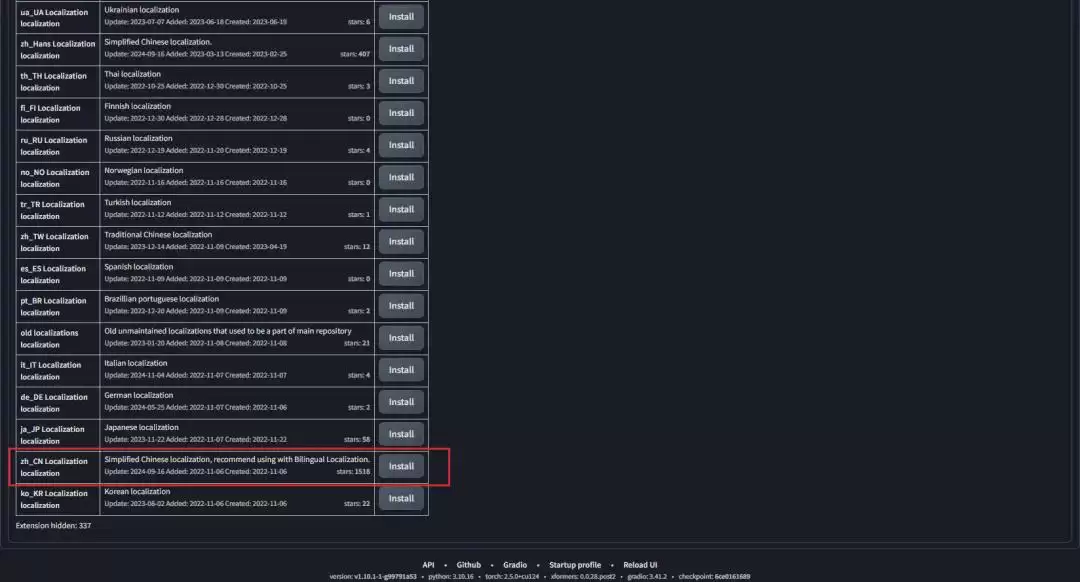
在扩展列表中找到 zh_CN Localization,点击其右侧的 Install 按钮进行安装。
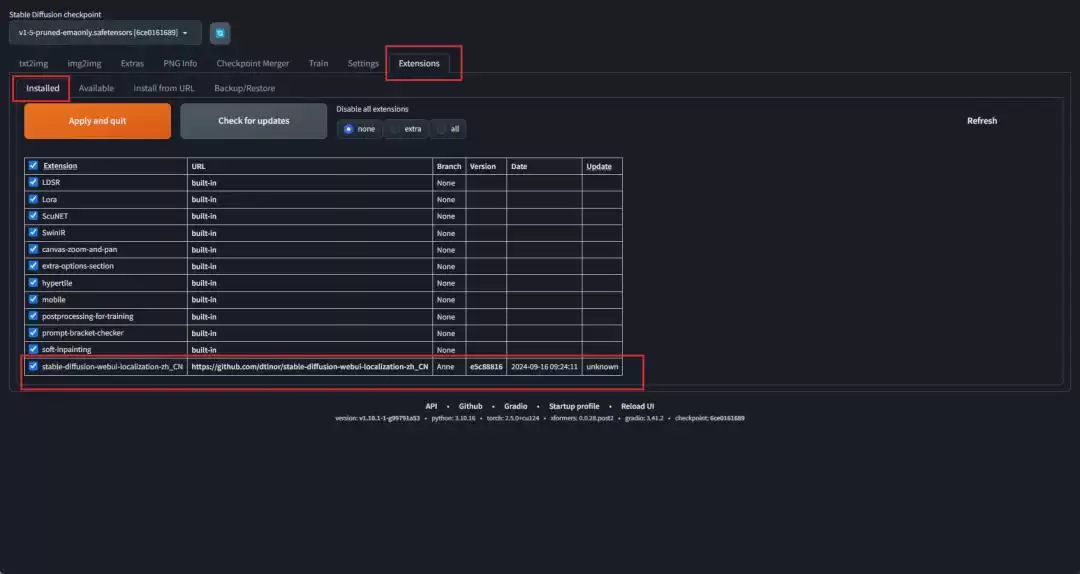
安装完成后,可以在 Installed 标签页下看到已安装的插件。
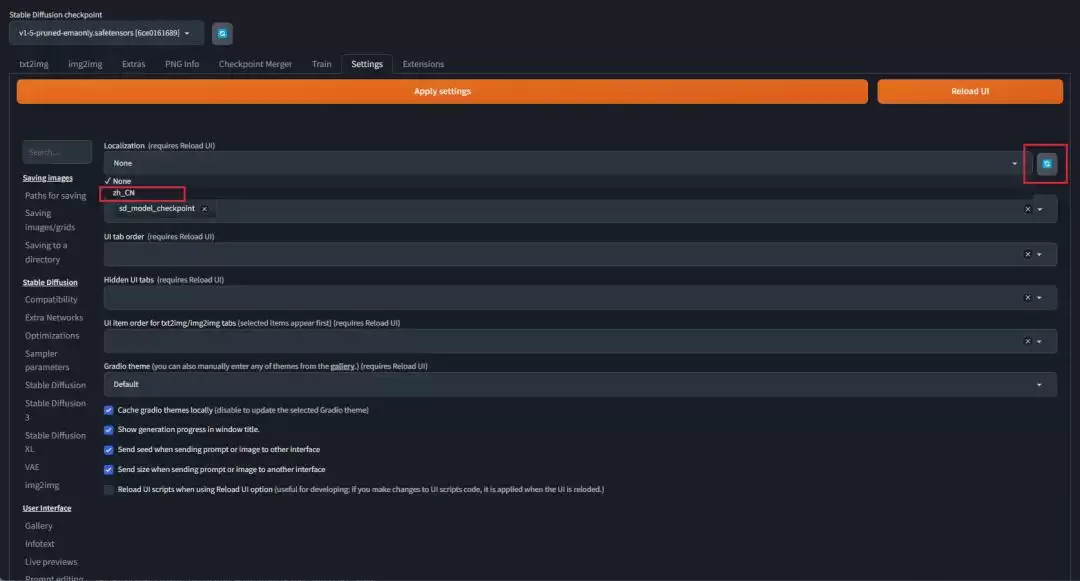
接着,切换到 Settings 页面,选择 User interface 子选项。
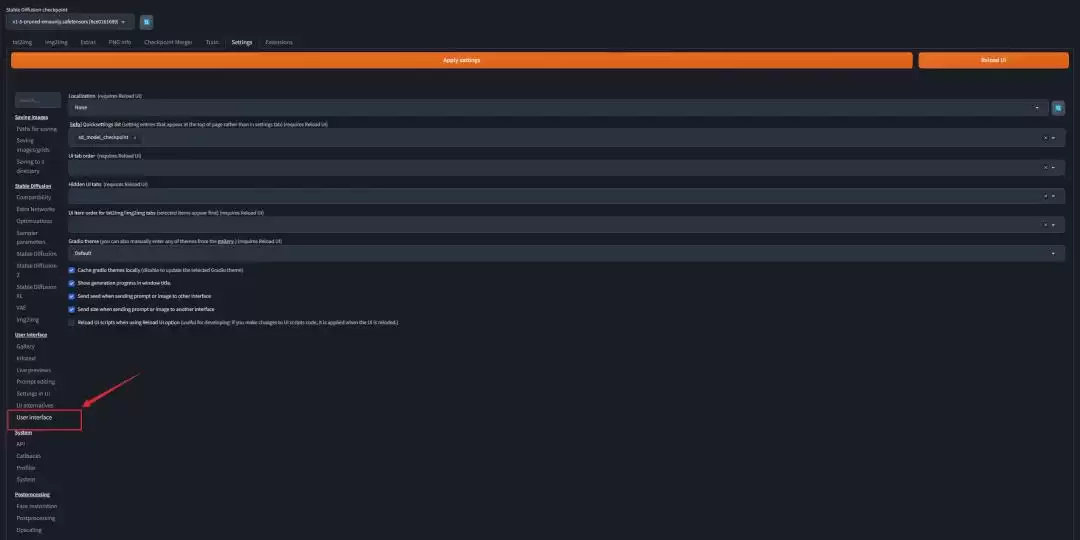
在界面语言下拉菜单中,选择 zh_CN。
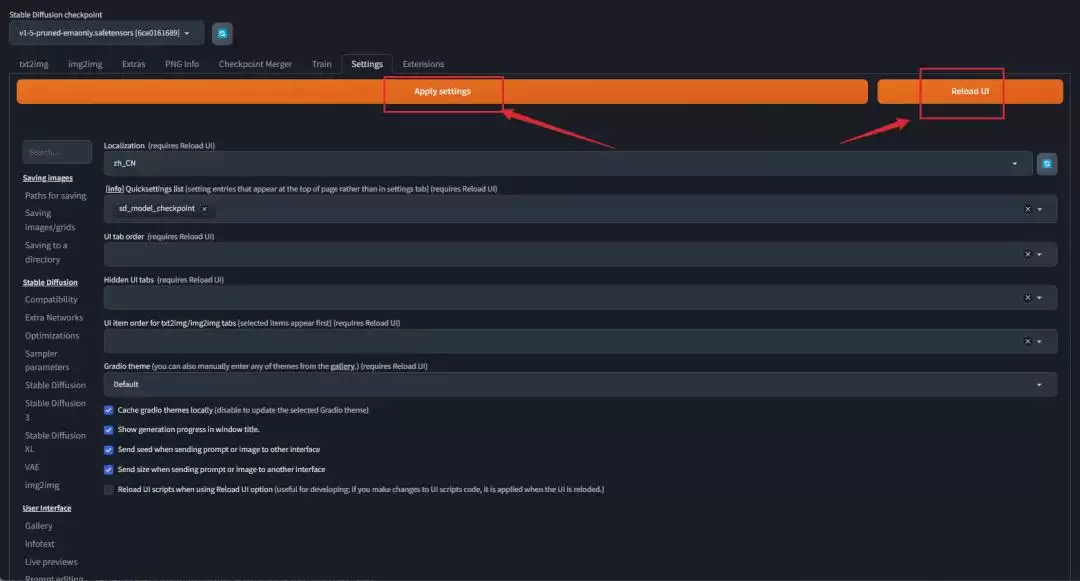
最后,点击页面顶部的 Apply settings 按钮,并重启 WebUI。
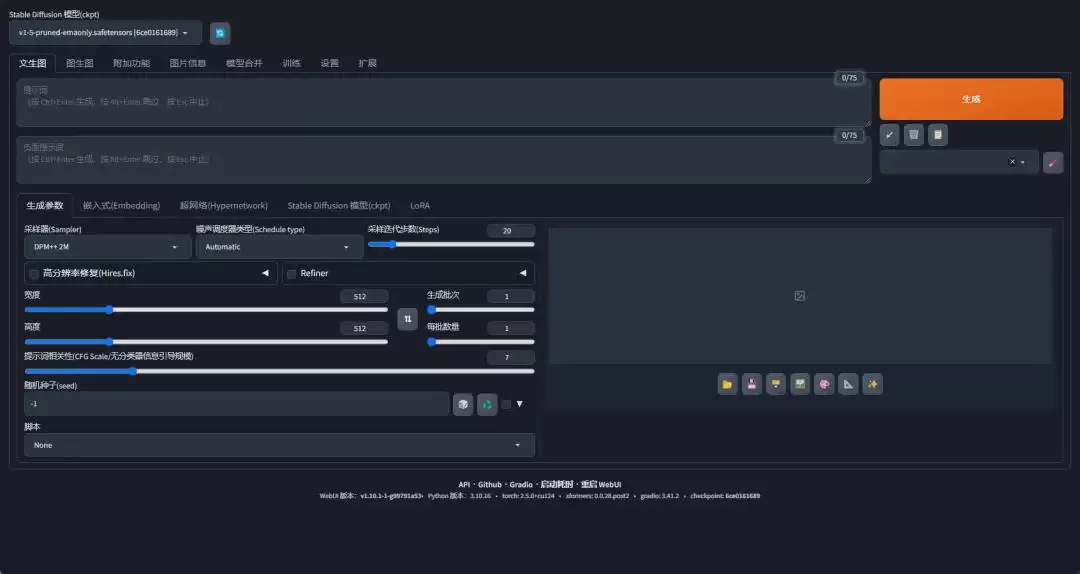
重启后,整个界面就切换为熟悉的中文了。
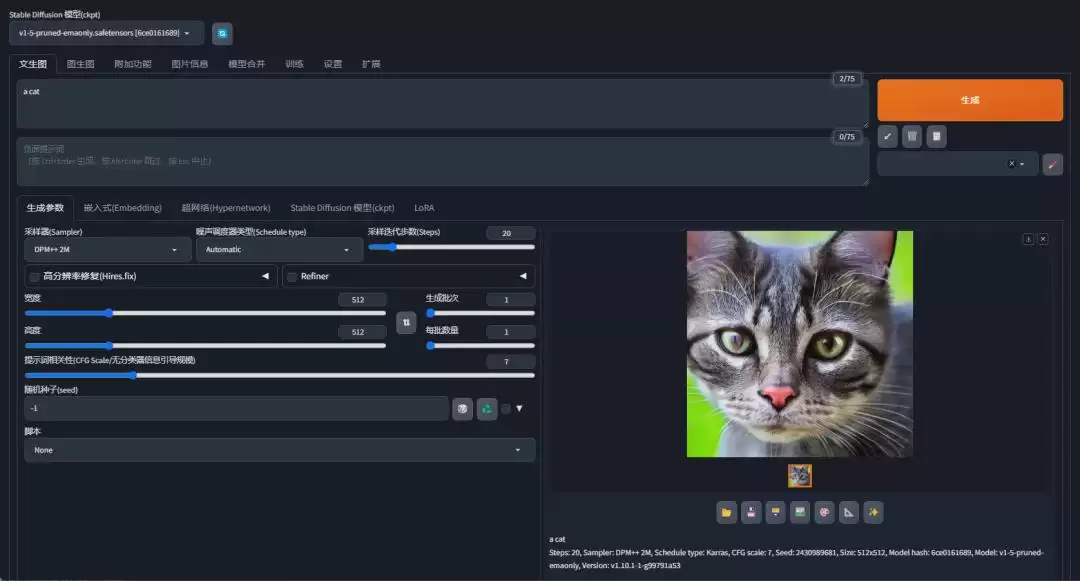
进行一次简单的图片生成测试,成功运行!至此,一个功能完整、界面友好的 Stable Diffusion WebUI 本地环境就部署完成了。
热门专题


热门推荐

小米Note 3铃声管理全攻略:从定位到自定义,一步到位 手里拿着小米Note 3,想换个铃声却找不到地方?别急,这事儿其实比想象中简单。系统预置的铃声,都规规矩矩地躺在内部存储的一个特定文件夹里:SDcard MIUI ringtone 。这个目录就像MIUI系统的“声音仓库”,里面分门别类地存放

小米电饭煲重置网络提示失败怎么回事? 遇到小米电饭煲重置网络总是失败,先别急着怀疑是硬件坏了。这事儿本质上,是设备在配网流程中没能和路由器成功“握手”,建立通信授权。背后的原因,往往出在几个容易被忽略的细节上:比如Wi-Fi频段没选对、密码格式太复杂、App里还残留着旧配置,或者是路由器那边设置了“

按摩椅力度调小后依然有效,关键在于匹配个体身体状态与使用需求 现代中高端按摩椅普遍配备多级力度调节系统,但很多人心里犯嘀咕:力度调小了,是不是就变成隔靴搔痒,没什么实际作用了? 事实恰恰相反。实测数据显示,轻柔档位(比如30%—50%的输出强度)在缓解日常肩颈僵硬、改善浅层血液循环方面,有着明确的生

米家扫地机器人怎么用手机远程控制 想随时随地指挥家里的扫地机器人干活?这事儿其实很简单。米家APP就是你的万能遥控器,只要几步设置,无论你是在公司、在出差,还是躺在沙发上,都能稳定、便捷地通过手机远程掌控全局。操作逻辑很清晰:在手机上安装好官方米家APP并登录你的小米账号,让扫地机器人连上家里的Wi

PoE交换机好坏,普通测线仪说了不算 想用普通网线测线仪来判断一台PoE交换机的好坏?这个想法很危险。原因很简单:普通测线仪只能干些基础活儿,比如看看网线通不通、线序对不对、有没有短路断路。但对于PoE交换机的核心能力——供电电压是否达标、输出功率稳不稳定、是否兼容最新的IEEE标准、带载后电压会不