
如何通过AI绘图制作自己的专属Q版头像?免费教你用即梦AI创作Q萌可爱的卡通人物
如何通过AI绘图制作自己的专属Q版头像?免费教你用即梦AI创作Q萌可爱的卡通人物
最近,AI艺术创作的热度居高不下,很多人都想拥有一个独一无二的动漫风格头像。坦白说,亲手绘制这类头像的门槛并不低,从造型到上色,想要达到理想效果,需要不小的绘画功底。好在,如今我们有了更高效的解决方案——各类AI绘图工具。
免费影视、动漫、音乐、游戏、小说资源长期稳定更新! 👉 点此立即查看 👈
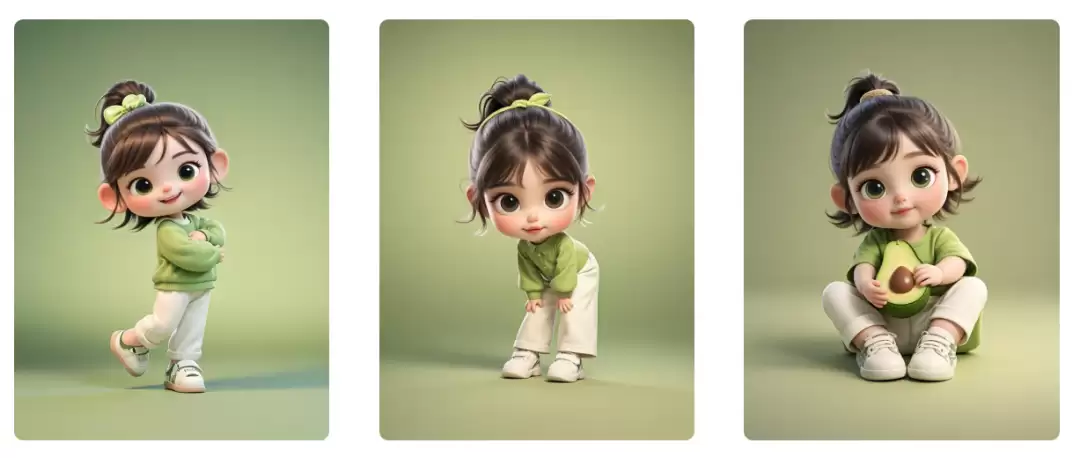
先了解一下最终效果
接下来的内容,就为大家详细拆解,如何利用即梦AI的“图片2.0 Pro”模型,快速生成一套Q萌可爱的卡通人物图片。
用即梦AI图片2.0 Pro快速生成Q萌可爱的卡通人物图片
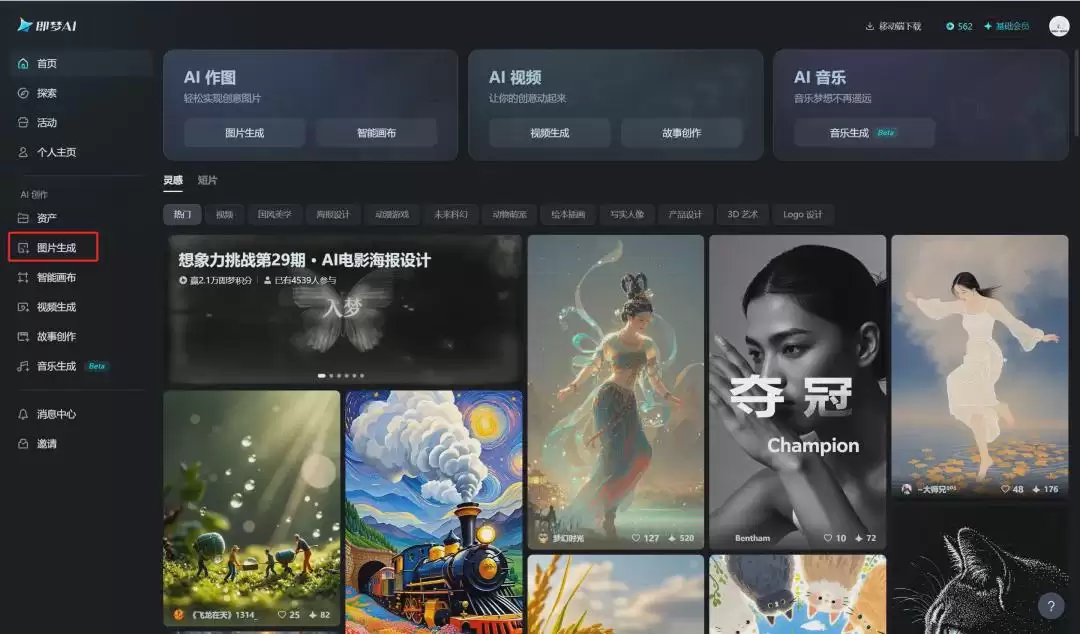
首先,访问即梦AI的官方网站,在主页找到并点击【图片生成】功能入口。
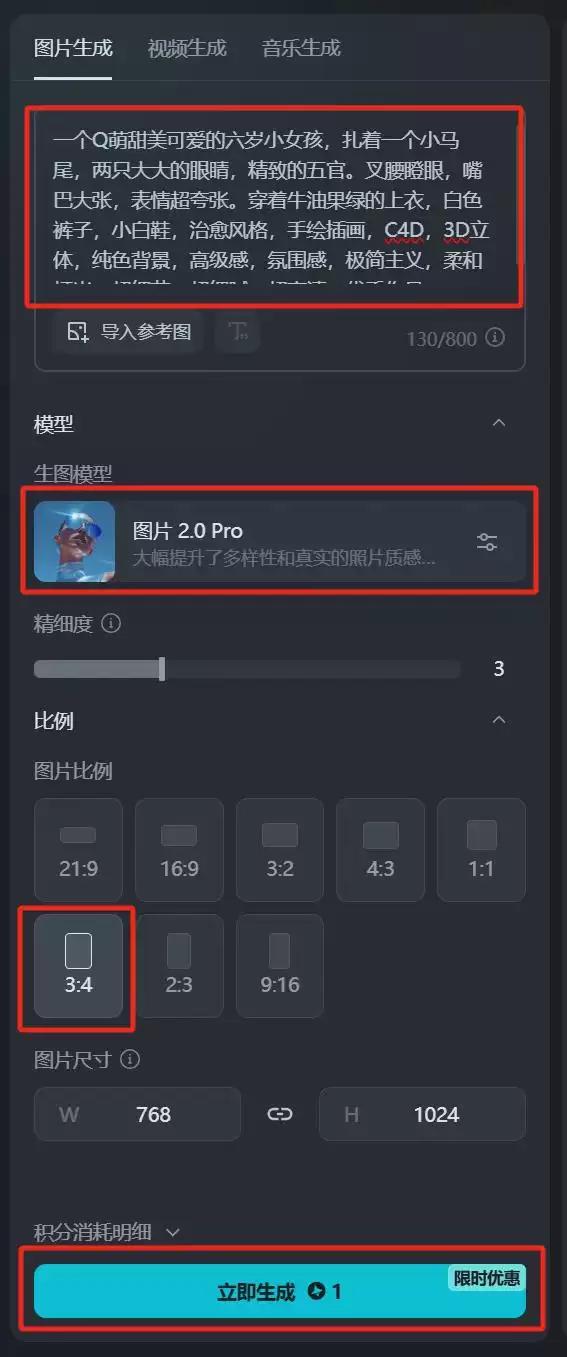
进入图片生成界面后,操作的核心在于提示词的撰写与参数设置。在输入框中,需要详细描述你想要的形象。例如,可以使用这样一段提示词:
“一个Q萌甜美可爱的六岁小女孩,扎着一个小马尾,两只大大的眼睛,精致的五官。叉腰瞪眼,嘴巴大张,表情超夸张。穿着牛油果绿的上衣,白色裤子,小白鞋,治愈风格,手绘插画,C4D,3D立体,纯色背景,高级感,氛围感,极简主义,柔和灯光,超细节,超细腻,超高清,优秀作品”
接着,在模型选择中,点选“图片2.0 Pro”,图片比例建议设置为“3:4”,更适合头像展示。最后,点击【立即生成】按钮。
等待大约30秒后,系统会生成一组图片。从结果中挑选最符合你预期的那一张,然后点击图片下方的【下载图标】。
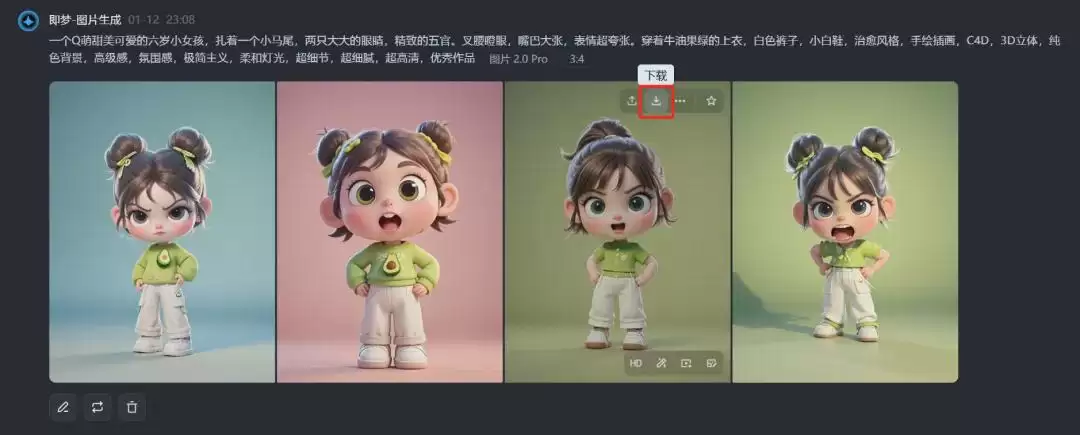
下载完成后,这张专属的卡通头像就会保存到你的本地设备中了。
掌握了这个方法,你就可以自由发挥:只需调整提示词中关于动作、姿态的描述,就能轻松获得一系列不同造型的配套图片,组成一个完整的主题系列。
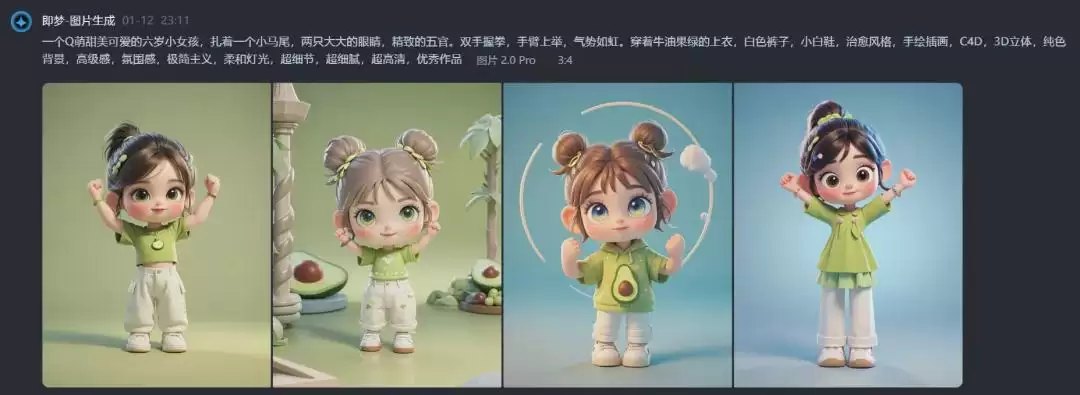
至此,利用即梦AI图片2.0 Pro创作Q版卡通人物的完整流程就演示完毕了。
学习总结
不妨简单回顾一下关键步骤,加深印象:
- 第一步:访问即梦AI官网,进入【图片生成】页面。
- 第二步:在生成页面,精准输入描述性提示词,并选择“图片2.0 Pro”模型与“3:4”比例,点击生成。
- 第三步:在生成结果中,选取最满意的一张进行下载。
- 第四步:图片将自动保存至本地,完成创作。
整个过程清晰直接,而更值得一提的是,该工具目前每日提供免费生成次数,非常适合新手体验和练习。建议将这个方法保存下来,稍加实践,你就能轻松掌握这项实用的AI视觉创作技能。
热门专题


热门推荐

小米Note 3铃声管理全攻略:从定位到自定义,一步到位 手里拿着小米Note 3,想换个铃声却找不到地方?别急,这事儿其实比想象中简单。系统预置的铃声,都规规矩矩地躺在内部存储的一个特定文件夹里:SDcard MIUI ringtone 。这个目录就像MIUI系统的“声音仓库”,里面分门别类地存放

小米电饭煲重置网络提示失败怎么回事? 遇到小米电饭煲重置网络总是失败,先别急着怀疑是硬件坏了。这事儿本质上,是设备在配网流程中没能和路由器成功“握手”,建立通信授权。背后的原因,往往出在几个容易被忽略的细节上:比如Wi-Fi频段没选对、密码格式太复杂、App里还残留着旧配置,或者是路由器那边设置了“

按摩椅力度调小后依然有效,关键在于匹配个体身体状态与使用需求 现代中高端按摩椅普遍配备多级力度调节系统,但很多人心里犯嘀咕:力度调小了,是不是就变成隔靴搔痒,没什么实际作用了? 事实恰恰相反。实测数据显示,轻柔档位(比如30%—50%的输出强度)在缓解日常肩颈僵硬、改善浅层血液循环方面,有着明确的生

米家扫地机器人怎么用手机远程控制 想随时随地指挥家里的扫地机器人干活?这事儿其实很简单。米家APP就是你的万能遥控器,只要几步设置,无论你是在公司、在出差,还是躺在沙发上,都能稳定、便捷地通过手机远程掌控全局。操作逻辑很清晰:在手机上安装好官方米家APP并登录你的小米账号,让扫地机器人连上家里的Wi

PoE交换机好坏,普通测线仪说了不算 想用普通网线测线仪来判断一台PoE交换机的好坏?这个想法很危险。原因很简单:普通测线仪只能干些基础活儿,比如看看网线通不通、线序对不对、有没有短路断路。但对于PoE交换机的核心能力——供电电压是否达标、输出功率稳不稳定、是否兼容最新的IEEE标准、带载后电压会不