
将修改后的Python代码打包为Docker镜像:一份可复用的完整指南
想把修改后的Python项目打包成.tar.gz格式,然后塞进Docker镜像里,方便随时随地导入使用和继续开发?这事儿听起来有点绕,但其实只要捋清步骤,操作起来非常顺畅。下面这份手把手的流程,能帮你把本地代码变成可移植、可复现的容器化资产。
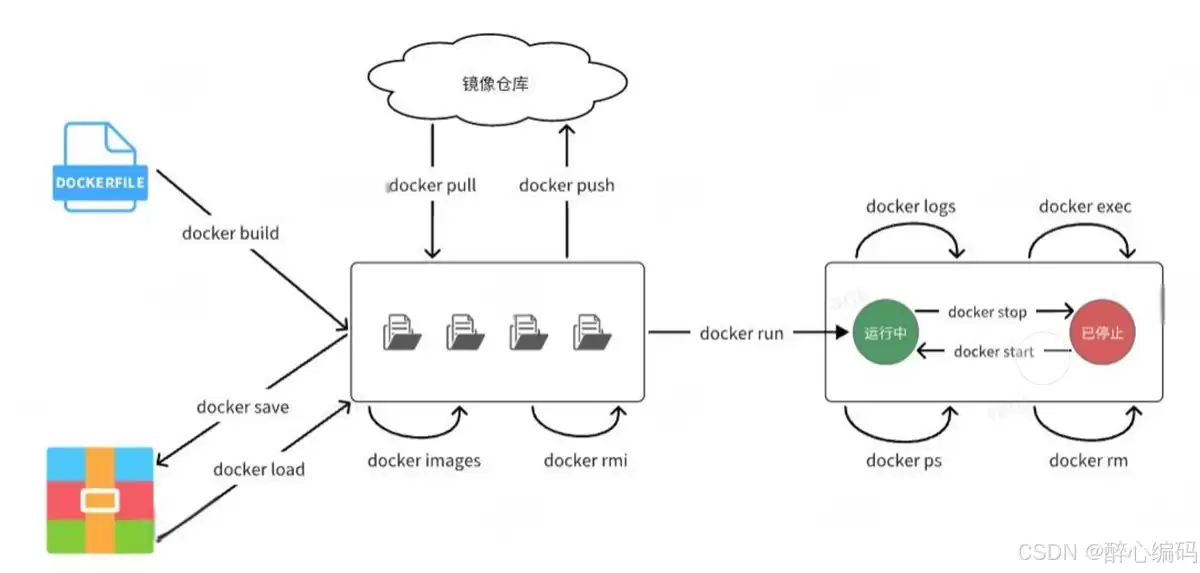
前提条件
动手之前,请确保你的“装备”已经齐全:
- Docker已经安装并可以正常使用。
- 手头有一个已经完成修改的Python项目。
- 对命令行操作有基本的了解。
步骤 1: 创建并准备 Python 项目
我们先从一个典型的项目结构开始。假设你的项目目录看起来是这样的:
my_project/
│
├── src/
│   ├── __init__.py
│   └── my_module.py
├── setup.py
├── requirements.txt
└── README.md
步骤 2: 创建setup.py
打包项目的核心,在于这个setup.py文件。它就像是项目的“说明书”,告诉打包工具该怎么处理你的代码。
一个基础但够用的setup.py示例长这样:
from setuptools import setup, find_packages

setup(
    name='my_project',
    version='0.1',
    packages=find_packages(),
    install_requires=[
        # 直接从 requirements.txt 中读取依赖项
        line.strip() for line in open('requirements.txt')
    ],
)
步骤 3: 打包项目
万事俱备,现在可以开始打包了。在项目的根目录下,运行这条命令:
python setup.py sdist bdist_wheel
命令执行成功后,你会发现在项目下多了一个dist/目录。里面躺着两个文件,比如my_project-0.1-py3-none-any.whl和我们需要的my_project-0.1.tar.gz。这个.tar.gz文件,就是后续要装进Docker里的“压缩包”。
步骤 4: 创建 Dockerfile
接下来,我们需要一份“建造图纸”,告诉Docker如何构建包含我们项目的镜像。在项目根目录创建一个Dockerfile。
下面的示例提供了一个清晰的构建思路:
# 使用官方的 Python 基础镜像
FROM python:3.9-slim

# 设置工作目录
WORKDIR /app

# 将当前目录的内容复制到工作目录中
COPY . /app

# 安装项目的依赖项
RUN pip install --no-cache-dir -r requirements.txt

# 安装打包好的项目
COPY dist/my_project-0.1.tar.gz /app/
RUN pip install /app/my_project-0.1.tar.gz

# 运行一个 Python shell 或者其他命令
CMD ["python", "-m", "my_project.src.my_module"]
步骤 5: 构建 Docker 镜像
图纸画好了,开始动工。还是在项目根目录,运行构建命令:
docker build -t my_project_image .
看到“Successfully built”的提示,就意味着一个包含了你的代码和所有依赖的Docker镜像已经新鲜出炉了。
步骤 6: 运行 Docker 容器
镜像有了,让我们启动一个容器来验证一下。运行:
docker run -it --rm my_project_image
进入容器环境后,你就可以像在本地一样,使用import语句来导入你的模块了:
import my_project.src.my_module

my_project.src.my_module.some_function()
步骤 7: 保存修改并继续开发
如果在容器里测试时又发现了新问题,或者想添加新功能,该怎么办?关键在于把容器内的修改“带出来”。
你可以使用docker cp命令,把修改后的代码从容器复制回宿主机:
docker cp:/app/src ./src
拿到最新的代码后,重新执行步骤3到步骤6——也就是重新打包、更新Dockerfile(如果需要)、构建新镜像。这样一来,每一次迭代的成果都能被完整地保存到新的镜像中。
总结
走完这一整套流程,你就成功地将修改后的Python代码,通过.tar.gz打包和Docker容器化,封装成了一个独立、可迁移的开发环境。这套方法最大的好处在于,它能确保你的代码、依赖和环境完全锁定,在任何支持Docker的地方都能一键还原,彻底告别“在我机器上能跑”的困境。
希望这份指南能为你提供一个清晰可靠的参考。将开发环境容器化,是现代软件开发中提升效率和一致性的重要一步,值得投入时间掌握。
您可能感兴趣的文章:
- Docker环境中部署n8n支持Python节点(两种部署方式)
- 本地不用Docker用Python运行Open WebUI完整指南(附问题解决)
- 使用Docker构建Python FastAPI镜像的最佳实践
- Python Flask实现多文件项目打包部署(Linux+Docker+Windows全环境)指南
- 使用Python脚本自动化管理Docker容器的完整指南
- Python获取Docker容器实时资源占用(CPU、内存、IO等)5种实现方式
- Docker Python官方镜像使用说明(TAG说明)及实战小贴士


