
Win10连接投影仪无信号解决教程
如何解决连接Win10的投影仪不显示的问题?
用投影仪开会或者看电影,结果连上线却发现投影仪一片漆黑,电脑屏幕却好好的——这种尴尬场面,不少朋友都遇到过吧?别急,这通常不是硬件坏了,而是电脑上的显示设置需要“打个招呼”。今天,我们就来把这个问题彻底讲清楚。
免费影视、动漫、音乐、游戏、小说资源长期稳定更新! 👉 点此立即查看 👈
Win10连接投影仪不显示的解决方法
连接好投影仪后,第一步其实很简单:在电脑上按下快捷键“Win+P”。这个组合键能快速唤出投影模式设置菜单,是解决问题的总开关。
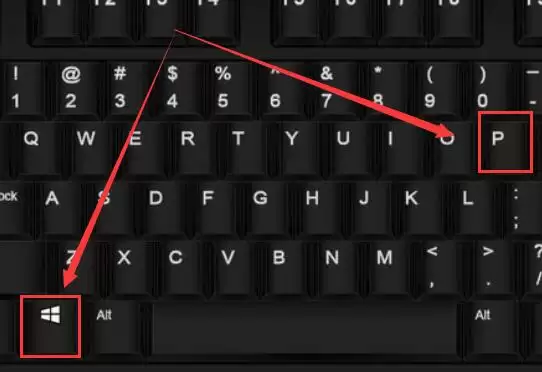
按下快捷键后,你会看到四个选项。它们分别代表什么意思呢?咱们一个个说:
“仅电脑屏幕”:顾名思义,只有你的电脑屏幕会亮,投影仪处于“休眠”状态,自然没信号。
“复制”:这是最常用的模式之一。选择它,投影仪上显示的画面会和你的电脑屏幕一模一样,适合做演示时让观众看到你屏幕上的所有内容。
“扩展”:这个模式就更有趣了。它会把你的桌面“延伸”到投影屏幕上。简单理解,你的鼠标可以从电脑屏幕边缘“滑”到投影画面里去。通常,电脑主屏幕保留你的桌面图标和任务栏,而投影画面则作为一个干净的、额外的展示区域,非常适合一边操作一边展示。
“仅第二屏幕”:选择这个,电脑屏幕会关闭,所有画面都只输出到投影仪上。这时候,你就得盯着投影幕布来操作电脑了。
那么,一般该选哪个呢?日常会议或教学演示,“复制”或“扩展”模式是首选,当然,其他选项根据场景灵活切换也没问题。
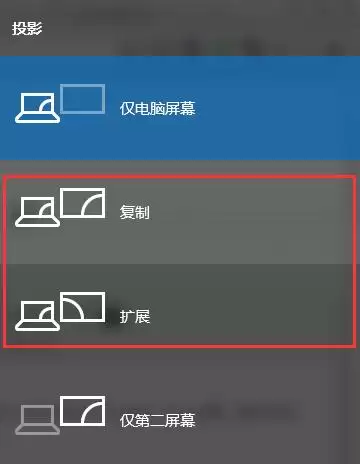
不同的模式会带来不同的显示效果。如果切换后,投影画面大小或比例看起来不对劲,别担心,这通常是显示模式匹配的问题,回头再切换试试,或者进行下一步的调整。
高级调整:分辨率设置
如果切换了投影模式问题依旧,或者画面模糊、显示不全,那很可能需要调整一下分辨率。操作也很直观:
在桌面左下角的开始菜单图标上右键点击,然后选择“设置”。
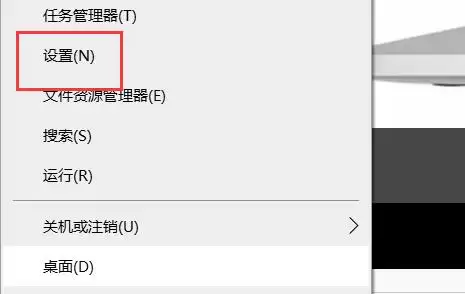
进入设置后,依次找到“系统” -> “显示”。在这里,你可以看到当前连接的显示器(包括投影仪)的分辨率设置。下拉菜单,为投影仪选择一个推荐的分辨率(通常后面会标注“推荐”二字),这能确保画面以最佳状态输出。
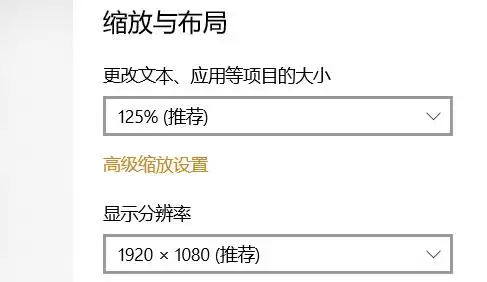
好了,从快速切换投影模式到精细调整分辨率,这套组合拳下来,Win10连接投影仪没信号的问题,基本都能迎刃而解。下次再遇到,不妨按这个流程试试看。
相关攻略

当鼠标失灵,如何用小键盘区控制鼠标指针? 电脑用久了,难免会遇到些小状况,比如鼠标突然不听使唤。别急着重启或找人帮忙,其实你的键盘上就藏着一个备用方案——数字小键盘区。它完全可以临时接管鼠标指针的控制权。具体怎么操作?下面一起来解锁这个实用技巧。 第一步:启用鼠标键功能 首先,我们需要打开系统里的一

不少Windows 10用户想调整一下任务栏的停靠位置,比如从底部移到屏幕侧边,但对着系统设置却有点无从下手。别急,这个操作其实并不复杂,跟着下面的步骤走,一分钟就能搞定。 Win10任务栏停靠位置修改方法 首先,咱们得打开系统设置。最直接的方法是,在任务栏空白处点击鼠标右键,然后在弹出的菜单里选择

Win10系统管理员权限提升指南 在Windows系统中,管理员账户拥有最高的操作权限,可以安装软件、修改系统设置、访问所有文件。但有时候,你可能会发现自己的账户权限不足,某些操作被系统拒绝。别担心,这通常不是系统故障,而是权限设置问题。今天,我们就来详细拆解一下,如何在Win10系统中,安全、有效

Win10系统屏幕不满屏怎么办 最近,不少朋友遇到了一个挺烦人的小状况:Windows 10系统的屏幕显示不满,四周总留着黑边。即便手动调整显示器上的物理按键,画面依然无法铺满整个屏幕。别急,这通常不是硬件问题,而是系统或游戏设置里的一些参数在“捣鬼”。今天,我们就来一步步解决它。 Win10屏幕不

Win10系统自带录音机功能,用户可以使用录音机来简单记录音频。但很多电脑新手不清楚Win10录音机怎么打开,下面一起来看看吧! Win10录音机打开方法介绍 方法其实很简单。首先,点击屏幕左下角的“开始”菜单,然后选择“所有应用”。在应用列表里,找到名为“录音机”或“Voice Recorder”
热门专题


热门推荐

MySQL视图自增主键映射与逻辑主键生成方案详解 在数据库设计与优化实践中,视图(View)是简化复杂查询、封装业务逻辑的强大工具。然而,许多开发者在操作视图时,常希望实现类似数据表的自动主键生成功能,这在实际应用中却面临诸多限制。本文将深入解析MySQL视图与自增主键的关系,并提供切实可行的逻辑主

MySQL启动时默认字符集没生效?检查my cnf的加载顺序和位置 先明确一个关键点:MySQL启动时,并不会漫无目的地去读取所有可能的配置文件。它有一套固定的、按优先级排列的查找路径(通常是 etc my cnf、 etc mysql my cnf,最后才是 ~ my cnf),并且找到第一个

基本医疗保险的“双账户”模式:统筹与个人如何分工? 说起咱们的基本医疗保险,它的运作核心可以概括为“社会统筹与个人账户相结合”。简单来说,整个医保基金就像一个大池子,但这个池子被清晰地划分为两个部分:一个是大家共用的“统筹基金”,另一个则是属于参保人自己的“个人账户”。 那么,钱是怎么分别流入这两个

TYPE IS RECORD 语法详解与核心应用指南 在PL SQL数据库编程中,TYPE IS RECORD是定义自定义复合数据类型的关键工具。其标准语法结构为:TYPE 类型名 IS RECORD (字段名 数据类型 [DEFAULT 默认值] [NOT NULL]);。通过该语法,开发者可以灵

在定点医疗机构的选择上,政策其实给参保人留出了不小的灵活空间。获得定点资格的专科和中医医疗机构,会自动成为统筹区内所有参保人的可选范围,这为大家获取特色医疗服务提供了基础保障。 在此之外,每位参保人还能根据自身需要,再额外挑选3到5家不同层次的医疗机构。比如,你可以选择一家综合三甲医院应对复杂病情,