
Win11无线显示器怎么搜索
Win11怎么搜索无线显示器?
很多使用Win11笔记本的朋友,都希望把电脑屏幕轻松投到会议室的大屏、家里的无线投影仪,甚至是另一台笔记本电脑上。这听起来有点技术含量,但实际操作起来,其实比你想象的要简单得多。下面就来详细说说,在Win11系统里,如何快速找到并连接这些无线显示设备。
免费影视、动漫、音乐、游戏、小说资源长期稳定更新! 👉 点此立即查看 👈
Win11查找无线显示器设备的方法
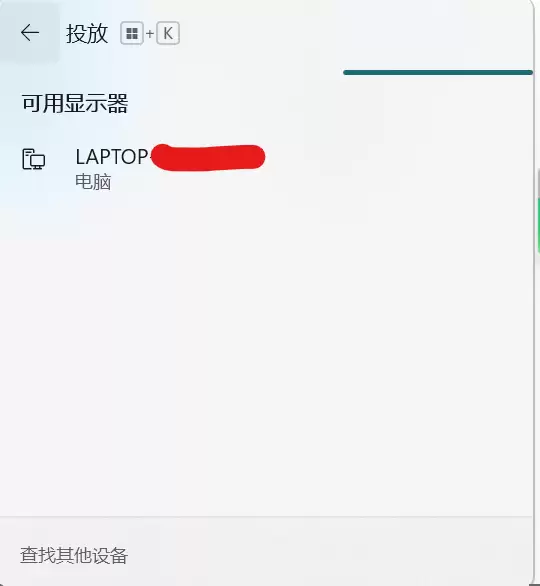
首先,最直接的一招是使用快捷键。在你的Win11电脑上,同时按下键盘上的【Win】和【K】键。这时,屏幕右侧会立刻弹出一个“投放”面板。猜猜里面有什么?所有当前可用的无线显示器都会列在这里,无论是投影仪还是另一台开启了无线投屏功能的电脑,一目了然。找到目标设备,轻轻一点,连接就开始了。
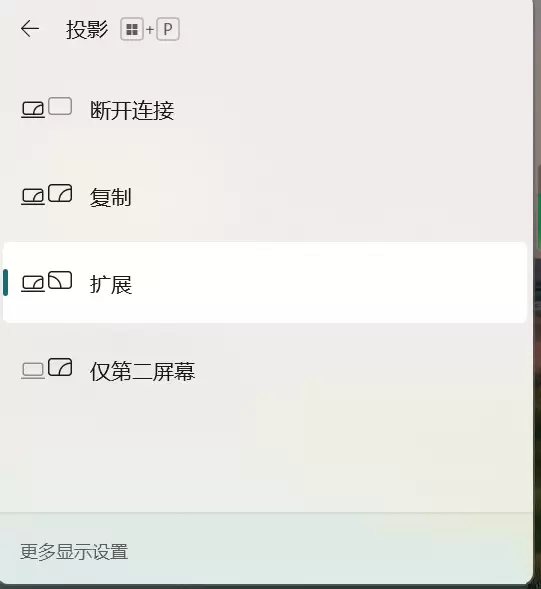
连接成功之后,画面怎么显示也是个学问。这时候,请再记住另一个快捷键:【Win】+【P】。按下它,会呼出投影模式菜单,提供“复制”、“扩展”等选项。这里有个实用建议:通常选择“扩展”模式会更好。为什么呢?这样一来,你的主屏幕和无线副屏就成了两个独立的工作区。你在自己电脑上操作、切换窗口时,观看投影的人不会立刻看到所有动静,只有当你把某个窗口拖到副屏区域,内容才会显示过去。这相当于一个缓冲,尤其在做演示时,能让你更从容地控制节奏。
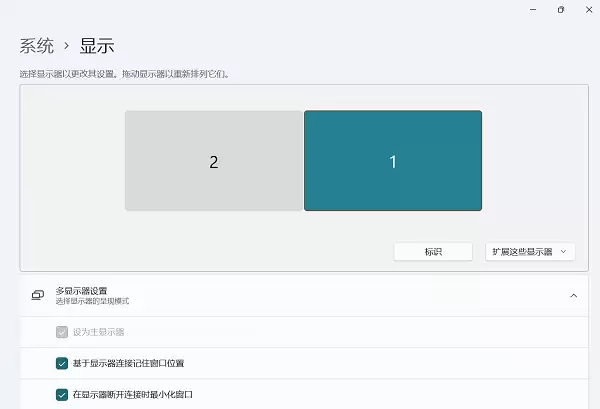
最后,如果想进行更精细的调整,就得进入系统设置。打开“设置” > “系统” > “显示”,在这里,你可以调整多块屏幕的排列位置、设定哪块是主显示器等。别小看调整屏幕位置这个步骤,它直接决定了你鼠标移动的逻辑——当你把窗口从主屏拖向副屏时,需要往哪个方向拖,就由这里的虚拟排列方式来决定。设置得当,操作起来才会行云流水。
相关攻略

当我们一次打印很多文件时,这些文件会在打印机列表中等待打印,打印机列表也可以让我们暂停或取消某项任务的打印。那么Win11打印机任务在哪里呢? 这个问题其实很常见,尤其是当你一口气发送了多个打印任务,却找不到地方统一管理它们的时候。别急,Windows 11 内置的“打印管理”工具,就是专门用来解决

Win11创建本地连接的方法 升级到Windows 11,系统界面是更酷炫了,但老问题偶尔还是会冒出来——比如,本地网络连接突然“罢工”。别急,这通常不是大的麻烦,跟着下面这几个步骤走一遍,十有八九就能让它恢复正常。 第一步:从开始菜单进入设置 首先,点击桌面左下角的开始菜单图标,从弹出的列表中找到

Win11默认打开软件界面最大化的方法 很多朋友都习惯在打开软件后,手动点击那个“最大化”按钮,让窗口铺满整个屏幕。毕竟,在宽敞的界面里操作,视野更开阔,效率也似乎更高。但每次都要重复这个动作,是不是有点麻烦?你可能会想:能不能让软件一启动,就自动以最大化窗口呈现呢? 答案是肯定的。其实,Windo

Win11打不开exe应用怎么办? 双击一个exe程序,结果弹窗报错,死活启动不了——这场景是不是挺让人头疼的?别急,这个问题其实挺常见的,解决起来也往往有清晰的路径可循。今天咱们就来拆解一下,核心思路通常是检查并启用一个关键的Windows功能。 解决方法 问题的关键,很可能出在 NET Fram

TLS上的DNS(DoT):HTTPS上的DNS(DoH)之外的另一个选择 在追求更安全、更私密的网络连接时,DNS over TLS(DoT)是一个值得关注的方案。你可以把它看作是DNS over HTTPS(DoH)的一个“兄弟”方案,它同样致力于为你的DNS查询套上一层加密保护壳,从而提升网络
热门专题


热门推荐

在Ubuntu环境下调试Golang打包过程 在Ubuntu上折腾Go项目的打包和调试,是不少开发者都会经历的环节。这个过程其实并不复杂,只要按部就班,就能把问题理清楚。下面这几个步骤,算是经验之谈,能帮你快速定位和解决打包过程中的常见问题。 1 确保已安装Go环境 第一步,也是最基础的一步:确认

Node js 在 Linux 的数据备份与恢复实践 一 备份范围与策略 在动手之前,得先想清楚要保护什么。一个典型的 Node js 应用,需要备份的对象通常包括这几块: 明确备份对象:首先是应用代码与核心配置,它们通常位于类似 var www my_node_app 的目录下。别漏了依赖清单

Golang在Ubuntu打包时如何排除文件 在Golang项目里, gitignore文件大家都很熟悉,它负责在版本控制时过滤掉不需要的文件。但如果你遇到的问题是:在编译打包阶段,如何精准地排除某些源代码文件呢?这时候, gitignore就无能为力了。解决这个问题的关键,在于用好Go语言提供的“

在 Ubuntu 上为 Go 项目选择打包工具 为 Go 项目选择打包工具,这事儿说简单也简单,说复杂也复杂。关键得看你的交付目标是什么——是生成一个本机二进制文件就够,还是需要面向多平台发行、打包成容器镜像,甚至是制作成标准的 deb 系统包?同时,你的交付流程也至关重要,是本地手工操作,还是集

Node js 在 Linux 环境下的性能测试与瓶颈定位 一、测试流程与准备 性能测试不是一场盲目的冲锋,而是一次精密的实验。一切始于清晰的目标和稳定的环境。 明确目标与指标:首先,得把目标量化。是要求P95延迟稳定在200毫秒以内,还是错误率必须低于0 5%?把这些数字定下来。紧接着,锁定测试环