
Win11玩游戏突然没有声音怎么解决
Win11玩游戏没声音?别急,资深玩家教你几招搞定
正沉浸在游戏世界里激战,电脑却突然“哑火”了——这种体验确实扫兴。别担心,游戏过程中声音消失是个常见问题,背后原因往往并不复杂。下面这份详细的排查指南,将手把手带你恢复游戏的“听觉盛宴”。
免费影视、动漫、音乐、游戏、小说资源长期稳定更新! 👉 点此立即查看 👈
Win11玩游戏没有声音解决方法
方法一:检查音频独占与增强设置
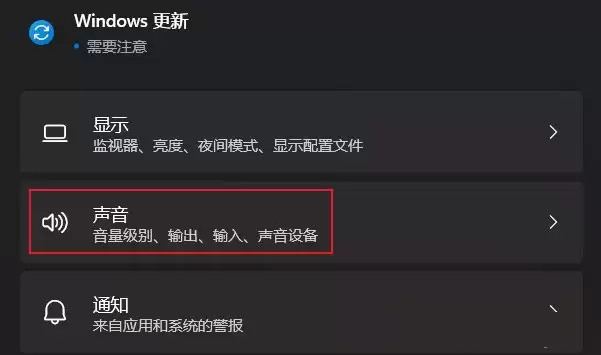
很多时候,声音问题出在系统音频设置的小冲突上。首先,我们可以按下键盘上的 【Win + i】 组合键,快速打开Windows设置界面。在这里,找到并点击 【声音】 选项。
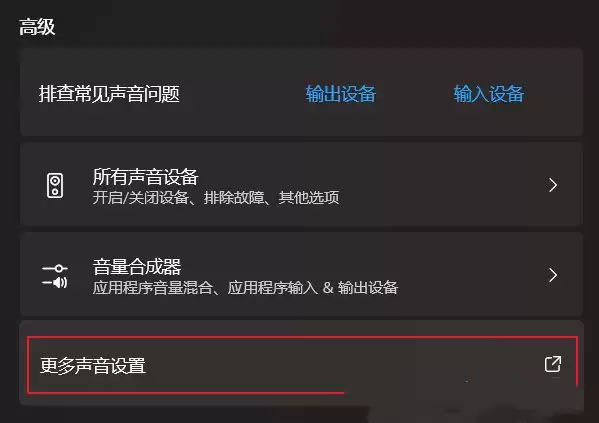
进入声音设置页面后,在“高级”分区下,你会看到一个 【更多声音设置】 的选项,点击它。
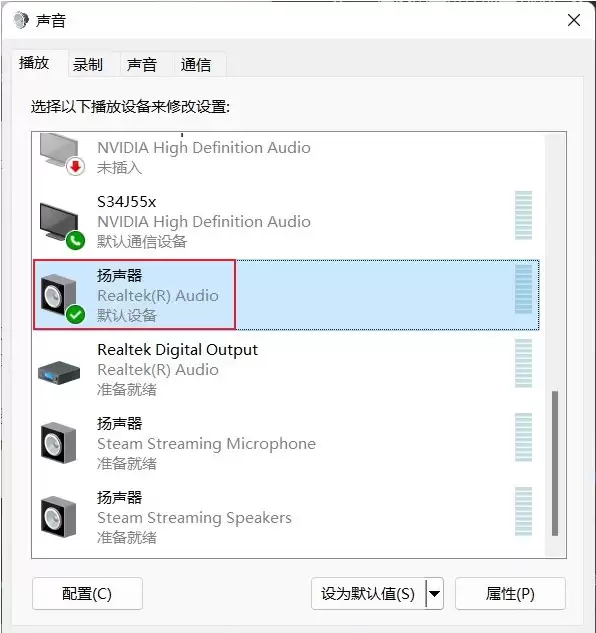
这时会弹出一个经典的“声音”控制面板。在“播放”选项卡下,双击你正在使用的默认播放设备(通常是“扬声器”)。
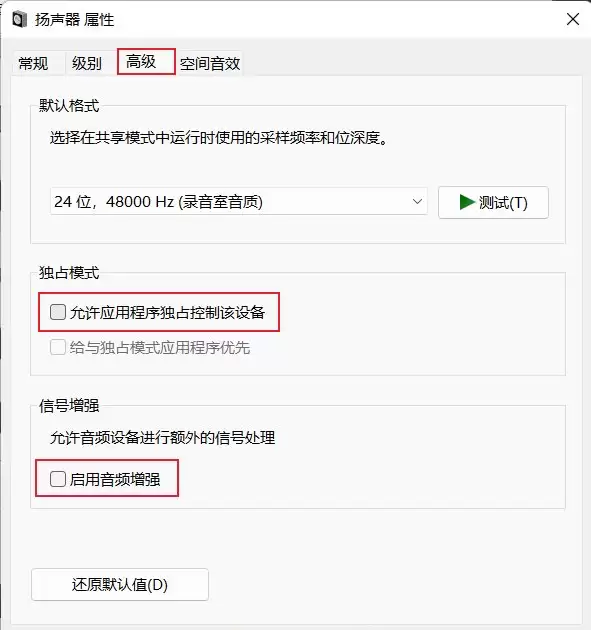
在新弹出的扬声器属性窗口中,切换到 【高级】 选项卡。这里有两个关键设置需要留意:一是“独占模式”下的 【允许应用程序独占控制该设备】,二是“信号增强”下的 【启用音频增强】。经验表明,取消勾选这两项,然后点击“确定”保存,往往能解决因权限冲突或增强功能导致的游戏无声问题。完成设置后,重启游戏试试看。
方法二:使用系统自带的疑难解答
如果手动调整设置让你觉得有些繁琐,Windows系统其实自带了一个很实用的工具。更简便的方法是:直接右键点击任务栏右下角的“声音图标”,在弹出的菜单中,选择 【声音问题疑难解答】。
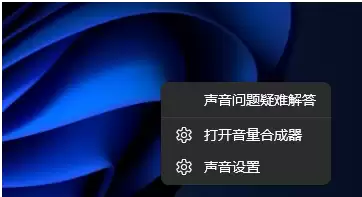
选择后,系统会自动启动音频疑难解答程序,并开始检测可能存在的声卡驱动、服务或设置问题。这个过程通常是全自动的,你只需等待它扫描完成。
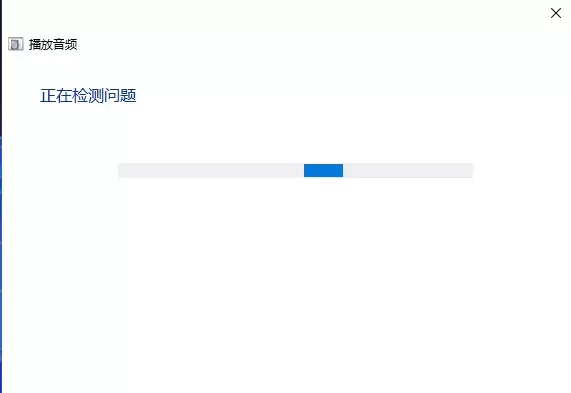
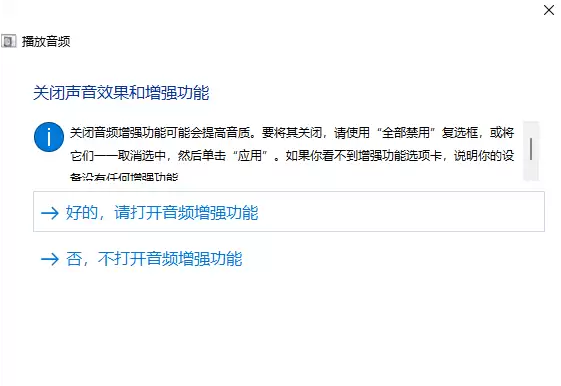
扫描结束后,疑难解答工具会给出检测报告和修复建议。如果它成功找到了问题并提供了解决方案,按照提示操作即可。当然,也存在一种情况:工具运行后显示“未找到任何问题”。这并不意味着真的没问题,只是它可能无法识别某些特定的软件冲突。此时,我们就需要考虑上面提到的手动设置方法,或者检查游戏内的音频选项了。
相关攻略

Windows 11 HDR功能开启与优化全指南 想让你的Windows 11屏幕色彩“活”起来?HDR(高动态范围)技术是关键。但不少朋友在尝试开启时,总会遇到选项是灰色、开启后没变化等状况。这背后,往往是一整条硬件链路或某个系统设置没到位。别急,下面这份从硬件确认到软件调校的完整路径,能帮你一步

先运行Windows内置“显示颜色校准”向导,再关闭夜间模式、重置ICC配置文件并绑定校准生成的ICC文件,可系统性解决Win11屏幕发黄偏色问题 如果你的Windows 11显示器画面看起来发黄、颜色不正,先别急着怀疑硬件。这多半是软件层面的“小毛病”在作祟——可能是系统自带的“夜间模式”自动开启

Win11网络设置调出指南:告别迷茫,快速上手 升级到Windows 11后,界面焕然一新,有时找个熟悉的设置项还真得花点功夫。比如,想优化一下网络连接、查看属性,却一时不知道从哪里打开网络设置面板。别担心,这个问题其实有非常简单的解决方法,只需找准入口,几步就能直达核心设置区域。 Win11快速调

Win11策略服务未运行怎么解决? 最近不少朋友遇到了Windows 11系统网络不太顺畅的情况,用系统自带的网络诊断工具一查,结果提示“策略服务未运行”。这问题该怎么处理呢?别急,下面就是一套行之有效的解决步骤,跟着操作一遍,通常就能让网络诊断恢复正常。 Win11策略服务未运行的解决方法 首先,

映射网络驱动器:将共享文件夹变为本地磁盘的便捷之道 在日常办公或团队协作中,你是否遇到过需要频繁访问另一台电脑上文件的情况?反复通过“网络”路径查找共享文件夹,操作起来既繁琐又耗时。其实,有一个高效的方法可以将网络上的共享文件夹,直接“变成”你电脑里的一个磁盘分区——这就是映射网络驱动器。通过这个操
热门专题


热门推荐

创意工坊也“宽”起来了:Steam最新界面改革进入测试 看来,Steam这股“加宽”的势头是停不下来了。继商店页面拓宽和首页开启宽屏测试之后,Valve这次把目光投向了玩家们再熟悉不过的创意工坊。最近,一项旨在让浏览体验“更迅速、更易用”的界面革新,已经正式启动了Beta测试。 根据官方消息,想要抢

《战争机器:事变日》重磅回归:一场回归纯粹恐怖的生存之旅 近日,游戏界传来重磅消息。据Playground Games官方透露,微软Xbox旗下的经典IP《战争机器》系列,即将推出一部风格彻底转型的新作——《战争机器:事变日》。本作的核心开发理念十分明确:摒弃近年来系列作品中常见的“超级英雄”式叙事

一、安币官网核心入口解析 接触一个平台,第一步走对至关重要。官方网站,就是那个最权威、最核心的入口。它不仅是获取信息的第一站,更是所有账户管理和交易操作的基石。通过官网访问,能有效避开那些精心伪装的仿冒网站,这是守护资产安全的第一道,也是最重要的一道防线。 那么,如何找到真正的官网?通过可靠的搜索引

iPhone开机只显示低电量图标后黑屏?别慌,这是“虚电”在作祟 遇到iPhone开机,屏幕只闪一下低电量图标就彻底黑屏,或者插上充电器半天都没反应?先别急着断定是主板坏了。这种情况,十有八九是电池老化导致的“虚电”现象在捣鬼——系统以为还有电,实际上电池的供电能力早已力不从心。下面这套从易到难的排

一、通过“显示与亮度”常规路径设置 这个方法最基础,也最稳妥。无论你的iPhone是什么系统版本,在“设置”里都能找到它。本质上,它就是直接调整系统判定屏幕“闲置”的那个时间阈值——一旦超过这个时长没有任何操作,屏幕就会自动熄灭。 操作起来很简单,就四步: 1 在主屏幕找到那个齿轮状的设置应用,点