
ExcelBot
ExcelBot是什么
一提到Excel里的复杂公式和VBA代码,很多朋友是不是就有点头疼?别担心,现在有个聪明的AI助手能帮你搞定这些难题。没错,说的就是ExcelBot。这款由开发者Ansh Gupta打造的工具,目标很明确:让数据处理这件事变得简单直接,无论你是刚入门的新手,还是天天和表格打交道的老手。
免费影视、动漫、音乐、游戏、小说资源长期稳定更新! 👉 点此立即查看 👈
它的工作原理其实挺有意思:你只需要用平实的语言(比如英语、中文、西班牙语等都行)描述你想要什么,比如“把A列和B列的数字加总”,它就能立刻为你生成对应的专业公式或VBA代码。这背后,是AI技术在精准理解你的意图。
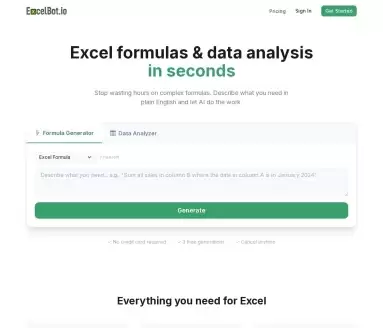
ExcelBot的主要功能和特点
那么,这个工具具体能帮我们做什么呢?我们可以把它看作一个“翻译官”兼“讲解员”。
- 核心翻译能力:把你的自然语言指令,“翻译”成Excel或Google Sheets能听懂的公式或VBA代码。
- 附赠“说明书”:生成结果的同时,还会提供解释,告诉你这个公式或代码是怎么工作的,下次你自己也就会了。
- 语言无障碍:支持多种语言输入,这对跨国团队或非英语母语用户来说,友好度直接拉满。
- 平台通吃:同时服务于Excel和Google Sheets两大阵营,不用为不同平台找不同工具。
说到底,它的独特价值在于,用技术弥合了专业知识和实际需求之间的鸿沟。你不需要先成为专家,也能干专家的活儿。
如何使用ExcelBot
上手过程非常简单,几乎没有任何学习成本。跟着下面几步走就行:
- 首先,访问ExcelBot的官网或打开其应用。
- 在输入框里,用大白话描述你的需求。比如,“我想找出C列里所有大于100的数字的平均值”。
- 接着,选择你需要它输出什么:是标准的Excel公式,还是更强大的VBA代码块。
- 几乎瞬间,你就能拿到生成的结果和对应的步骤解释。
- 最后一步,复制这段成果,粘贴到你自己的Excel或Google Sheets工作表中。
- 当然,你可以根据实际数据情况,对生成的公式或代码进行微调,让它更加贴合你的具体场景。
ExcelBot的适用人群
说到这里,你可能会问,这工具到底适合谁用?答案是:覆盖面相当广。
- 初学者:不用再惧怕函数库,把它当作随问随答的“公式导师”,学习曲线大大平滑。
- 资深用户:省去反复查阅语法和调试的时间,把精力更多放在分析逻辑和业务洞察上。
- 数据分析师:面对繁重的数据清洗和转换任务时,它能成为提升效率的自动化“副驾驶”。
- 教育工作者与学生:无论是教学演示还是完成作业,它都是一个直观且高效的辅助工具。
ExcelBot的价格
大家最关心的成本问题,这里也明确一下。好消息是,产品提供了免费试用功能,核心的公式和代码生成能力都可以亲身体验。至于完整版的具体订阅价格,官方网站上暂时没有列出明确的资费表。如果需要获取详细的购买信息,通常的做法是直接联系开发者团队,或者关注官方指定的购买渠道。
ExcelBot产品总结
总而言之,ExcelBot是一款定位清晰、实用性极强的AI生产力工具。它通过将自然语言转化为可执行代码,显著降低了数据处理的技术门槛。对于需要频繁使用Excel或Google Sheets的各类人群而言,这无疑是一个能有效提升工作效率的“外设”。尽管其付费细则有待用户自行查询,但开放免费试用本身,就提供了一个零风险的体验机会,让每个人都能先判断它是否适合自己的工作流。
ExcelBot官网入口:https://excelbot.io/
热门专题


热门推荐

创意工坊也“宽”起来了:Steam最新界面改革进入测试 看来,Steam这股“加宽”的势头是停不下来了。继商店页面拓宽和首页开启宽屏测试之后,Valve这次把目光投向了玩家们再熟悉不过的创意工坊。最近,一项旨在让浏览体验“更迅速、更易用”的界面革新,已经正式启动了Beta测试。 根据官方消息,想要抢

《战争机器:事变日》重磅回归:一场回归纯粹恐怖的生存之旅 近日,游戏界传来重磅消息。据Playground Games官方透露,微软Xbox旗下的经典IP《战争机器》系列,即将推出一部风格彻底转型的新作——《战争机器:事变日》。本作的核心开发理念十分明确:摒弃近年来系列作品中常见的“超级英雄”式叙事

一、安币官网核心入口解析 接触一个平台,第一步走对至关重要。官方网站,就是那个最权威、最核心的入口。它不仅是获取信息的第一站,更是所有账户管理和交易操作的基石。通过官网访问,能有效避开那些精心伪装的仿冒网站,这是守护资产安全的第一道,也是最重要的一道防线。 那么,如何找到真正的官网?通过可靠的搜索引

iPhone开机只显示低电量图标后黑屏?别慌,这是“虚电”在作祟 遇到iPhone开机,屏幕只闪一下低电量图标就彻底黑屏,或者插上充电器半天都没反应?先别急着断定是主板坏了。这种情况,十有八九是电池老化导致的“虚电”现象在捣鬼——系统以为还有电,实际上电池的供电能力早已力不从心。下面这套从易到难的排

一、通过“显示与亮度”常规路径设置 这个方法最基础,也最稳妥。无论你的iPhone是什么系统版本,在“设置”里都能找到它。本质上,它就是直接调整系统判定屏幕“闲置”的那个时间阈值——一旦超过这个时长没有任何操作,屏幕就会自动熄灭。 操作起来很简单,就四步: 1 在主屏幕找到那个齿轮状的设置应用,点