
excel表格怎么快速制作请假单-快速制作请假单的详细步骤
Excel表格快速制作请假单:一份清晰实用的操作指南
在日常办公中,Excel表格的灵活性让它成为处理各类表单的得力助手。今天,我们就来详细拆解一下,如何从零开始,快速制作出一份规范、清晰的请假单。整个过程逻辑清晰,跟着步骤走,几分钟就能搞定。
免费影视、动漫、音乐、游戏、小说资源长期稳定更新! 👉 点此立即查看 👈
Excel表格怎么快速制作请假单
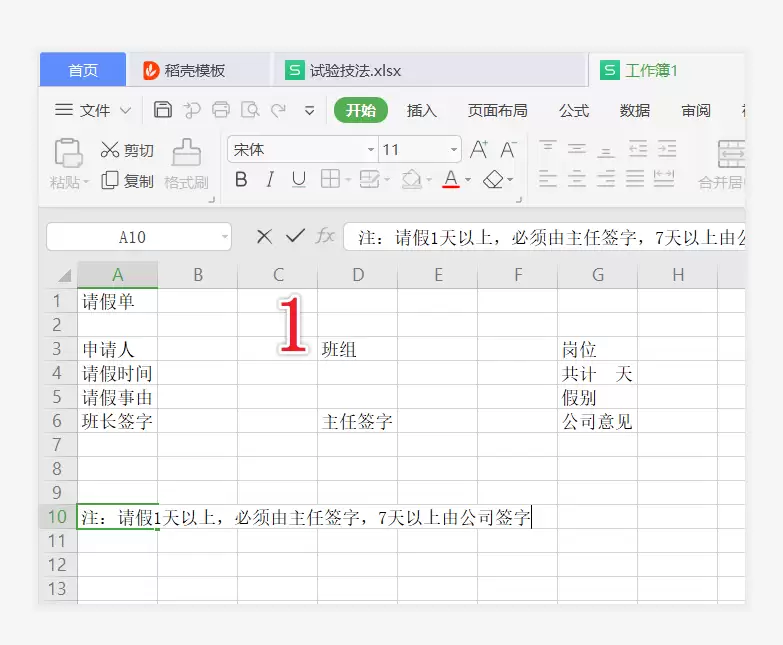
首先,打开一个新的Excel工作表。我们的第一步,是在单元格里大致规划并输入请假单所需的基本内容。比如,“请假单”这个标题,以及“姓名”、“部门”、“请假类型”、“请假时间”、“事由”等关键信息项。先不用管排版,把内容填进去再说。
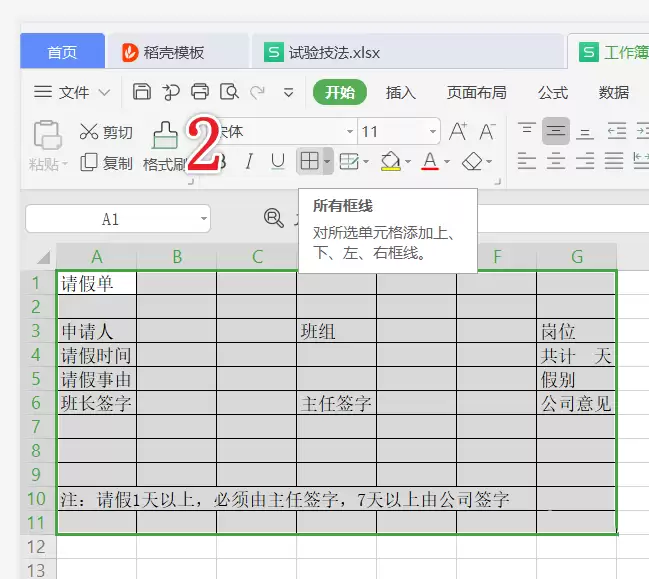
内容输入完毕后,表格看起来可能有些松散。这时,就需要为它“画出格子”。用鼠标选中你需要添加边框的整个数据区域,然后在【开始】选项卡的【字体】组里,找到【边框】按钮。点击下拉菜单,选择“所有框线”,一个清晰的表格框架立刻就显现出来了。
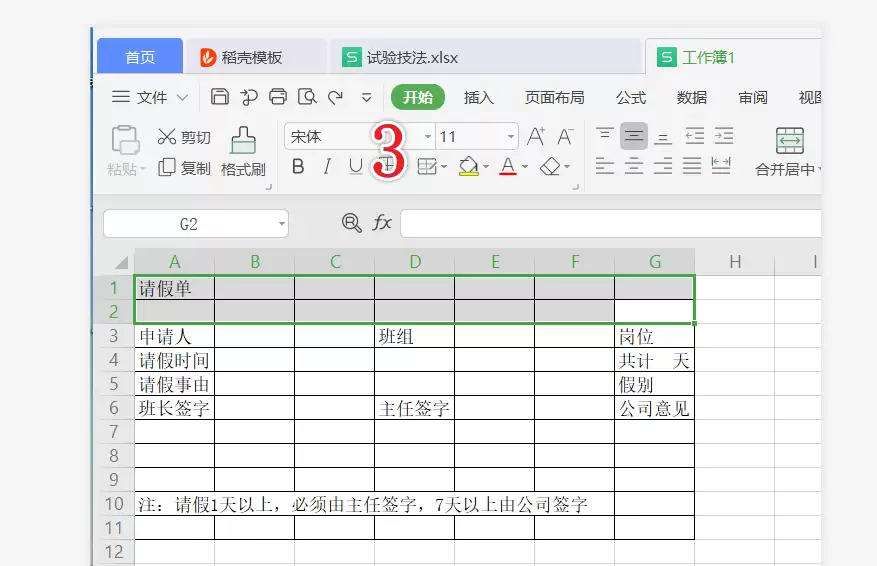
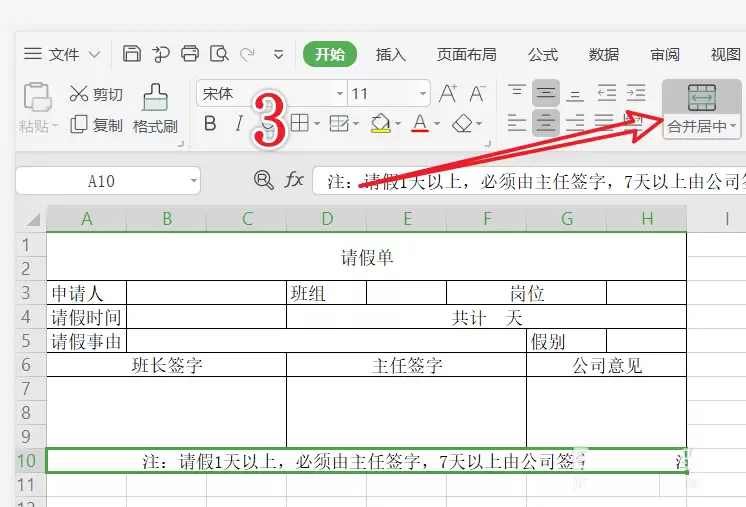
接下来是让表格结构更清晰的关键一步——合并单元格。像“请假单”这样的标题,通常需要居中跨列显示。操作很简单:用鼠标拖动选中标题行需要合并的几个单元格,然后直接点击工具栏上的【合并后居中】按钮即可。对于“请假时间”等可能需要跨行合并的单元格,也用同样的方法处理。
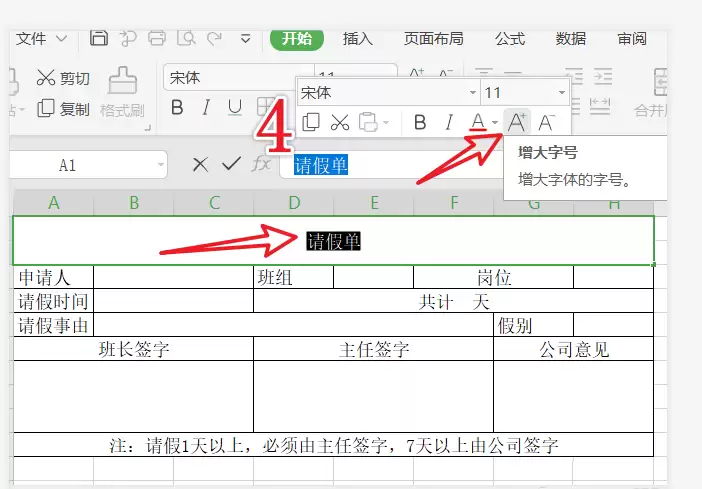
框架和结构都调整好了,现在来优化视觉效果。字体的调整能显著提升表格的可读性。你可以选中标题单元格,通过【开始】选项卡中字体大小旁的“A+”按钮来增大字号,使其更醒目。对于其他内容,则可以使用“A-”按钮或直接选择合适字号,确保整体协调、重点突出。
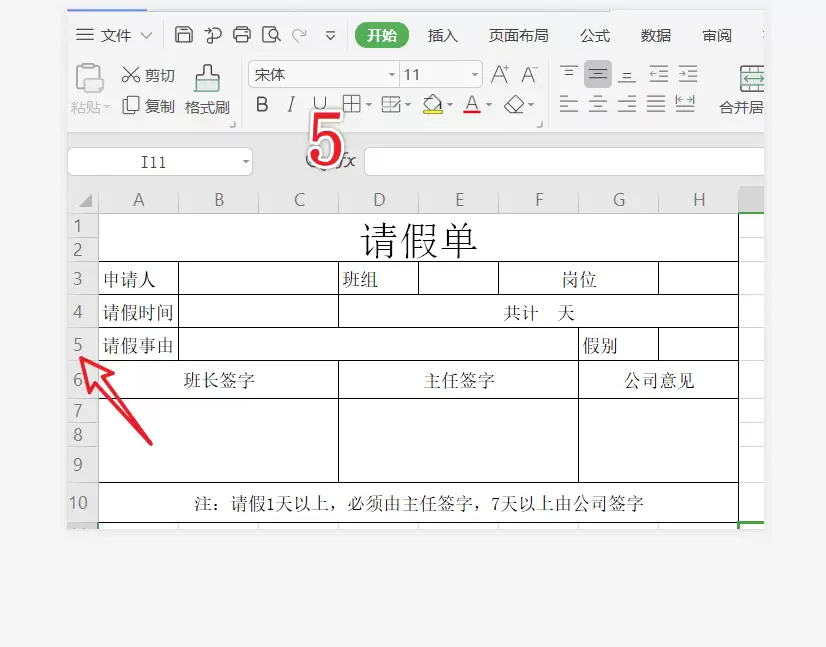
最后一步,我们来调整行高,让表格看起来更舒展、填写更方便。将鼠标光标移动到行号(比如第1行、第2行左侧的数字)之间的分隔线上,光标会变成一个上下箭头带着加号的形状。此时,按住鼠标左键上下拖动,就可以自由调整这一行的行高了。通常,标题行可以调高一些,内容行保持适中即可。
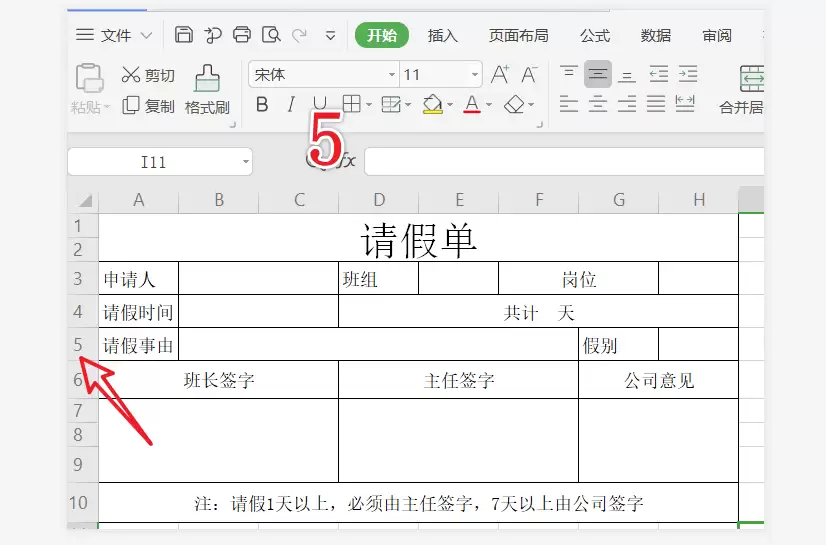
完成以上五步,一份简洁实用的电子版请假单就制作完成了。你看,整个过程并没有复杂的函数或技巧,核心就在于对基础表格工具的组合运用。掌握这个流程后,你完全可以举一反三,快速制作出其他类似的办公表单。
热门专题


热门推荐

时光流转,节气更迭。转眼间,腊八的脚步声就近了。在这个温暖的传统节日里,为亲朋好友送上一份祝福,是再应景不过的事了。我们精心整理了一份2026年腊八节祝福语合集,希望能为你传递心意提供一些灵感。 2026年腊八节祝福语大全 1 腊八节到了,送你八碗“宝粥”:一碗快乐粥,烦恼见了绕道走;一碗好运粥,

【2026腊八节祝福语】 1 腊八一到,祝福就跟着来报到了。一碗腊八饭下肚,新年的脚步可就真的近了——算算日子,离春节不过二十二天半。在此,先祝你腊八节快乐,顺便也把新年的祝福提前送上,愿幸福绵延不绝! 2 腊八节到了,送你一份“八财八气”大礼包:所谓“八财”,指的是大财小财、正财偏财、金财银财

腊八节祝福语 老话说得好:过了腊八就是年。眼瞅着年关将近,为了你能顺顺利利、准点回家团圆,有件事儿得提醒你——车票该提前张罗起来了。别光顾着盯着手机傻乐了,赶紧行动起来才是正事。万一回不去,我可真要“画个圈圈”念叨你了。 腊八节到了,特意为你定制了一份“八宝饭”,配方很特别:主料是真心、思念和快乐,

【给情人腊八节祝福语】 腊八节到了,想好怎么向你的TA表达心意了吗?一碗热腾腾的腊八粥,配上几句暖心的祝福,就是最应景的甜蜜。下面这些精心准备的祝福语,或许能给你带来灵感。 1 腊八节,送你一碗“八宝粥”,再附赠一份“八保粥”:保平安、保健康、保快乐、保幸福、保好运、保吉祥、保发财、保富贵。愿你腊

【2026腊八节祝福语精选】 腊八到,祝福到。一碗热粥,几句暖言,是寒冬里最熨帖的问候。下面这份精选的祝福语合集,希望能帮你把最美好的祈愿,传递给心里惦记的那个人。 1 添一瓢好运,舀一勺快乐,用健康搅拌,以成功调味,为你熬一碗甜蜜如意腊八粥。在腊八节时送给你,愿你畅饮幸福,品尝吉祥,温暖心房,一