
Win11游戏时输入法总弹窗?一个设置帮你搞定
不少玩家在Windows 11上酣战正酣时,都遇到过这么个扫兴的情况:输入法突然弹出来,挡视线、误操作,直接打断游戏节奏。这多半是系统默认输入法与游戏兼容性闹的别扭。别急,问题通常出在输入法优先级上,调整一下默认语言设置,十有八九就能解决。下面这个经过验证的方法,咱们一步步来操作。
Win11输入法异常解决办法
1. 打开系统设置
首先,从任务栏点击“开始”菜单,找到并打开“设置”。
2. 进入语言相关选项
在设置窗口中,将左侧边栏切换到“时间和语言”这一项。

3. 找到语言与区域设置
接着,点击右侧的“语言&区域”选项。这里管理着系统所有的语言和输入法。
4. 调整默认语言顺序(关键步骤)
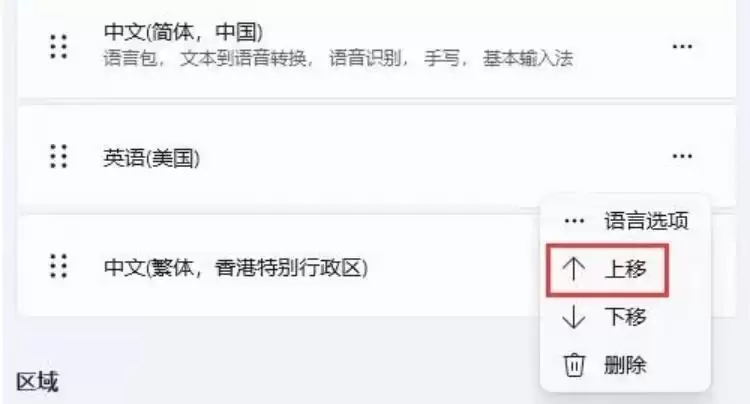
在“首选语言”列表里,找到“英语(美国)”。点击它右侧的“...”菜单,选择“上移”,直到把它移动到列表的最顶端。这样一来,系统会优先将英语作为默认输入语言。

5. 如果没有英语选项怎么办?
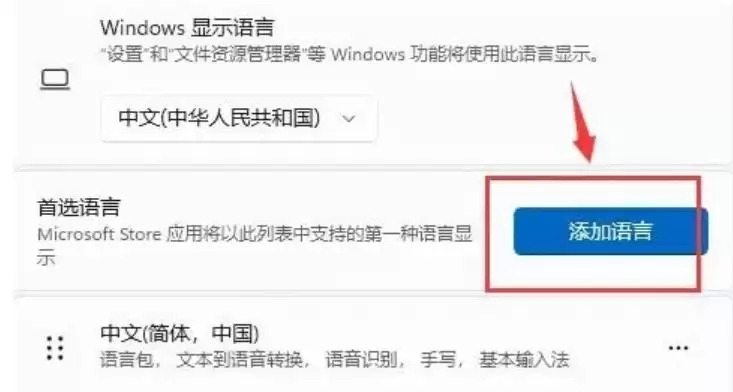
如果在列表里压根没找到英语,别担心。直接点击上方的“添加语言”按钮。
6. 添加英语(美国)语言包
在弹出的窗口中,搜索“英语”,然后从结果中选择“英语(美国)”。
7. 安装语言包
点击“下一步”,在接下来的页面中确认安装。系统会自动下载并安装必要的语言文件,过程很简单。
8. 最后一步:游戏前的切换
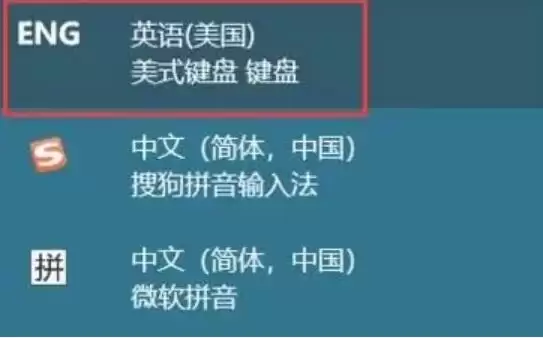
完成上述设置后,还有一个习惯能确保万无一失:每次启动游戏前,手动使用 Win + 空格键 将当前输入法切换到“英文”状态。养成这个习惯,就能彻底告别游戏中的输入法弹窗干扰了。


