
小米 CC9e 怎样获取Root权限?
想给小米CC9e获取Root权限,方法其实有好几种。最常规的路径,是在解锁Bootloader(BL锁)之后,通过TWRP这类第三方Recovery刷入Root补丁,或者直接刷写已经集成Root功能的卡刷包。另一种思路是单刷内核(boot镜像)来植入Root。当然,还有更“一劳永逸”的方案——直接刷入一个本身就内置了Root权限的完整系统固件。这样开机即用,就算后续恢复出厂设置,Root权限也不会丢失。
以大家常用的线刷宝工具为例,它的客户端(点此免费下载安装)里就内置了许多机型的Root刷机包,刷机完成后自然就拥有了Root权限。此外,你也可以利用线刷宝将手机重启到Fastboot模式,然后刷入TWRP等第三方Recovery,再通过Recovery来获取Root。
小米 CC9e ROOT准备工作
工欲善其事,必先利其器。开始之前,这几样东西得准备好:
1. 首先,下载并安装最新版本的Magisk应用。这个开源工具是当下最主流的Root方案,它的官方项目地址是:https://github.com/topjohnwu/Magisk。
2. 对于新款小米手机来说,Root前有一个必不可少的步骤:解除Bootloader锁(BL锁)。具体的解锁教程,可以参照线刷宝官网的详细指南。
3. 环境准备同样关键:电脑操作系统推荐使用Windows 10 64位;确保手机电量充足,最好在50%以上;准备一条状态良好的数据线,原装线通常是最稳妥的选择。
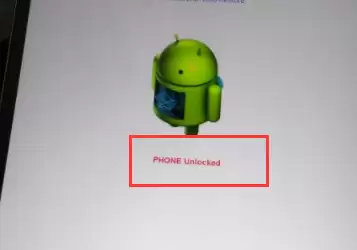
面具ROOT教程(1):通过TWRP刷入
这个方法需要先安装线刷宝工具:下载并安装最新版线刷宝后,打开软件,点击右上角的“工具箱”,找到“ADB命令行”功能备用。
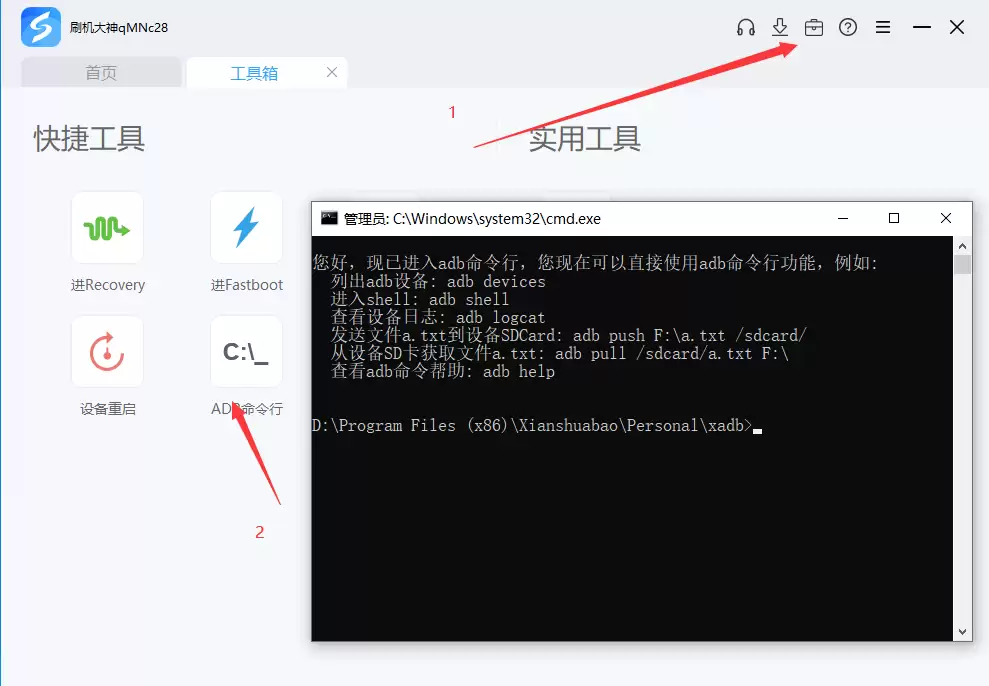
1. 将下载好的Magisk应用安装包(例如magisk23.apk)复制到手机的内部存储中。接着,关键一步来了:将这个文件的扩展名从“.apk”直接改为“.zip”。比如,把“magisk23.apk”重命名为“magisk23.zip”。
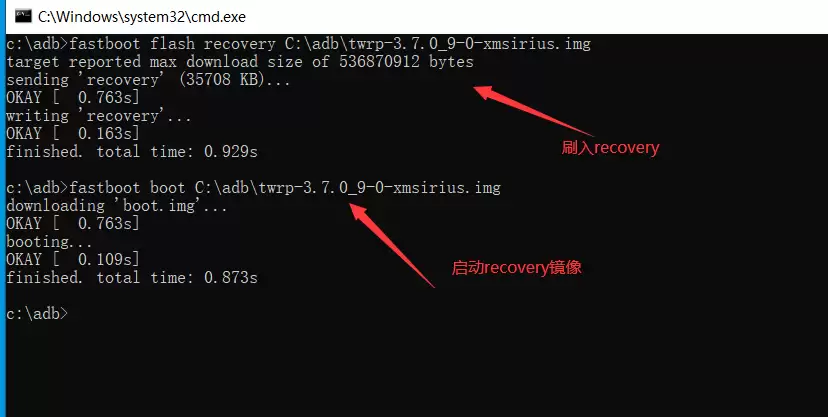
2. 根据你的手机型号,下载对应的TWRP Recovery镜像文件。让手机进入Fastboot模式(通常是关机状态下按住音量下键和电源键),然后通过电脑端的Fastboot命令刷入TWRP:
fastboot flash recovery 你电脑存放recovery文件的路径.img
fastboot boot 你电脑存放recovery文件的路径.img
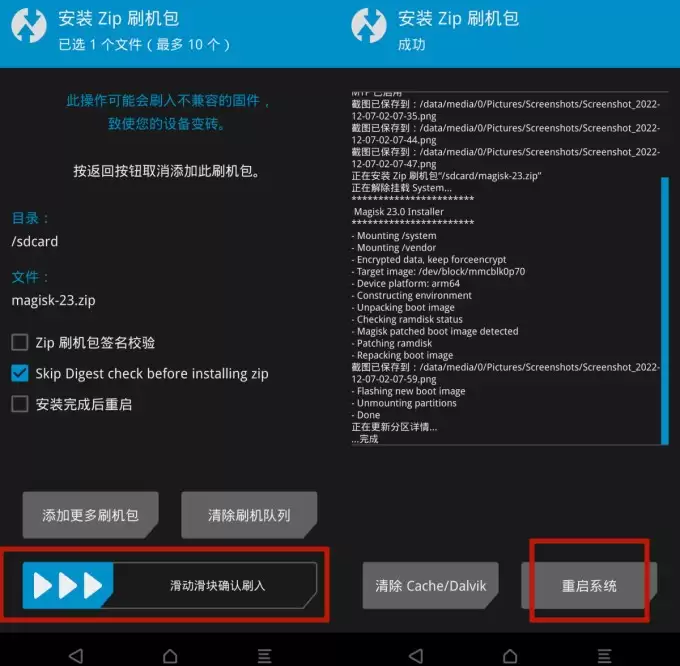
3. 成功进入TWRP界面后,点击“安装”按钮,然后在文件列表中,找到并选中刚才放进手机的“magisk23.zip”文件。
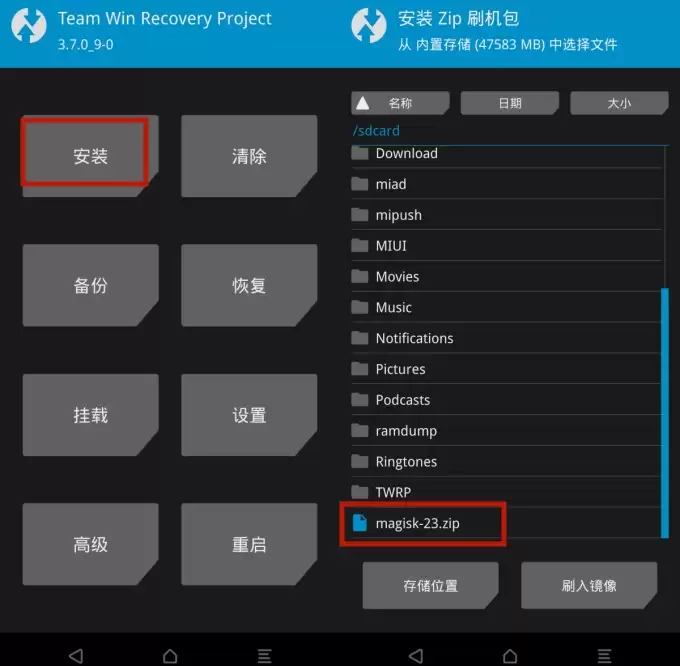
4. 滑动底部滑块确认刷入。等待刷写完成后,点击右下角的“重启系统”,耐心等待手机开机。至此,Root权限应该已经成功获取。
面具ROOT教程(2):修补Boot镜像法
如果你不想动Recovery,这个方法或许更合适:
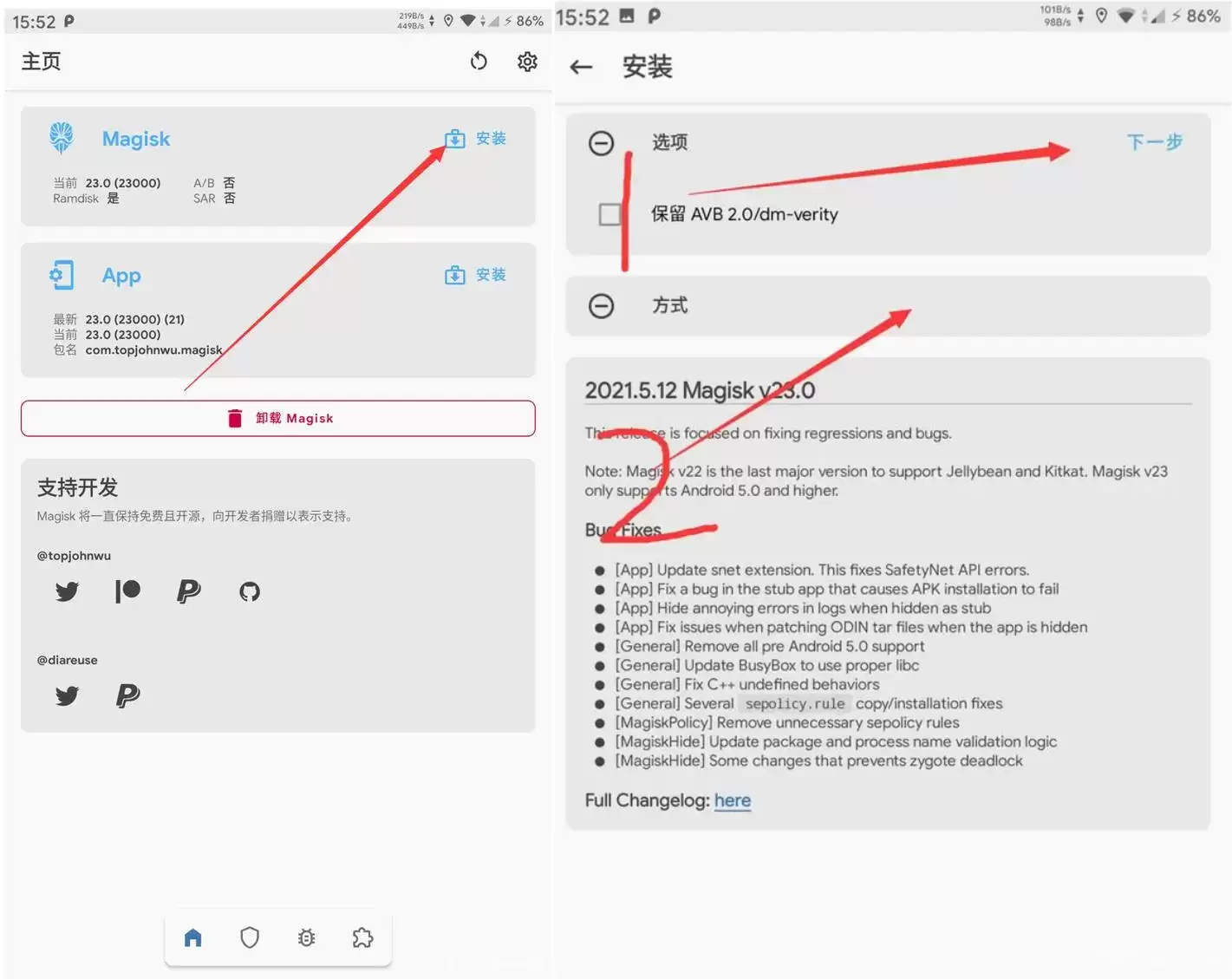
1. 找到与你手机当前系统版本完全一致的官方线刷包,解压后,将其中的“boot.img”文件复制到手机内部存储。打开手机上的Magisk应用,点击“安装”,选择“选择并修补一个文件”,然后定位到你刚才拷贝的“boot.img”。Magisk会生成一个修补后的新boot文件,通常存放在Download文件夹里,文件名类似“magisk_patched-xxxx.img”。
2. 同样,电脑上需要安装好线刷宝工具。
1)让手机进入Fastboot模式:关机状态下,先按住音量下键,再用数据线连接电脑。
2)打开线刷宝,进入“工具箱”里的“ADB命令行”。
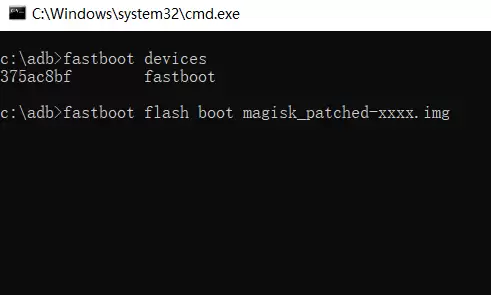
3)将手机上修补好的“magisk_patched-xxxx.img”文件复制到电脑。在Fastboot模式下,使用命令行写入这个修补后的Boot镜像:
fastboot flash boot xxx.img
(备注:这里的“xxx.img”就是你修补后生成的具体文件名。)写入成功后,输入命令fastboot reboot重启手机,Root权限便生效了。
以上就是关于小米CC9e获取Root权限的详细操作指南。请注意,文章内容版权归原作者所有。更多相关资讯,请持续关注本站。


