
Win11系统怎么隐藏账户?
随着Windows 11的普及,不少用户出于隐私或管理需求,希望将系统中的某些用户账户隐藏起来,使其不在登录界面显示。这个操作并不复杂,但需要借助注册表编辑器来完成。下面,就让我们一步步来看具体如何实现。

第一步:打开运行窗口
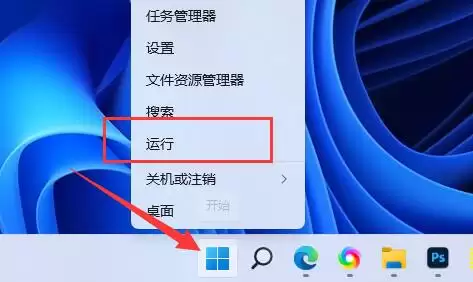
首先,将鼠标移至屏幕左下角的Windows开始图标上,单击右键。在弹出的菜单中,选择“运行”选项。
第二步:启动注册表编辑器
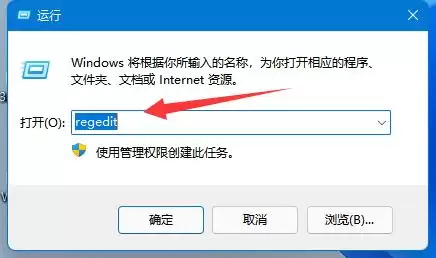
随后,系统会弹出一个“运行”对话框。在输入框内,直接键入命令 regedit,然后按下回车键或者点击“确定”按钮。这样,我们就打开了Windows系统的注册表编辑器。
第三步:定位到关键路径
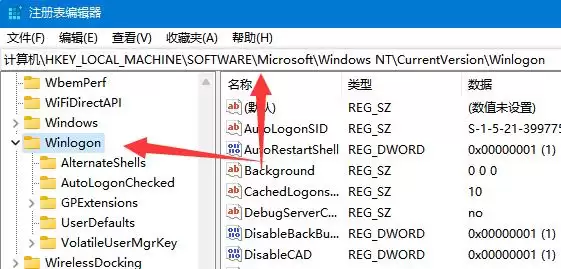
在注册表编辑器窗口的左侧,你会看到一个树状目录结构。你需要依次展开并定位到以下路径:
HKEY_LOCAL_MACHINE\SOFTWARE\Microsoft\Windows NT\CurrentVersion\Winlogon
第四步:新建“UserList”项
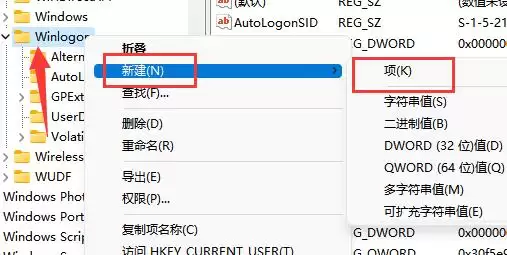
找到“Winlogon”项后,在其上方单击右键。从弹出的右键菜单里,选择“新建” -> “项”。接着,将这个新建的项命名为 UserList。
第五步:新建DWORD值
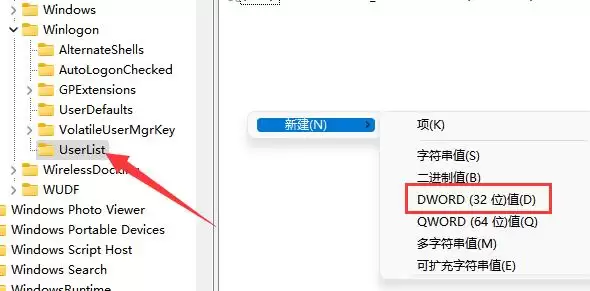
双击进入刚刚创建好的“UserList”项。在右侧的空白区域再次单击右键,这次选择“新建” -> “DWORD (32 位)值(D)”。
第六步:重命名DWORD值
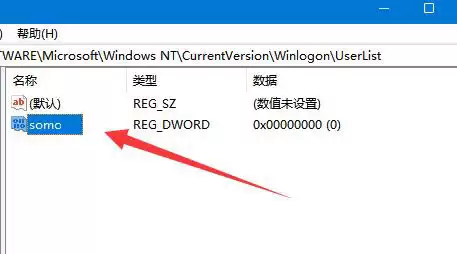
新建成功后,会看到一个名为“新值 #1”的条目。关键的一步来了:将这个条目的名称直接修改为你想要隐藏的那个用户账户的准确名称。
第七步:修改数值数据以完成隐藏
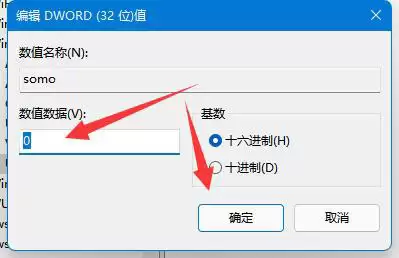
最后,双击这个以账户名命名的DWORD值,会弹出一个编辑窗口。将“数值数据”一栏的内容从默认的“1”修改为“0”,然后点击“确定”。操作至此,重启电脑后,你会发现该账户已经从登录界面“消失”了。
很简单,对吧?整个过程的核心逻辑,就是通过注册表告诉系统:“这个账户的显示状态设为‘关’(0)。” 当然,如果你日后需要让这个账户重新显示在登录界面上,只需回到第七步,将那个DWORD值的“数值数据”从“0”改回“1”即可。


