
Win11窗口动画效果设置指南
用过Windows 11的朋友应该都有感觉,系统在窗口拖拽、最小化这些操作时,都带着流畅的动画效果。这不仅仅是视觉上的点缀,更让整个交互过程显得顺滑自然。那么,如果你想要调整甚至关闭这些动画,具体该从哪里下手呢?其实路径藏得并不深,跟着下面的步骤走,一分钟就能搞定。
win11窗口动画效果怎么设置
整个设置过程,其实就围绕系统的一个经典控制面板展开。别担心,步骤非常直观。
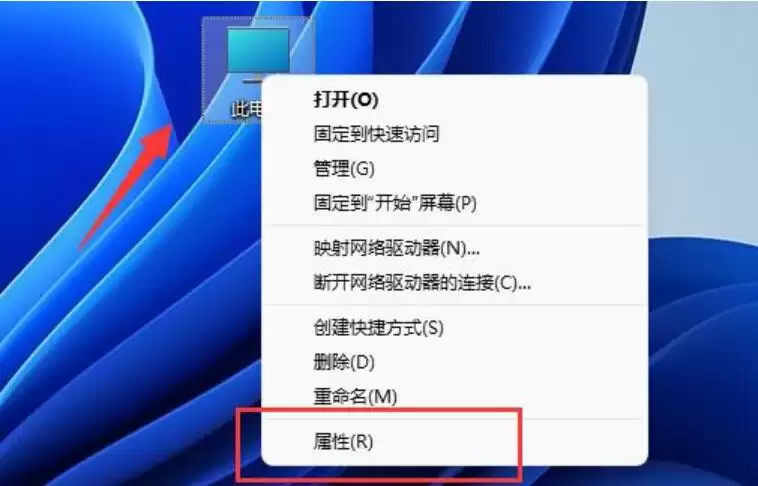
第一步:从“此电脑”进入属性
在桌面上找到“此电脑”图标,右键点击它,然后在弹出的菜单里选择“属性”。这是通往系统核心设置的大门。
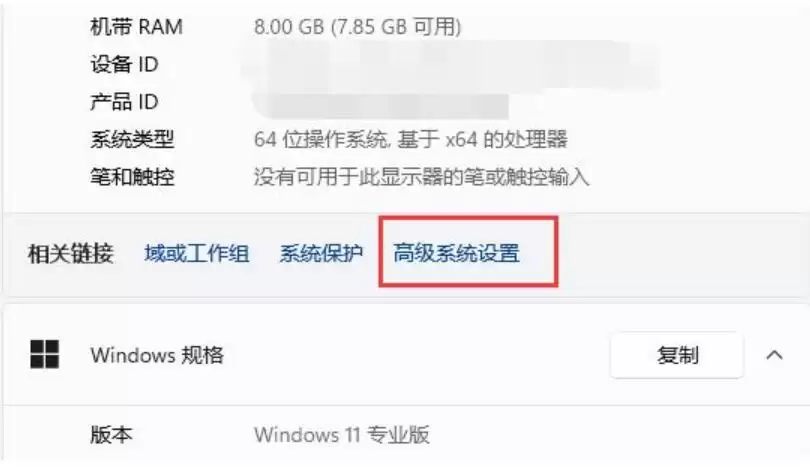
第二步:打开“高级系统设置”
进入系统属性界面后,注意左侧的导航栏,找到并点击“高级系统设置”这个链接。这个窗口里藏着不少影响系统性能和行为的关键选项。
第三步:进入性能设置
在弹出的“系统属性”窗口中,你会看到“高级”选项卡。在这个选项卡下,找到“性能”区域,然后点击那个醒目的“设置”按钮。
第四步:自定义视觉效果
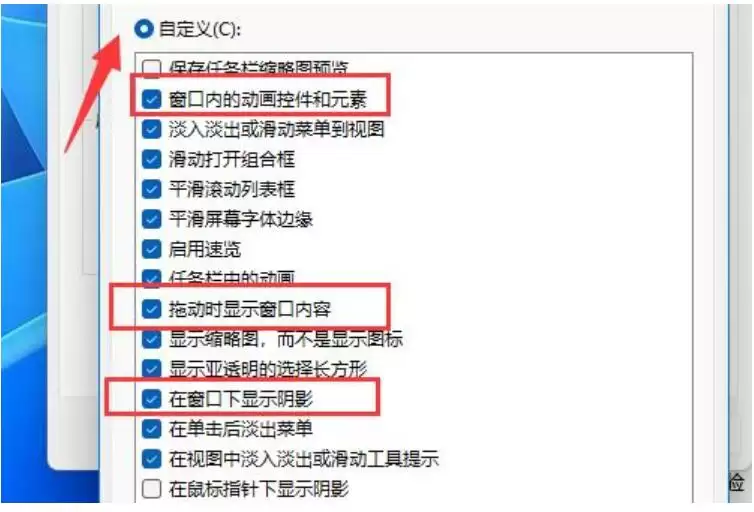
最关键的一步来了。点击“设置”后,会弹出“性能选项”窗口。默认可能勾选的是“让Windows选择计算机的最佳设置”或“调整为最佳外观”。要自定义动画,你需要选择列表最上方的“自定义”。
勾选“自定义”后,下方会展开一长串具体的视觉效果选项。这里就是控制动画的地方了。例如,你可以找到“在最大化和最小化时显示窗口动画”、“在窗口下显示阴影”等选项。根据你的喜好,逐一勾选或取消即可。如果想获得最极致的性能,直接取消所有勾选也未尝不可。
第五步:保存并生效
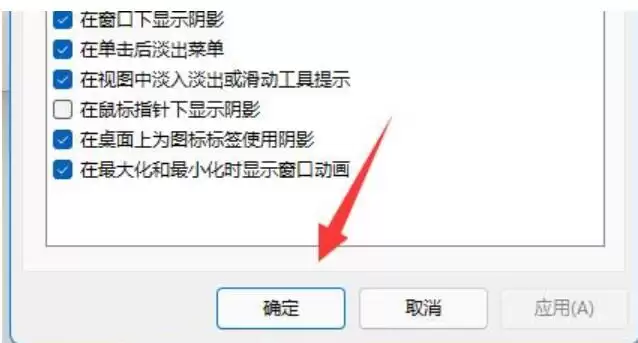
完成所有勾选后,千万别忘了点击窗口底部的“确定”按钮。依次点击之前打开窗口的“确定”,关闭所有设置窗口。你的更改会立即生效,现在去拖拽一下窗口试试,感觉是不是不一样了?
简单来说,整个过程就是:此电脑右键属性 → 高级系统设置 → 性能设置 → 自定义视觉效果 → 确认保存。按照这个路径走一遍,你就能轻松掌控Win11的窗口动画,让系统视觉表现完全符合你的个人偏好或性能需求。


