
Win11实时防护如何永久关闭?
Windows 11自带的实时防护功能,确实是系统安全的一道重要防线。不过,这道“防线”有时也会让部分用户感到困扰——或许是出于运行特定软件的需求,或许是对系统资源占用的考量。于是,一个常见的问题就出现了:如何彻底关闭它,并且让它不再自动开启?如果你在常规设置里找不到关闭的入口,别急,方法其实是有的。
Win11实时保护永久关闭的方法
想要一劳永逸地关闭实时保护,跟着下面这几个步骤走就行。整个过程其实就是在系统设置里“钻”得深一点。
1. 首先,打开系统设置。
直接从开始菜单搜索“设置”,或者使用快捷键 Win + I,都能快速进入这个控制中心。

2. 进入“隐私和安全性”板块。
在设置窗口的左侧边栏,找到并点击“隐私和安全性”这一项。这里是Windows各项安全与隐私功能的集中管理区。

3. 接着,启动Windows安全中心。
在右侧的详细设置区域,你会看到“Windows安全中心”的选项,点击它。这就相当于进入了系统安全功能的总指挥部。

4. 随后,进入“病毒和威胁防护”设置。
在安全中心的主界面,找到“保护区域”下的第一项,也就是“病毒和威胁防护”,点击进入。实时保护的核心开关就藏在这里面。

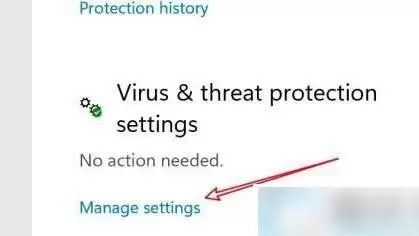
5. 然后,找到管理设置。
在新打开的页面中,你需要找到并点击“病毒和威胁防护设置”下方的“管理设置”按钮。这一步是关键,它将带你进入更详细的开关控制面板。
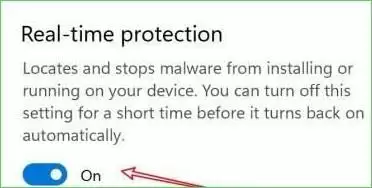
6. 最后,关闭实时保护。
在管理设置页面,第一个选项就是“实时保护”。将其下方的开关按钮从“开”拨动到“关”的状态。系统可能会弹出一个确认提示,确认操作后,实时保护功能就被暂时禁用了。
需要提醒的是,根据Windows安全策略,实时保护在系统重启后或经过一段时间,可能会为了安全而自动重新启用。若追求“永久”关闭,通常还需要通过组策略编辑器或修改注册表等更底层的方法来实现,但这会显著降低系统安全性,务必谨慎权衡。对于绝大多数情况,通过上述路径手动关闭,已经能满足临时性的需求了。


