
Win11更新卡在“正在重新启动”?别慌,这里有解决方案
遇到Windows 11更新时,屏幕一直显示“正在重新启动”,卡住不动进不了系统——这场景确实让人心头一紧。尤其是那些涉及重大系统底层的更新,重启本就是安装流程的关键一环,一旦卡在这里,难免让人手足无措。那么,面对这个棘手的问题,我们该如何一步步破解呢?
Win11更新一直正在重新启动的应对方法
方法一:耐心等待与强制重启
首先,别急着操作。系统更新后台可能正在进行复杂的文件配置,看似卡住,实则仍在工作。建议你至少等待10到15分钟,观察屏幕是否有任何进度变化或提示。
如果等待后依然毫无动静,那就需要进行强制重启了。长按电脑的电源键,直到设备完全关闭,然后再次按下电源键开机。很多时候,一次简单的强制重启就能让系统恢复正常,完成更新进程。
方法二:进入高级修复选项卸载更新
假如强制重启后,问题依旧,甚至又卡回原来的界面,那就得祭出更深入的方法了。
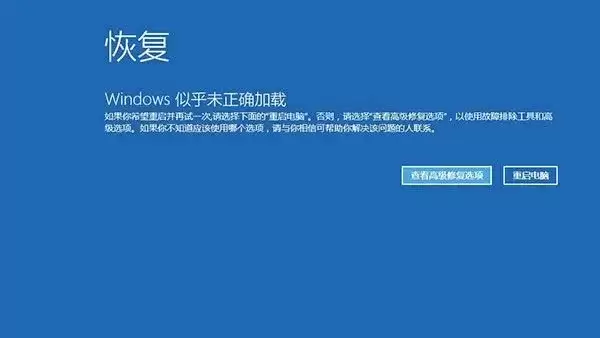
1. 启动Windows恢复环境(WinRE):连续强制重启电脑2到3次。通常,在第三次启动失败后,系统会自动进入“自动修复”界面,也就是WinRE。在这里,点击“查看高级修复选项”。
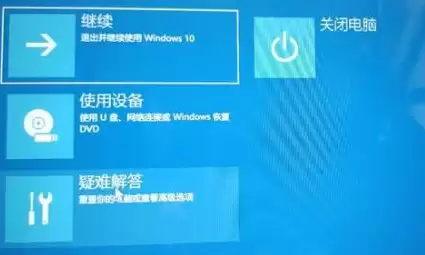
2. 在接下来的蓝色菜单中,选择“疑难解答”。
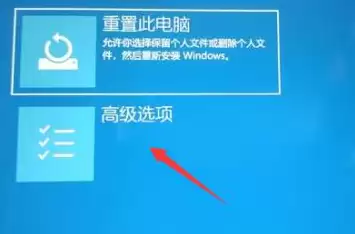
3. 接着,进入“高级选项”。
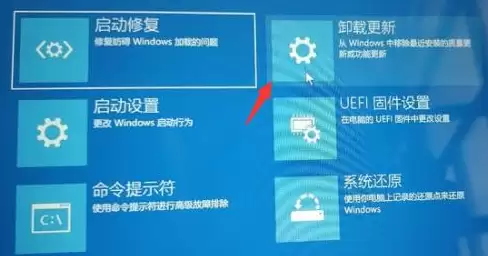
4. 最后,找到并选择“卸载更新”。这个功能允许你移除最近安装的质量更新或功能更新,从而回退到更新前的稳定状态。操作完成后重启电脑,系统应该就能正常进入了。
需要警惕的是,卸载更新后,你可能会暂时错过某些安全补丁或新功能。因此,在系统恢复稳定后,不妨过段时间再尝试通过Windows Update重新检查并安装更新,或者手动下载独立的更新安装包来规避自动更新可能带来的问题。


