
Mac如何外接显示器? mac连接多个显示器的技巧
Mac如何外接显示器?
Mac的屏幕素质固然出色,但受限于尺寸,进行多任务处理时难免显得局促。接上一块外接大屏,不仅能减少窗口来回切换的烦琐,更是提升工作效率的物理外设。那么,从连线到调试,如何一步步设置好外接显示器,让它完美适配你的工作流?别急,跟着下面的流程走一遍就明白了。
免费影视、动漫、音乐、游戏、小说资源长期稳定更新! 👉 点此立即查看 👈

第一步:搞定连接接口
外接显示器的第一步,是确认连接桥梁——接口。最常见的选择是HDMI或VGA。不过,如果你的Mac机身比较新,找不到这些传统视频接口,也别慌。这时候,转接器就成了必备神器,比如通过USB-C转接HDMI。苹果官网上就有对应的转接线缆可供选择。
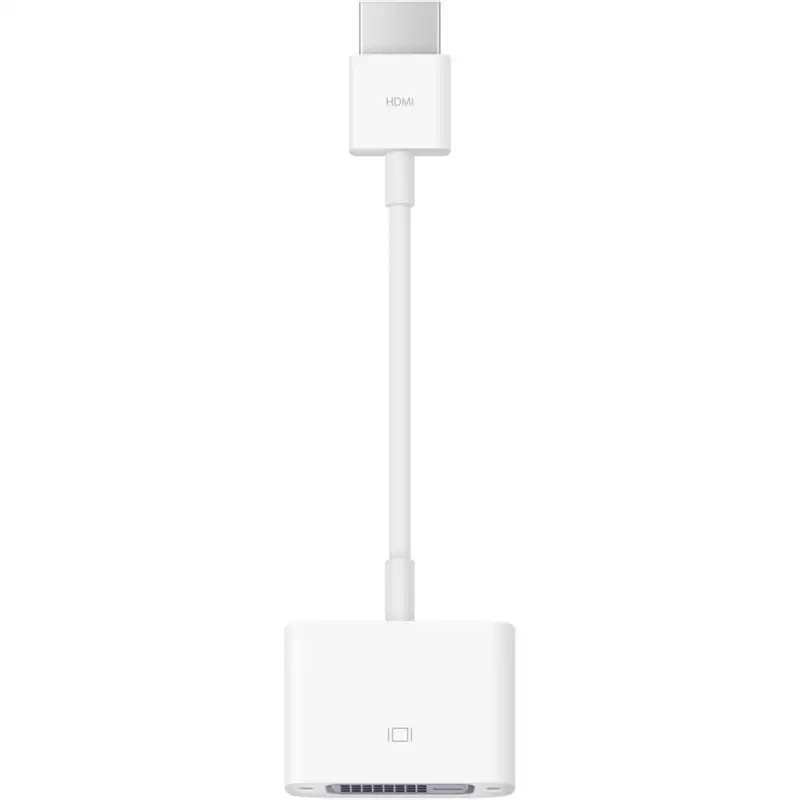
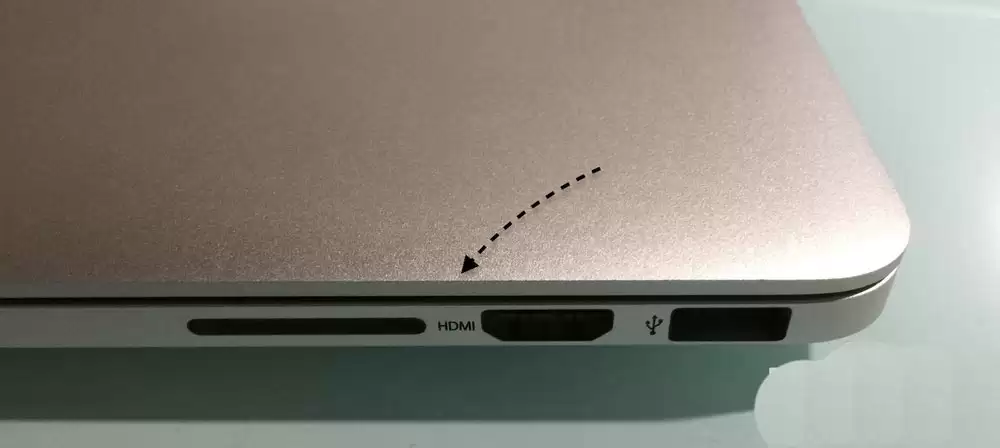
所以,关键是根据你手头Mac的接口和显示器的输入接口,来匹配合适的连接方案。例如,很多MacBook都配备了HDMI接口,而市面上绝大多数显示器也支持HDMI,这就成了最便捷的直连方案。
第二步:理解并选择显示模式
线缆接好,通电点亮,这还没完。接下来需要决定两块屏幕如何协作。这里有两种核心模式:一种是镜像显示,两个屏幕显示一模一样的内容,适合演示;另一种是扩展显示,两块屏幕拼接成一个更大的桌面,可以放置不同的窗口,这才是生产力爆发的关键。
第三步:进入系统设置
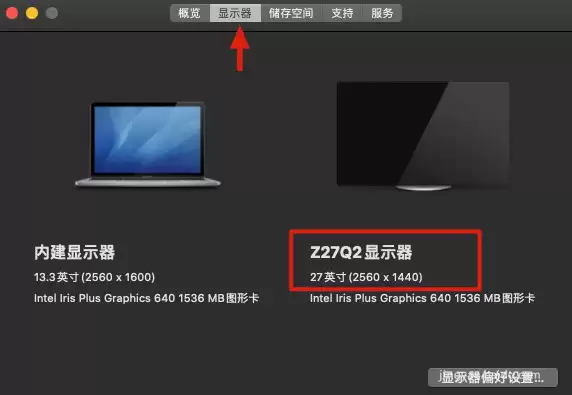
用数据线连接好Mac和显示器后,我们先来做基础确认。点击屏幕左上角的苹果菜单,选择“关于本机”。
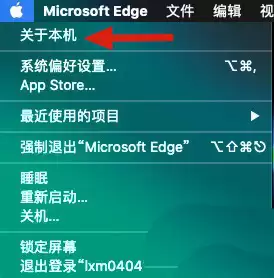
在弹出的窗口中,切换到“显示器”标签页。这里可以确认外接显示器是否已被系统识别,并查看其默认分辨率等基本信息,为后续设置做准备。
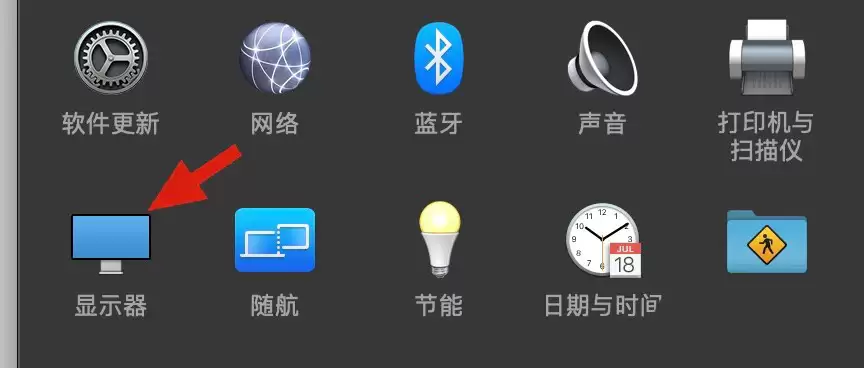
接着,我们打开“系统设置”,找到并点击“显示器”图标。
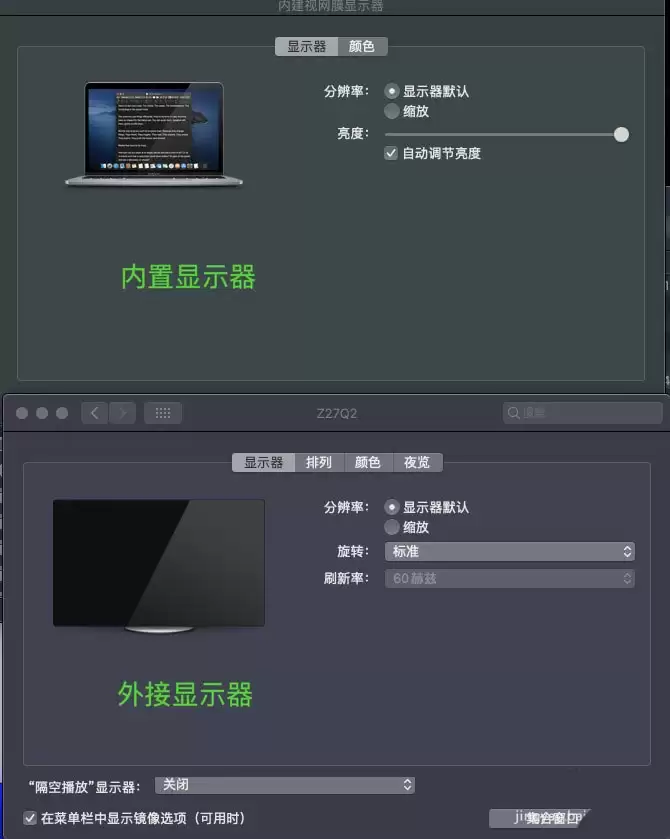
进入后,如果外接显示器连接正常,你会看到两个独立的设置窗口,分别对应你的Mac内置屏幕和外接屏幕。
第四步:精细设置外接显示器
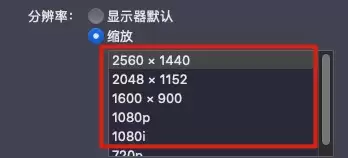
现在,我们专注设置外接显示器。首先是分辨率。点击“缩放”选项,会弹出列表,从中选择最适合你显示器尺寸和观看习惯的分辨率。原则是保证清晰度的同时,让文字和图标大小看起来舒服。
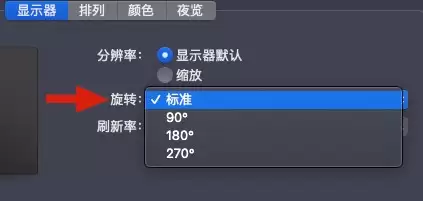
然后,是调整显示器方向。如果你需要纵向显示空间来浏览长网页、编写代码或者阅读PDF论文,在这里选择旋转90度即可将屏幕改为竖屏模式。
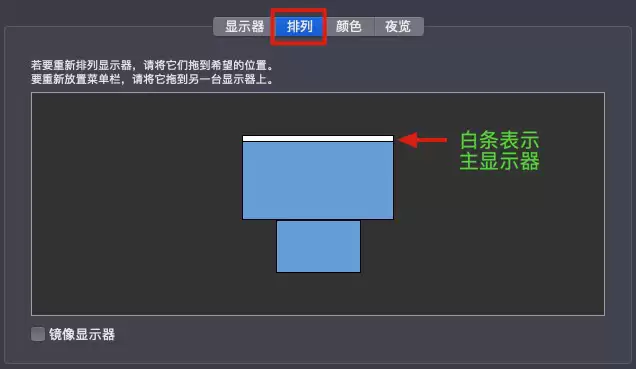
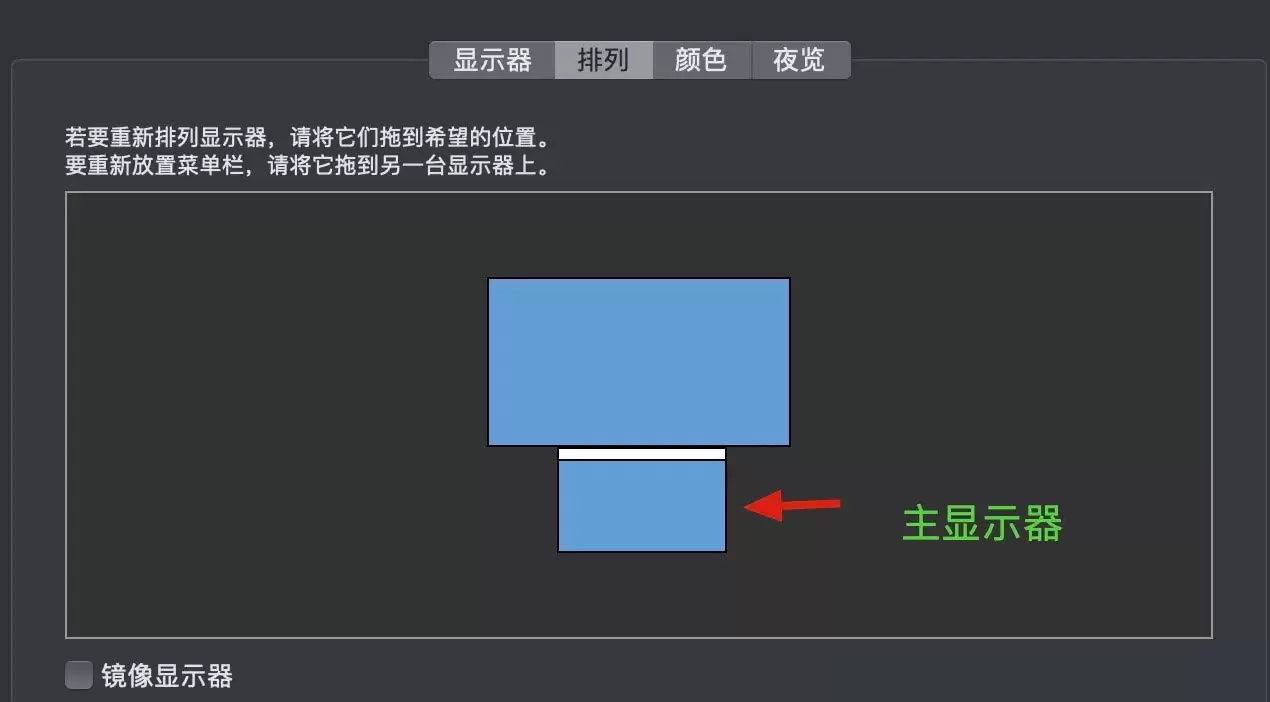
接下来这步很重要:安排两个屏幕的“空间位置”。设置窗口里,你会看到两个蓝色矩形,代表两块屏幕。根据它们在你桌面上的实际物理摆放位置(是左右并排,还是上下堆叠),用鼠标拖动其中一个矩形,调整它们的相对位置。主要是上下左右四种关系,这个设置直接决定了你的鼠标指针能从哪个方向从一个屏幕“穿梭”到另一个屏幕。




注意到其中一个显示屏上方有白色的长条了吗?这标志它是“主显示器”。你的Dock栏、桌面文件和默认打开的应用都会出现在主显示器上。如果需要切换,直接用鼠标左键按住这个白条,拖到另一个显示屏的矩形上即可。
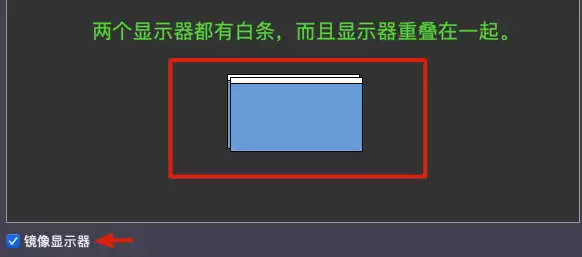
最后,来看开头提到的第二种显示模式。如果你希望两个屏幕显示完全相同的内容,不分主次,只需勾选“用作镜像显示器”即可。此模式下,外接显示器就像一面镜子,完美复刻主屏幕的一举一动,适合会议演示或教学场景。
完成与调整
经过以上几步,你的外接显示器设置就基本完成了。当然,最佳状态需要你根据实际的工作习惯进行微调,比如亮度、色温等。灵活运用扩展屏,你的Mac生产力将会跃升一个台阶。
希望这份设置指南能帮你高效连接多屏。更多Mac使用技巧,敬请持续关注本站。
相关推荐:
Mac os怎么一键显示桌面? mac显示桌面快捷键设置方法
mac显示器颜色不正怎么调节显示描述文件?
mac os显示器怎么快速黑屏? MacOS睡眠快捷键的使用方法
相关攻略
Mac如何外接显示器? Mac的屏幕素质固然出色,但受限于尺寸,进行多任务处理时难免显得局促。接上一块外接大屏,不仅能减少窗口来回切换的烦琐,更是提升工作效率的物理外设。那么,从连线到调试,如何一步步设置好外接显示器,让它完美适配你的工作流?别急,跟着下面的流程走一遍就明白了。 第一步:搞定连接接口
一、启用自动时区设定 嘿,如果你发现Mac上的日历约会总是对不上,或者收到邮件的时间戳看着不对劲,第一个要检查的,其实就是时区和时间准不准。这事儿可大可小,搞不好连iCloud同步都会出岔子。咱们先从最省力的办法开始——让Mac自己找对地方。 这个方法特别适合那些带定位功能的Mac,比如近些年出的、
iPhone被“已停用”后的强制解锁指南:别慌,总有一招适合你 谁还没个脑子短路的时候?当你因为多次输错锁屏密码,眼睁睁看着心爱的iPhone变成一块显示着“已停用”或“iPhone不可用”的“砖头”,那种感觉确实很抓狂。别急,这并不意味着你的设备就此“报废”。根据你手机的具体情况——比如系统版本、
如何在Mac上用聚焦功能快速启动应用 不知道你有没有遇到过这种情况:明明记得在Mac上装了个应用,但就是找不到它在哪。程序坞里没有,翻遍访达也像大海捞针。别急,其实macOS自带一个“神器”——“聚焦”搜索,用它来找应用,速度快到超乎你想象。今天我就跟你分享一下,怎么把这个系统自带的功能用到极致,让
在苹果设备微信中实现换行的五种实用方法 不知道你有没有遇到过这种情况:在iPhone上和朋友微信聊天,想分个段、换行,结果一按右下角——消息“嗖”一下就发出去了!是不是有点哭笑不得?其实啊,这不是你的问题,而是微信在iOS中文键盘上,默认就把那个“完成”或“换行”键给替换成了“发送”键。 不过别急,
热门专题
热门推荐
栖云遗忘之境卡尔篇HE结局达成攻略 在《栖云遗忘之境》的卡尔篇章里,游戏的魅力很大程度上来自于那些引人遐想的多种结局。相信不少朋友在探索过程中,都特别想知道那个最为圆满的“HE”(Happy Ending)究竟该如何解锁。别急,这份具体的达成攻略已经整理好了,正在为此困惑的玩家不妨参考一下。 栖云遗
Toncoin (TON) 近期表现分析:能否突破2美元大关? 最近,加密货币市场里有个名字格外引人注目——Toncoin (TON)。在市值前百的加密项目中,它成了日线图上最亮眼的那一个。数据显示,TON在过去24小时内实现了6%的涨幅。如果把时间线拉长,其表现同样可圈可点:过去两周上涨了11 1
前言 在AIGC领域,Midjourney和Stable Diffusion无疑是绕不开的两座大山。新手朋友常常会问:它们到底有什么区别?我该从哪一个入手?今天,我们就从几个核心维度,把这两款“顶流”工具掰开揉碎了讲清楚。 在Aigc界的地位 简单来说,在图像生成的赛道上,Midjourney和St
无线网络安全与WPA加密原理在当今的数字化生活中,无线网络已成为不可或缺的基础设施。保障其传输数据的安全性,防止未经授权的访问和信息窃取,是每个网络使用者和管理者都应关注的核心议题。WPA,即Wi-Fi Protected Access,作为一种广泛应用的无线网络安全协议,正是在这样的背景下应运而生
百战群英:宫殿子嗣获取与培养全解析 “宫殿子嗣”是《百战群英》近期推出的全新玩法,不少玩家对于如何获得并培养子嗣还存有疑惑。今天,我们就来详细拆解一下子嗣系统的获取途径与养成策略,希望能帮你高效培养出得力后代。 一、子嗣如何获取? 获取子嗣的关键在于“宠幸”秀女。消耗精力进行宠幸后,就有机会喜获子嗣


