
游乐游手机版
首页/iphone/文章详情

iPhone 13 Pro如何调整拍照色温_iPhone 13 Pro相机参数设置

时间:2026-04-20 11:40
iPhone 13 Pro拍照偏黄或偏蓝?别急,三招精准调色温 用iPhone 13 Pro拍出的照片,肤色看着不对劲,或者整体氛围偏黄偏蓝?这多半是色温在“捣鬼”——它没能准确匹配你当时的光线环境。别担心,问题不难解决。下面这套从拍摄前到拍摄后的全链路调整方案,能帮你快速找回自然、准确的色彩。 一

iPhone 13 Pro拍照偏黄或偏蓝?别急,三招精准调色温
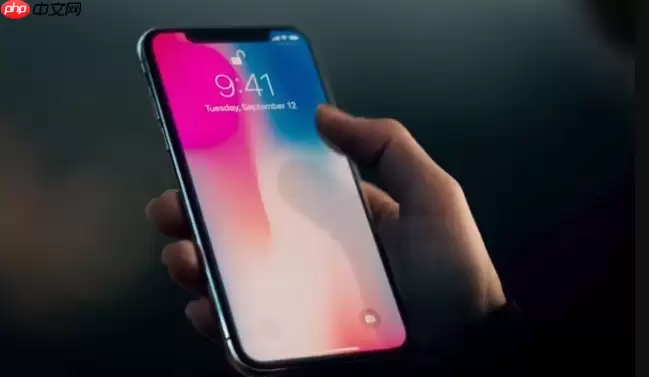
iphone 13 pro如何调整拍照色温_iphone 13 pro相机参数设置

用iPhone 13 Pro拍出的照片,肤色看着不对劲,或者整体氛围偏黄偏蓝?这多半是色温在“捣鬼”——它没能准确匹配你当时的光线环境。别担心,问题不难解决。下面这套从拍摄前到拍摄后的全链路调整方案,能帮你快速找回自然、准确的色彩。

一、拍摄前实时调:巧用相机内的「摄影风格」

想最快地匹配环境光?直接在相机里动手。这个方法能让你在按下快门前,就实时看到色温变化的效果,非常直观。

操作路径:

1. 打开【相机】应用,并切换到照片模式。

2. 轻扫取景框上方,调出隐藏的功能菜单。如果没看到,记得先去系统设置里把【摄影风格】功能打开。

3. 点击菜单栏里那个两个重叠圆环的图标(摄影风格)

4. 先任选一个预设风格(比如“标准”),然后点击右上角的“编辑”

5. 关键一步来了:拖动色温滑块。往左滑,画面变冷(偏蓝);往右滑,画面变暖(偏黄)。有个小窍门:如果想初步校正,可以试试将数值设在-22到-30(冷调补偿)+8到+10(暖调补偿),再根据现场灯光微调。

二、稳定基准:关闭可能“帮倒忙”的原彩显示

有没有觉得,有时候在取景框里看着颜色挺正常,拍出来却变了样?这可能是“原彩显示”在自动调整屏幕色温,干扰了你的判断。关掉它,能获得一个稳定的色彩基准。

操作路径:

1. 进入手机【设置】→【相机】→【摄影风格】,确保“使用摄影风格”是开启状态。

2. 回到【设置】主界面,找到【显示与亮度】。

3. 向下翻,关闭“原彩显示”的开关。

4. 完成后再打开相机,你会发现取景框颜色不再随环境光飘忽不定,之前调节的色温数值也就更可靠、可重复了。

三、拍摄后补救:在相册里进行精细校正

照片已经拍完了才发现色温不对?没关系,苹果自带的编辑工具足够强大,可以进行无损的精细调整。

操作路径:

1. 在【照片】App里打开需要调整的图片,点击右上角的“编辑”

2. 点击底部工具栏中那个色轮图标,你会看到“温度”和“色调”两个滑块。

3. 拖动左侧的温度滑块:向左(-100方向)是让画面变冷(蓝),向右(+100方向)是让画面变暖(黄)。日常修正,建议在-25到+15这个范围内微调,效果最自然。

4. 别忘了旁边的色调滑块:它可以消除画面中不想要的绿色或洋红色偏。比如照片偏绿,就往右(+方向)滑动一点,通常+6到+12就能有效中和。

5. 调整满意后,点击“完成”即可保存。

四、高阶玩法:参数协同,调出高级暖调

单独调色温,有时会让暗部发灰或高光过曝。想要肤色红润、氛围温暖又不失质感,就需要让曝光、色温、色调几个参数协同工作。

操作路径:

1. 在相机取景界面,点击左上角的曝光调节图标(小太阳),将曝光值稍微提高+0.3到+0.7。这能让整体画面更明亮,也为暖色调打下好基础。

2. 接着,点击右上角的三个菱形图标,进入独立的色调/色温调节面板。

3. 在这里进行精细搭配:将色调设为+20至+35,可以增加橙红倾向,让肤色更健康;同时,将色温设为-22或-30,这个操作很关键——它能抑制过量的黄色,确保画面“暖”得清透,而不是“黄”得沉闷。

4. 参数设好后,半按快门锁定对焦和曝光,仔细观察取景框。理想的效果是:人物肤色明亮、柔和,呈现出一种暖而不黄的健康质感,背景氛围也恰到好处。

来源:https://www.php.cn/faq/2332217.html
上一篇苹果 15 Safari 跨网站跟踪关闭步骤详解 下一篇苹果手机序列号查询激活状态_苹果手机激活状态查询法【状态】
本站内容用于信息整理与展示,如有侵权或内容问题请及时联系处理。

相关推荐

补充同频道和同主题内容,方便继续浏览更多相关内容。

同类最新

继续查看同栏目最近更新的文章。

更多
iPhone查看已保存WiFi密码的详细步骤与实用技巧
iphone · 2026-05-25

iPhone查看已保存WiFi密码的详细步骤与实用技巧

iPhone可查看已保存的Wi-Fi密码。iOS16及以上可通过设置中无线局域网的编辑功能,验证身份后查看明文密码。iOS18用户可使用独立的密码应用直接查看。控制中心可快速调取当前连接网络的密码。使用同一AppleID的Mac可通过钥匙串访问同步查看。拥有路由器管理权限也可登录后台查询原始密码。

苹果手机电池循环次数查询方法与健康度检测指南
iphone · 2026-05-25

苹果手机电池循环次数查询方法与健康度检测指南

iPhone电池循环次数是评估其物理老化程度的核心指标。查询方法因机型、系统版本及电池更换情况而异。最新机型可直接在系统设置中查看;旧机型可尝试在“关于本机”中查找隐藏字段。通用性最强的方法是使用快捷指令解析系统日志文件。此外,也可通过连接电脑使用专业工具或macOS系统信息来获。

苹果手机闹钟设置教程 时钟App内快速找到闹钟入口
iphone · 2026-05-25

苹果手机闹钟设置教程 时钟App内快速找到闹钟入口

苹果手机闹钟功能集成在系统自带的“时钟”应用内。打开该应用后,点击底部“闹钟”标签页,通过右上角加号即可创建新闹钟,设定时间、重复周期等参数。最后务必确保闹钟条目旁的开关呈绿色开启状态,闹钟方能生效。

苹果手机测量仪使用教程 如何用iPhone精准测量物体尺寸
iphone · 2026-05-25

苹果手机测量仪使用教程 如何用iPhone精准测量物体尺寸

iPhone内置的“测距仪”应用利用AR技术与传感器,可替代尺子进行日常测量。启动后需移动手机完成空间校准,基础功能是标记两点测量直线距离。面对矩形物体,应用能自动识别边缘并显示长宽及面积。部分机型借助LiDAR可生成参考线,实现垂直或水平方向的精准测高。测量结果可复制数值或保存为带标。

苹果手机内存清理技巧 iPhone系统其他空间删除方法
iphone · 2026-05-25

苹果手机内存清理技巧 iPhone系统其他空间删除方法

iPhone存储空间中“其他”项占用过大,主要由缓存、日志等临时数据导致。可通过更新系统、重置所有设置、清理Safari数据、管理信息附件缓存、卸载重装高缓存应用、处理iCloud同步残留及清理照片隐藏缓存等方法有效释放空间。定期操作有助于保持手机存储充裕与运行流畅。