
iPhone 15 Pro静音拍照需五步:一、将操作按钮设为静音模式并启用;二、在“声音与触感”中将铃声音量调至0并关闭静音振动;三、在相机设置中关闭“播放快门声音”;四、通过控制中心确认静音图标已激活;五、可用辅助触控悬浮球替代操作按钮触发静音。
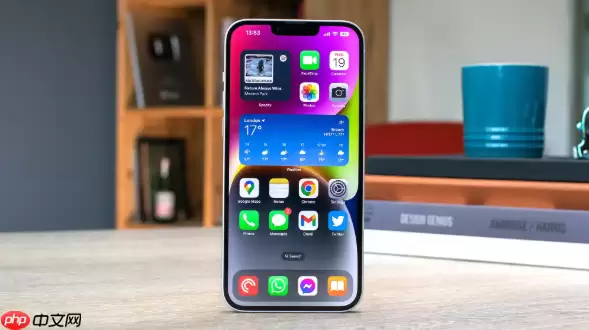
想在用iPhone 15 Pro拍照时彻底告别快门声?这事儿其实不难。系统确实会在静音模式下自动关闭拍照声,但前提是,你得把几个关键设置都“对号入座”才行。下面就把实现静音拍照的具体操作路径,给你捋得明明白白。
一、启用静音模式(基础前提)
首先得搞清楚一个变化:iPhone 15 Pro取消了经典的拨动式静音开关,换成了一个可以自定义的“操作按钮”。想实现物理按键一键静音,你必须把这个按钮的功能指定为“静音模式”,这是抑制相机快门音的系统级前提。
具体操作路径如下:
1. 打开主屏幕上的“设置”应用。
2. 向下滚动,找到并点击“操作按钮”选项。
3. 在功能列表里左右滑动,直到看见那个带斜线的铃铛图标,它代表的就是“静音模式”。
4. 点击选中它,设置会立即生效,不需要额外保存。
5. 最后,按一下侧边的操作按钮,确认屏幕顶部状态栏出现了半月形静音图标,这就表示静音模式已经成功激活了。
二、检查“声音与触感”中铃声强度设置
别以为开了静音模式就万事大吉。这里有个细节容易忽略:即使设备静音了,如果“铃声和提醒”的音量滑块没有归零,某些第三方相机应用或者系统界面,说不定还会冒出点微弱的提示音。为了确保拍照时绝对安静,最好把这个通道的音量也强制关掉。
操作很简单:
1. 回到“设置”主界面,点击进入“声音与触感”。
2. 找到“铃声和提醒”这个音量滑块,把它一直拖到最左边。
3. 确认滑块变成灰色,并且数值显示为0。
4. 继续往下翻,建议把“静音模式振动”这个开关也关掉,这样连震动反馈都不会有,静音效果更彻底。
三、禁用相机内“播放快门声音”选项
接下来是关键一步。iOS系统在相机应用里藏了一个独立的控制开关,它甚至能覆盖静音模式的逻辑。只要这个“播放快门声音”的选项是开着的,哪怕设备已经静音,咔嚓声照样会响。所以,必须手动把它关掉。
具体怎么找?
1. 确保手机是解锁状态,然后打开“相机”应用。
2. 在底部左右滑动,切换到标准的“照片”模式(注意,不是视频或者人像模式)。
3. 点击屏幕右上角那个三个圆点的图标,进入相机设置菜单。
4. 在弹出的菜单里,仔细找到“播放快门声音”这一项。
5. 把它右侧的开关拨到关闭状态(显示为灰色)。搞定这一步,才算真正给相机上了静音锁。
四、通过控制中心临时启用静音并验证
如果你没把操作按钮设为静音,或者只是想快速确认一下当前状态是否有效,控制中心就是个非常方便的图形化工具。它不依赖硬件设置,随时可以调出来检查。
验证方法如下:
1. 从屏幕右上角向下滑动,呼出控制中心。
2. 注意看顶部区域有没有一个带红色斜线的铃铛图标。如果它高亮显示,恭喜你,静音模式正在生效。
3. 如果图标上没有斜线,直接点击一下,让它变成带斜线的状态。
4. 马上打开相机应用,随手拍一张照片,亲自确认一下没有任何声音发出。耳听为实,这下就放心了。
五、使用辅助触控悬浮球替代操作按钮
最后,再分享一个备用方案。万一操作按钮因为误触、设置错误或者系统小毛病不太灵光,你可以请出“辅助触控”功能,也就是那个悬浮球。把它设置成静音开关,同样能确保你在拍照前稳定进入静音状态。
设置路径看这里:
1. 进入“设置” > “辅助功能” > “触控” > “辅助触控”。
2. 开启“辅助触控”,屏幕右下角会出现一个半透明的圆形悬浮按钮。
3. 点击这个悬浮球,选择“自定顶层菜单”,再点击“+”号添加一个新功能。
4. 在长长的功能列表里,找到并选择“静音模式”。
5. 设置完成后,任何时候只要点击悬浮球,再选择“静音模式”,就能快速切换静音状态,为静音拍照保驾护航。


