
在使用nicelabel进行标签设计时,插入图片能为标签增添丰富的视觉效果,使其更加生动和吸引人。下面就详细介绍一下在nicelabel中插入图片的方法。
准备图片
第一步,你得先准备好需要插入的图片。图片格式得是nicelabel支持的,比如常见的jpeg、png都没问题。记得把图片保存在一个你熟悉的位置,这样在软件里找起来才方便。
打开nicelabel项目
启动nicelabel软件,然后打开你要编辑的那个标签项目。
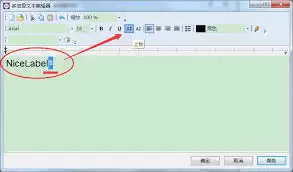
定位插入位置
在标签的设计界面里,先想好图片要放在哪儿。可以是标签的某个特定区域,或者某个图层之上,心里有个谱,后续操作就顺畅了。
插入图片操作
插入图片,通常有两种快捷方式:
1. 菜单方式:点击软件顶部的“插入”菜单,从下拉列表里找到“图片”选项点一下。接着会弹出一个文件选择窗口,找到你存图片的文件夹,选中目标图片,点击“打开”,图片就成功放到你预设的位置了。
2. 工具栏按钮:更直接的方法是,留意工具栏上那个看起来像幅画的“插入图片”按钮。点击它,同样会弹出文件选择窗口,剩下的步骤就和上面一样了。
调整图片属性
图片放进去,往往还没完,通常需要做些精细调整才能完美融入。
1. 大小调整:选中图片,直接拖动图片四周的控制点就能缩放。当然,如果你追求精确,也可以在软件的属性面板里直接输入宽度和高度的具体数值。
2. 位置微调:用鼠标拖动图片,可以把它摆放到标签上最合适的位置,确保和其他文字或图形对齐。
3. 旋转:如果想改变图片的方向,可以在属性设置里找到旋转功能,输入角度值,或者直接用鼠标拖拽旋转手柄,实时调整。
4. 透明度设置:为了让图片和背景融合得更自然,或者营造层次感,别忘了调整透明度这个选项。
图片与其他元素的排版
图片插入后,如何让它和已有的文字、图形和谐共处,这才是考验设计功底的时候。关键在于图层顺序——调整图片所在的图层,确保它不会意外遮挡关键信息,也不会被不该盖住的东西挡住。另外,灵活运用软件里的对齐和分布工具,能让所有元素排列得整整齐齐,视觉效果瞬间提升一个档次。
遵循以上步骤,你就能在nicelabel中轻松搞定图片的插入与整合。无论是制作产品标签、安全标识还是其他任何类型的标签,恰当的图片运用都能极大提升视觉吸引力和信息传递效率。动手试试吧,让你的标签设计脱颖而出。