
Edge浏览器默认浏览器被修改了怎么改回来?
许多用户都曾遇到这样的困扰:平时习惯使用微软Edge浏览器,但某天突然发现,点击网页链接时自动启动的却是其他浏览器。这通常是由于某些软件在安装或更新时,未经明确提示就修改了系统默认应用设置。不必担心,将默认浏览器重新恢复为Edge的方法非常简单,只需几个步骤即可完成。本文将为您提供清晰的操作指引,帮助您快速解决问题。
免费影视、动漫、音乐、游戏、小说资源长期稳定更新! 👉 点此立即查看 👈
解决方法:
整个恢复过程完全在Edge浏览器内部完成,无需进入复杂的系统设置。请按照以下详细步骤操作。
第一步:打开Edge浏览器设置菜单
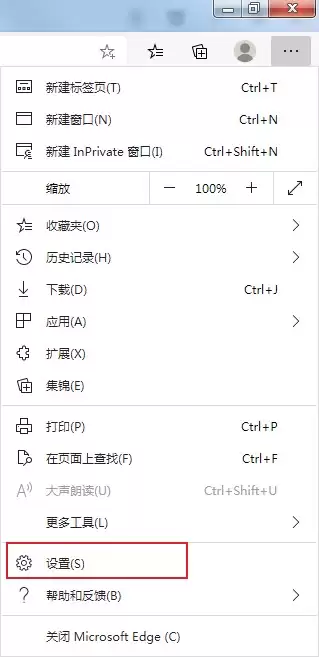
首先,请确保启动Microsoft Edge浏览器。在浏览器窗口的右上角,您会看到由三个水平点组成的“设置及其他”菜单图标(也称为“更多操作”按钮),请单击此图标。

第二步:进入设置选项
点击后,会展开一个下拉菜单。请在该菜单列表中找到并点击齿轮形状的“设置”选项,这将打开Edge浏览器的完整设置页面。
第三步:定位默认浏览器设置项
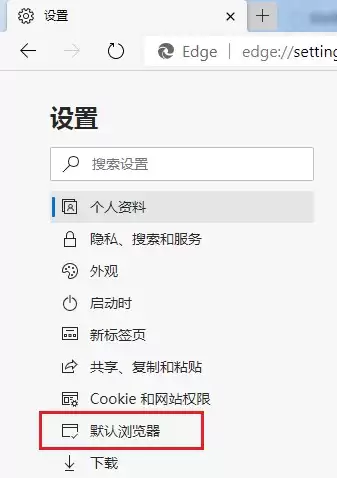
进入设置页面后,请注意左侧的垂直导航栏。在菜单列表中,找到并点击“默认浏览器”这一分类选项。点击后,右侧主区域将显示与默认浏览器相关的所有配置。
第四步:执行恢复默认操作
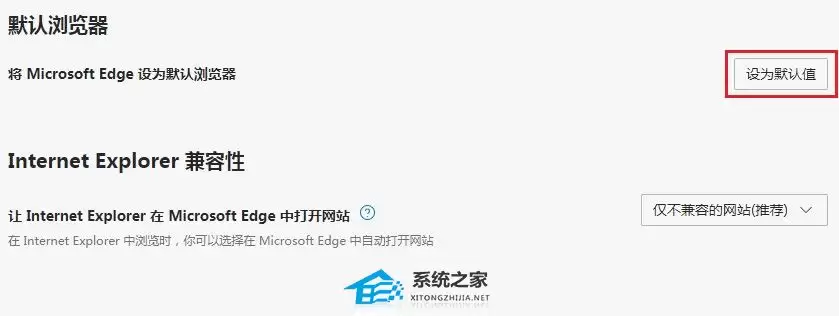
在“默认浏览器”设置页面右侧,您会看到一个显眼的“将Microsoft Edge设为默认浏览器”按钮(或简称为“设为默认值”)。直接点击此按钮。随后,系统可能会弹出“应用设置”或“选择默认应用”的确认窗口,请根据屏幕提示完成后续操作(通常只需点击“切换”或“确认”)。操作完成后,Edge浏览器便会重新注册为系统处理HTTP、HTTPS链接的默认程序。
通过以上四个步骤,您就可以轻松将默认浏览器改回Microsoft Edge。此方法直接在Edge应用内完成,比通过Windows系统设置更为快捷。今后若再次遇到默认浏览器被意外更改的情况,您也可以按照此流程迅速恢复,确保获得连贯、高效的网页浏览体验。
热门专题
热门推荐
DreamFace是什么 当你还在为制作一段生动视频发愁时,市面上已经出现了能“点石成金”的工具。DreamFace,由New Port LLC开发,就是这样一个专注于照片动画和AI头像生成的AI视频解决方案。它的目标很明确:为社交媒体用户、教育工作者、商务人士等群体,提供一种近乎零门槛的视频制作方
Zop Media Car Dealer Software是什么 在汽车零售这个数字化浪潮席卷的行业里,高效的在线管理工具早已不是“锦上添花”,而是“制胜必需品”。众多选择中,Zop Media公司推出的“Zop Media Car Dealer Software”占据了一席之地。顾名思义,这是一款
Dora是什么 如果说几年前,创建一个视觉效果酷炫、带有3D动画的网站还是专业开发者的“专利”,那今天,这个门槛正在被轻松跨越。Dora的出现,恰恰扮演了这个“破壁者”的角色。它是一款专注于无代码创建3D动画网站的AI工具,由Dora团队匠心打造。无论是设计师、创业者,还是仅仅想快速搭建一个专业站点
VOS模式:一种经典的音乐游戏玩法在音乐游戏的广阔世界里,VOS模式是一个承载着许多玩家早期记忆的经典玩法。它并非指代某一款特定的游戏,而是一种游戏方式的统称。其名称来源于一款名为《Virtual Orchestra Studio》的软件,这款软件允许玩家使用电脑键盘来模拟演奏多种乐器,从而跟随音乐
VS2019打不开或没反应?资深工程师教你高效排查与修复 Visual Studio 2019 是微软推出的强大集成开发环境,广泛应用于各类软件开发。然而,部分用户在启动时可能会遭遇程序无响应或完全无法打开的问题,严重影响工作效率。本文由资深技术工程师整理,提供一套系统性的故障排除方案,帮助您快速定


