首页 游戏 软件 资讯 排行榜 专题
首页
电脑教程
一键备份还原软件哪个好?这个软件才是王道

一键备份还原软件哪个好?这个软件才是王道

热心网友
19
转载
2026-04-18

告别重装烦恼:系统备份与还原,高效数据保护的终极方案

对于众多Windows用户而言,电脑系统维护是一项无法回避的日常任务。无论我们如何谨慎,系统崩溃、意外蓝屏、恶意软件感染等风险始终存在。面对这些问题,许多人的第一反应往往是重装系统。然而,这一传统方法耗时费力:不仅安装过程漫长,后续还需逐一重装应用程序、恢复个性化设置,消耗大量时间与精力。

免费影视、动漫、音乐、游戏、小说资源长期稳定更新! 👉 点此立即查看 👈

实际上,一个更为高效且常被忽视的解决方案是:系统备份与还原。其核心在于,在系统状态完好时为其创建完整的“数据快照”。一旦出现问题,即可通过此快照快速恢复,短短几分钟内就能让电脑回归正常状态。原理虽简单,但具体如何实施?市面上哪款一键备份还原软件最好用?本文将为您提供全面解析与操作指南。

Ghost时代已落幕:现代备份工具的全新标准

谈及系统备份工具,许多老用户会立刻联想到Ghost。不可否认,在早期,Ghost确实是系统备份与还原领域的标杆。但随着技术飞速发展,现今主流计算机普遍采用UEFI启动模式和GPT磁盘分区格式,而Ghost对这些新标准的兼容性已显不足。

更重要的是,Ghost的操作门槛对普通用户并不友好。如今软驱早已淘汰,进入纯DOS环境本身就成为技术障碍。加之旧版Ghost无法直接在NTFS分区运行,其操作流程也较为复杂,让不少电脑新手感到困惑。尽管后续出现了“一键Ghost”等简化版,但仍需一定的技术基础。因此,寻找一款真正简单易用、高效可靠且兼容现代硬件的备份还原软件,已成为广大用户的共同需求。

易我备份专家:智能化的一站式数据保护方案

那么,究竟哪款一键备份还原软件最值得推荐?经过广泛测试与对比,易我备份专家(EaseUS Todo Backup Home)凭借其卓越表现获得高度认可。该软件的设计哲学清晰明确:将复杂的备份还原流程极致简化。它提供的一键备份功能,全面覆盖智能备份、系统备份及系统克隆等核心场景,界面直观,操作流畅,即使是没有技术背景的用户也能轻松掌握。下面,我们将通过具体的磁盘/分区备份与还原演示,带您体验其便捷之处。

磁盘/分区备份详细操作指南

步骤一. 访问易我科技官方网站,下载并安装易我备份专家软件,安装完成后启动程序。
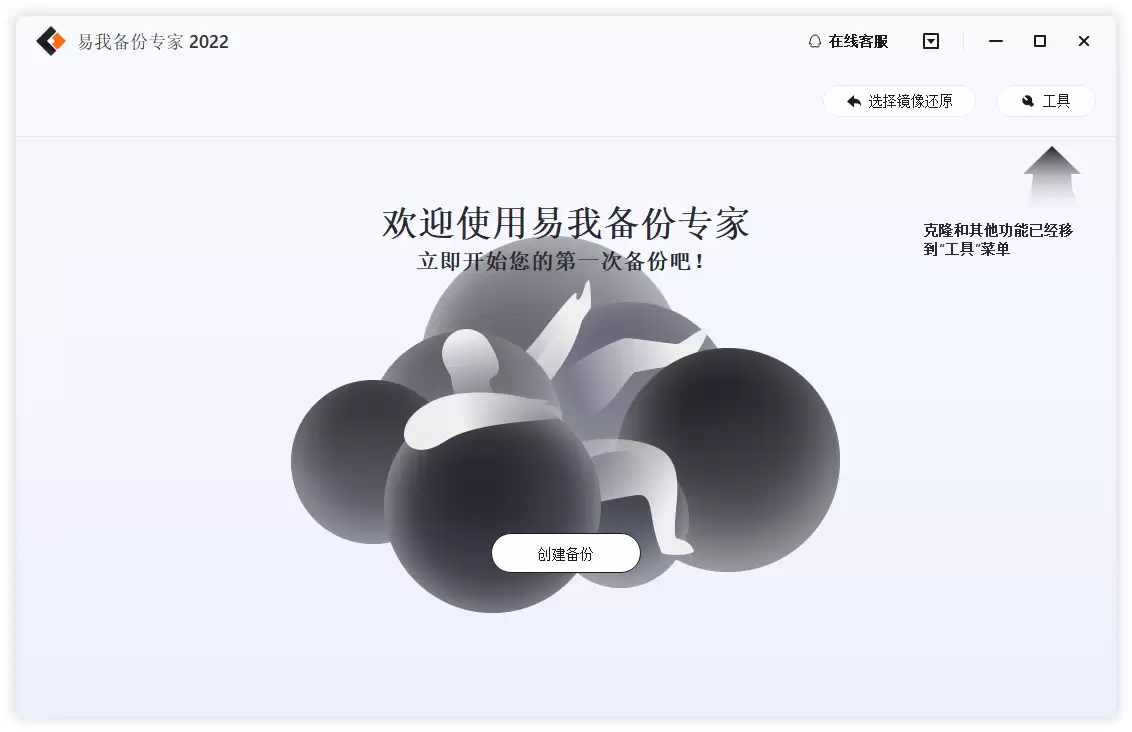
步骤1-1

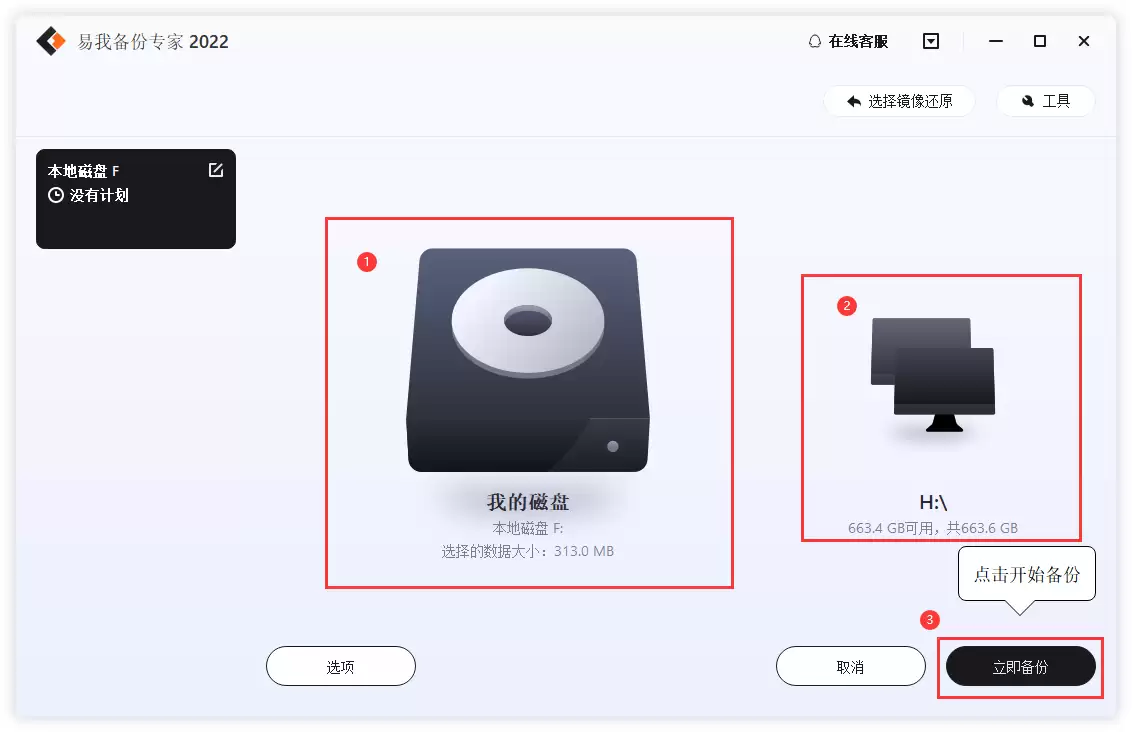
步骤二. 创建磁盘备份任务。

步骤1-2

① 在软件主界面中,勾选需要备份的目标磁盘或分区;
② 为备份文件选择安全的存储路径(强烈建议使用外置硬盘或网络存储设备);
③ 点击“立即备份”按钮,软件将自动执行备份任务,您只需等待其完成即可。
步骤1-3

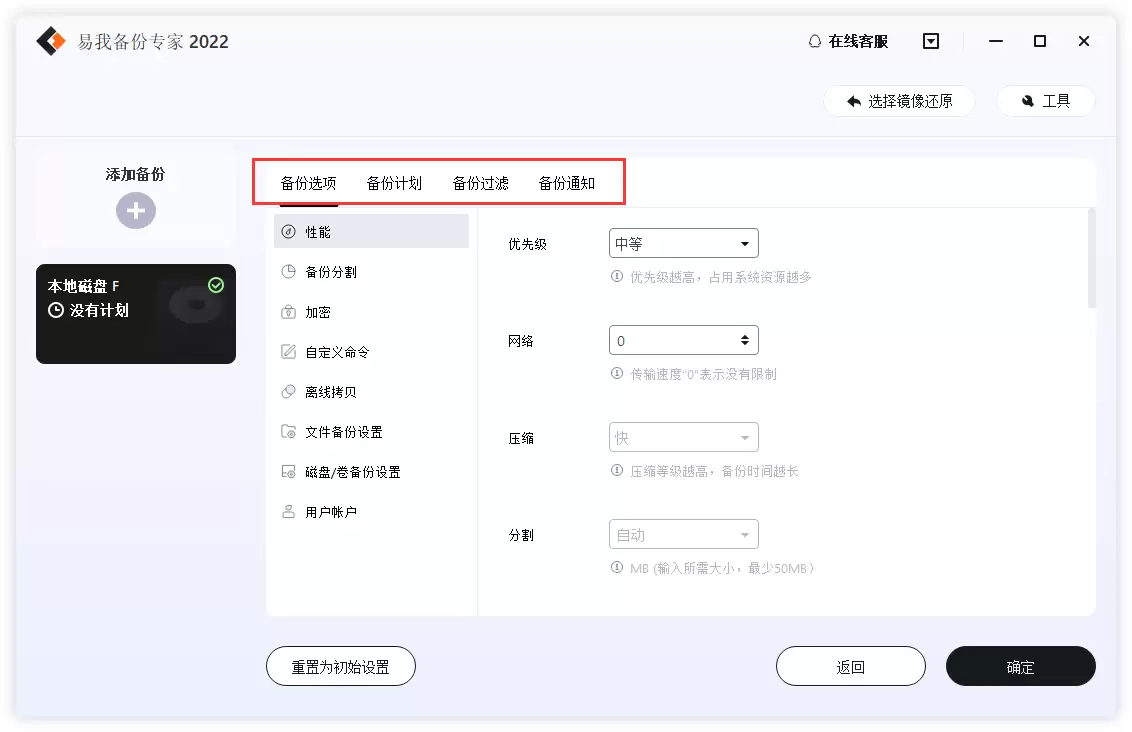
若您有更精细的备份需求,例如调整压缩级别、为备份文件加密或创建自动定时备份计划,可在开始前点击“选项”按钮进行个性化配置。关于这些高级功能的详细说明,可查阅易我备份专家官方使用手册

温馨提示:
◆ 备份选项、计划任务、文件过滤及通知设置等属于高级功能,并非执行备份的必要步骤,用户可根据自身实际情况选择性启用。

磁盘/分区还原完整流程解析

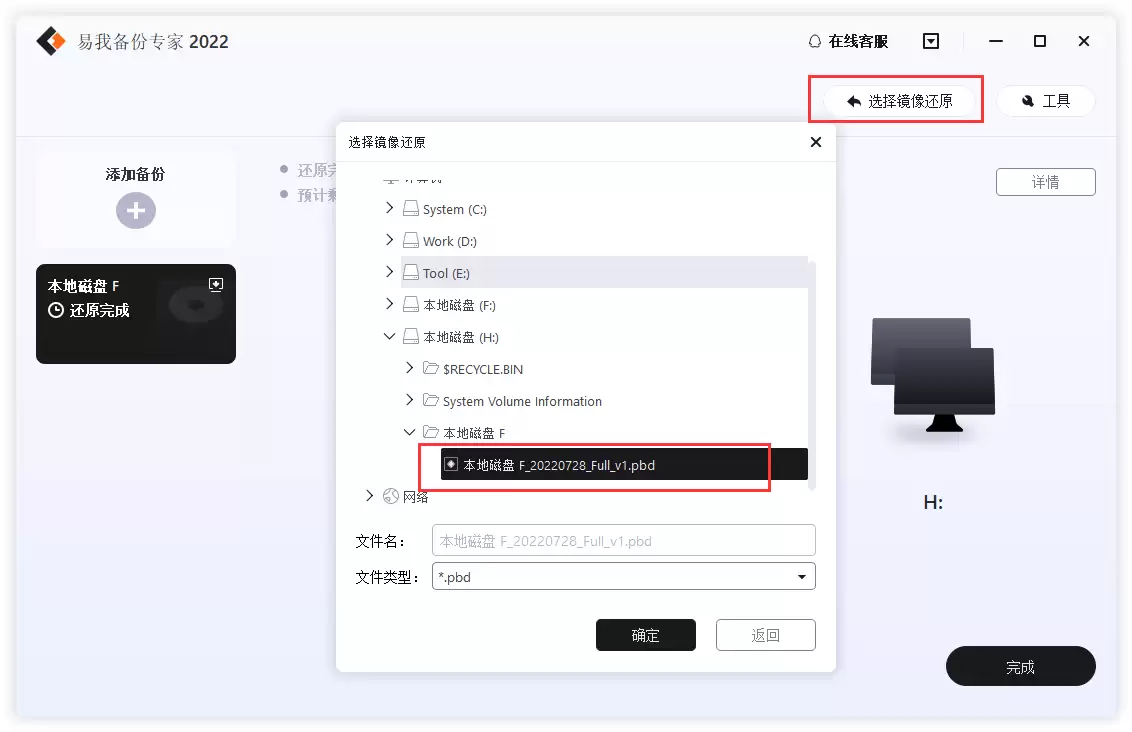
步骤一. 在软件主界面点击还原(或镜像还原)功能入口。
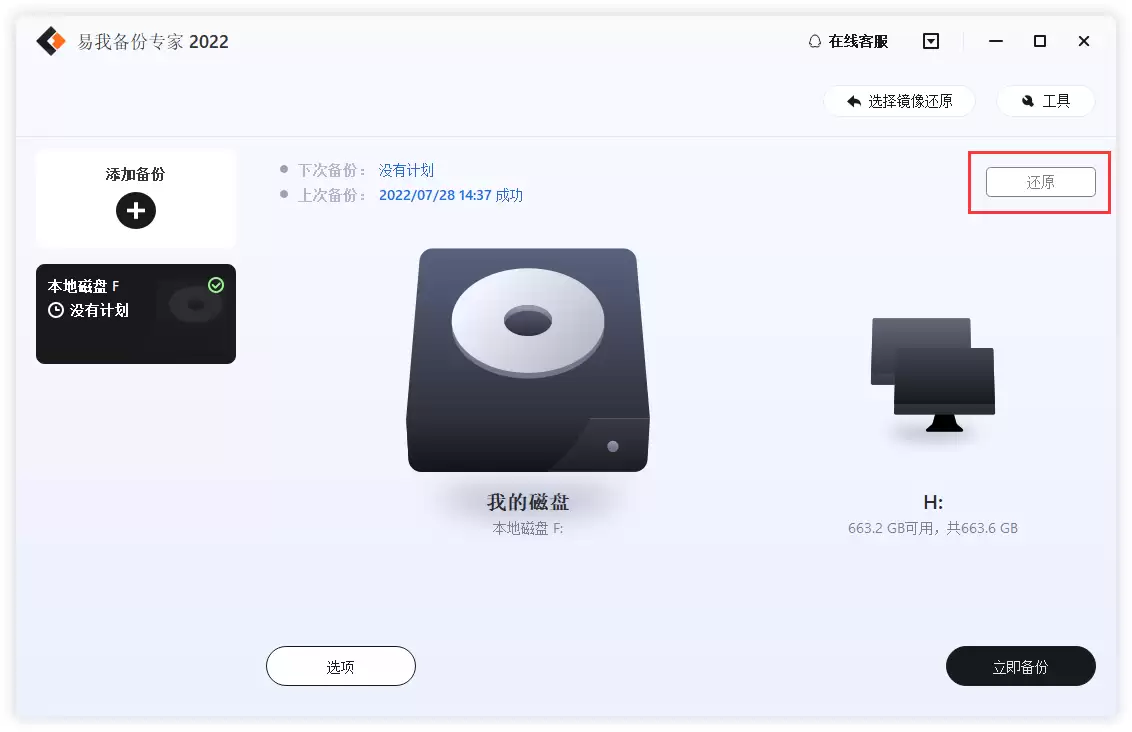
步骤2-1

步骤2-2

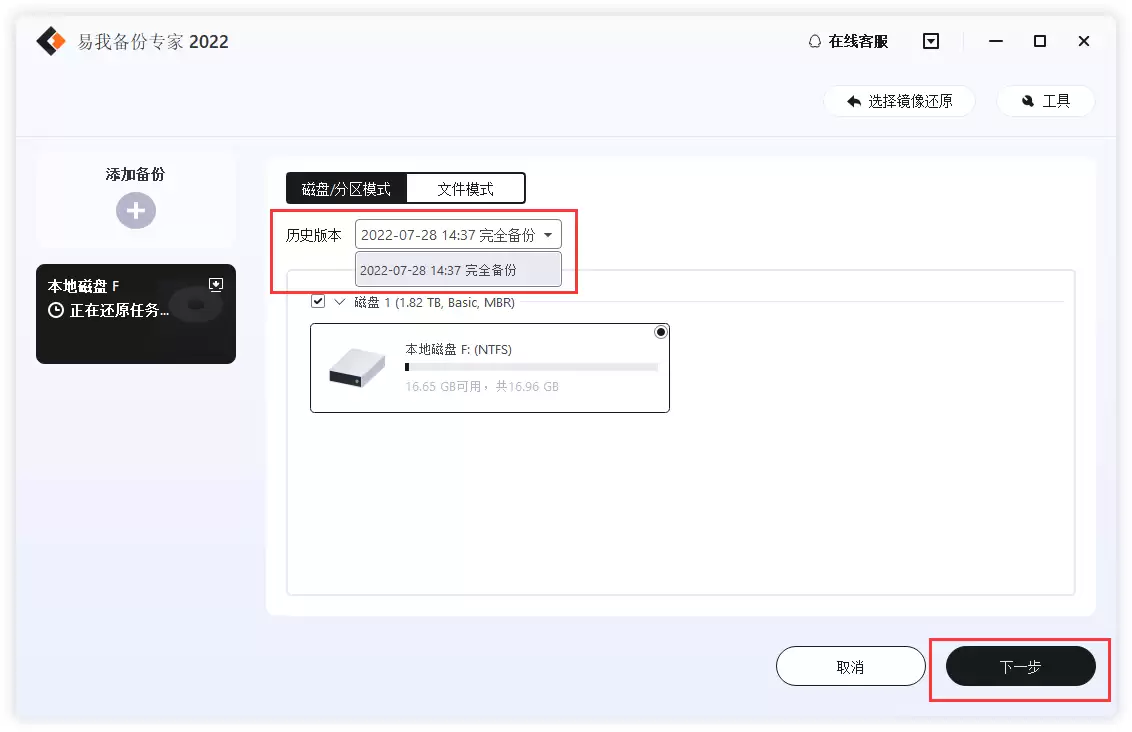
步骤二. 浏览并选择您需要恢复的历史备份镜像文件

步骤2-3

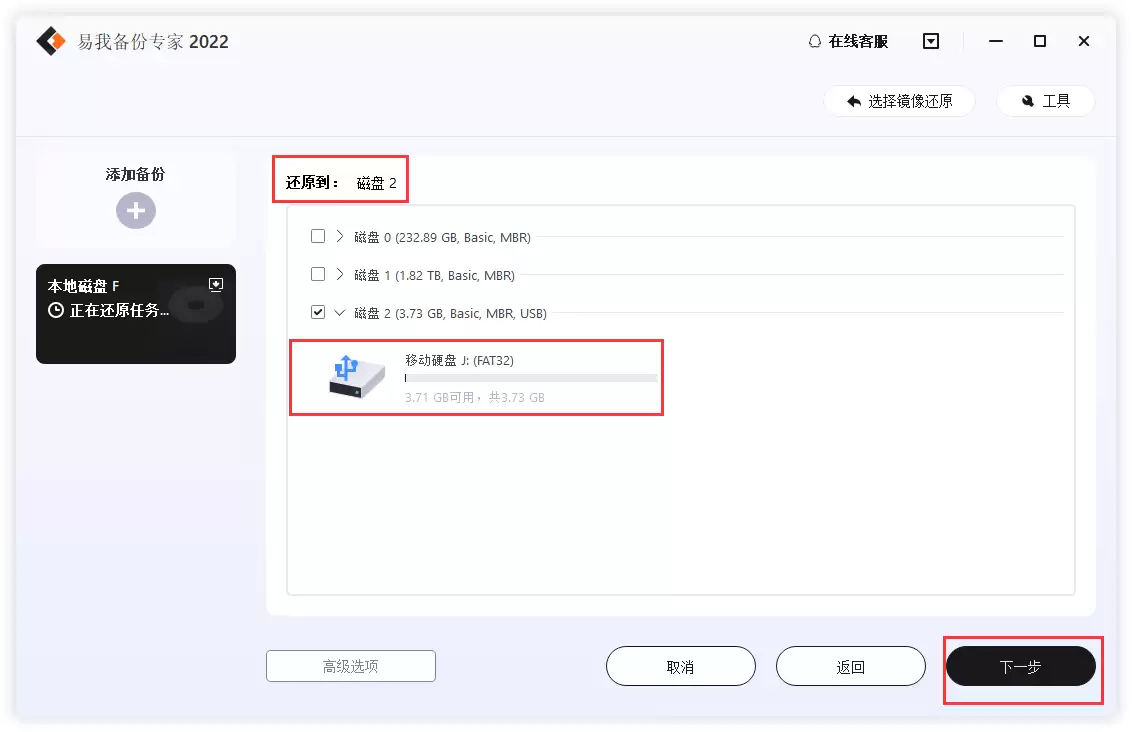
步骤三. 设定将备份还原到的目标磁盘或分区位置。

步骤2-4

步骤四. 软件将弹出“确定要删除分区并开始磁盘还原吗?”的确认对话框,点击继续以启动还原进程。
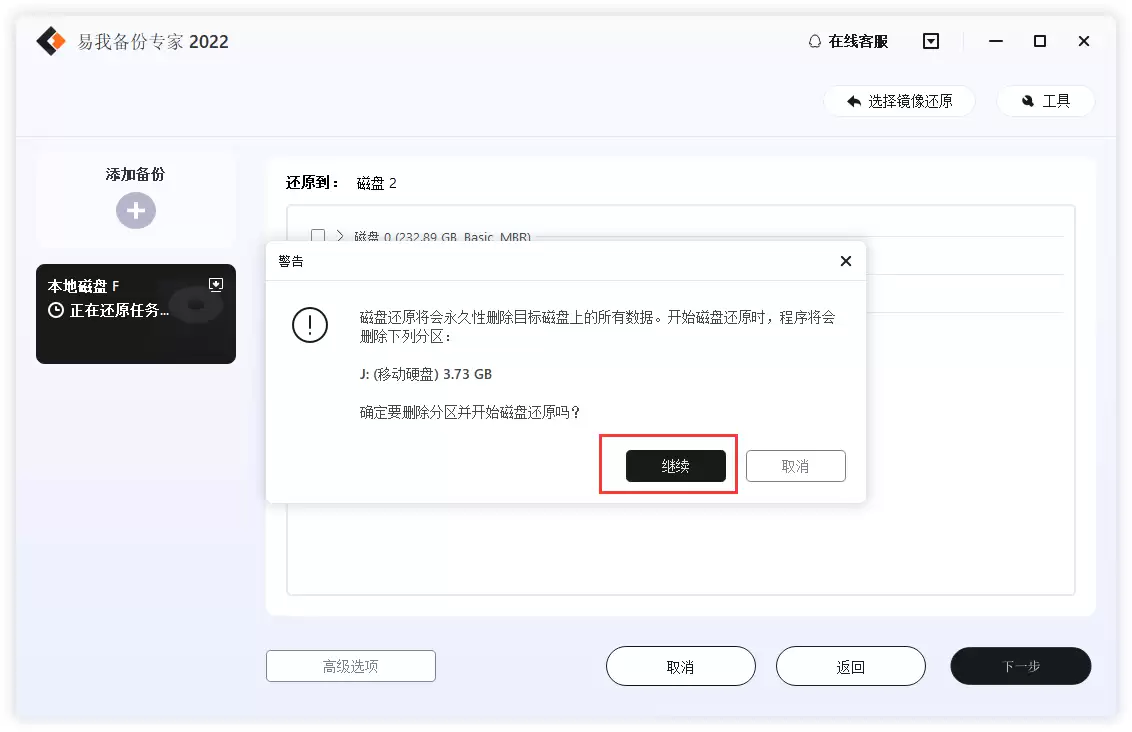
步骤2-5

重要提示:
◆ 执行磁盘或分区还原操作时,目标位置上的所有现有数据将被彻底覆盖。请务必反复确认,选择正确的目标磁盘,以防重要数据意外丢失。
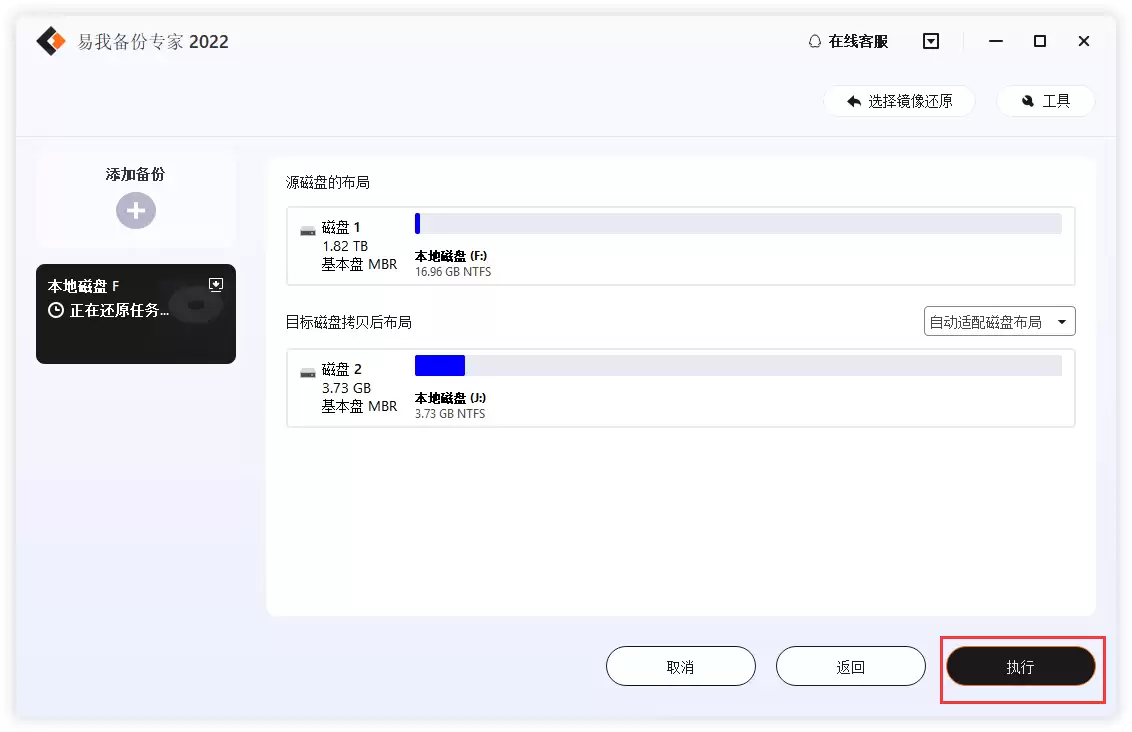
步骤2-6

步骤2-7

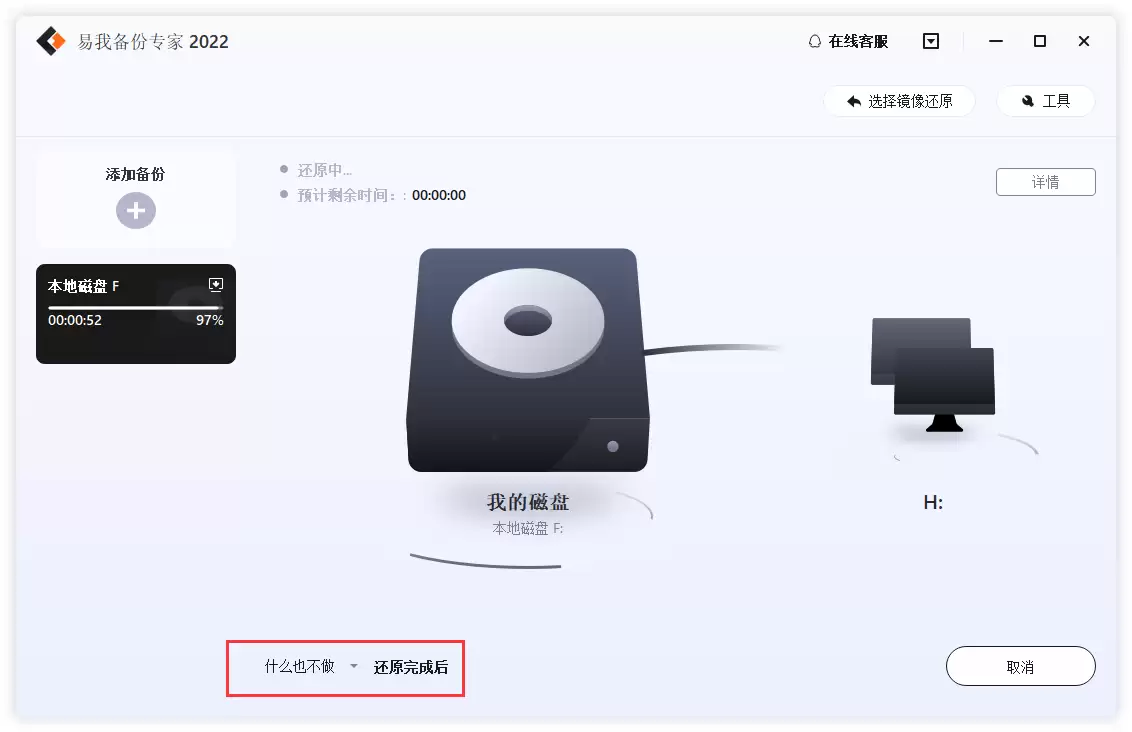
最后,耐心等待还原操作完成,您的系统或数据即可完美恢复到备份时的健康状态。

回到我们最初的核心问题:哪款一键备份还原软件最好用?结论已然明晰。放弃耗时费力的系统重装,转而采用高效的备份还原策略,无疑是现代计算机运维的更优选择。选择像易我备份专家这样操作简便、功能强大的专业工具,能让您在面对任何系统突发状况时都游刃有余,从容应对。

来源:http://www.hzzjxy.com/rjjc/76165.html
免责声明: 游乐网为非赢利性网站,所展示的游戏/软件/文章内容均来自于互联网或第三方用户上传分享,版权归原作者所有,本站不承担相应法律责任。如您发现有涉嫌抄袭侵权的内容,请联系youleyoucom@outlook.com。

相关攻略

一键备份还原软件哪个好?这个软件才是王道
电脑教程
一键备份还原软件哪个好?这个软件才是王道

告别重装烦恼:系统备份与还原,高效数据保护的终极方案 对于众多Windows用户而言,电脑系统维护是一项无法回避的日常任务。无论我们如何谨慎,系统崩溃、意外蓝屏、恶意软件感染等风险始终存在。面对这些问题,许多人的第一反应往往是重装系统。然而,这一传统方法耗时费力:不仅安装过程漫长,后续还需逐一重装应

热心网友
04.18
新手小白怎么一键重装win7系统?
电脑教程
新手小白怎么一键重装win7系统?

电脑新手如何一键重装Win7系统?超详细图文教程 对于电脑初学者而言,重装操作系统常被视为一项复杂的任务。然而,借助现代专业的装机软件,整个过程已变得极为简单,真正实现了“一键自动化”安装。这种方法无需用户具备专业电脑知识,也无需长时间值守,非常适合技术小白快速掌握。本文将为您详细介绍如何使用装机工

热心网友
04.16
nero express如何刻录XP系统光盘
手机教程
nero express如何刻录XP系统光盘

使用 Nero Express 刻录 Windows XP 系统光盘的完整指南 在维护旧式计算机、进行数据恢复或完成特定兼容性任务时,亲手制作一张可引导的 Windows XP 系统安装光盘仍然是必要的技能。虽然过程听起来专业,但借助广受好评的 Nero Express 刻录工具,您可以轻松、可靠地

热心网友
04.15
如何做好系统备份 重装系统需要备份哪些文件
系统平台
如何做好系统备份 重装系统需要备份哪些文件

重装系统前必看:核心数据备份指南,告别文件丢失焦虑 提到重装系统,许多用户的第一反应往往是“操作繁琐”和“害怕重要资料丢失”。这种担忧完全可以理解,但事实上,只要掌握了正确的方法,数据备份完全可以做到有条不紊、万无一失。关键在于理解其底层逻辑:标准的系统重装过程,通常只会对系统盘(即C盘)执行格式化

热心网友
04.14

最新APP

宝宝过生日
宝宝过生日
应用辅助 04-07
台球世界
台球世界
体育竞技 04-07
解绳子
解绳子
休闲益智 04-07
骑兵冲突
骑兵冲突
棋牌策略 04-07
三国真龙传
三国真龙传
角色扮演 04-07

热门推荐

DreamFace
AI
DreamFace

DreamFace是什么 当你还在为制作一段生动视频发愁时,市面上已经出现了能“点石成金”的工具。DreamFace,由New Port LLC开发,就是这样一个专注于照片动画和AI头像生成的AI视频解决方案。它的目标很明确:为社交媒体用户、教育工作者、商务人士等群体,提供一种近乎零门槛的视频制作方

热心网友
04.18
Zop Media
AI
Zop Media

Zop Media Car Dealer Software是什么 在汽车零售这个数字化浪潮席卷的行业里,高效的在线管理工具早已不是“锦上添花”,而是“制胜必需品”。众多选择中,Zop Media公司推出的“Zop Media Car Dealer Software”占据了一席之地。顾名思义,这是一款

热心网友
04.18
Dora AI
AI
Dora AI

Dora是什么 如果说几年前,创建一个视觉效果酷炫、带有3D动画的网站还是专业开发者的“专利”,那今天,这个门槛正在被轻松跨越。Dora的出现,恰恰扮演了这个“破壁者”的角色。它是一款专注于无代码创建3D动画网站的AI工具,由Dora团队匠心打造。无论是设计师、创业者,还是仅仅想快速搭建一个专业站点

热心网友
04.18
vos模式怎么玩 是什么?基础说明与使用场景
游戏攻略
vos模式怎么玩 是什么?基础说明与使用场景

VOS模式:一种经典的音乐游戏玩法在音乐游戏的广阔世界里,VOS模式是一个承载着许多玩家早期记忆的经典玩法。它并非指代某一款特定的游戏,而是一种游戏方式的统称。其名称来源于一款名为《Virtual Orchestra Studio》的软件,这款软件允许玩家使用电脑键盘来模拟演奏多种乐器,从而跟随音乐

热心网友
04.18
VS2019打不开或没反应该怎么解决-打不开或没反应该的解决方法
电脑教程
VS2019打不开或没反应该怎么解决-打不开或没反应该的解决方法

VS2019打不开或没反应?资深工程师教你高效排查与修复 Visual Studio 2019 是微软推出的强大集成开发环境,广泛应用于各类软件开发。然而,部分用户在启动时可能会遭遇程序无响应或完全无法打开的问题,严重影响工作效率。本文由资深技术工程师整理,提供一套系统性的故障排除方案,帮助您快速定

热心网友
04.18