
在Win10电脑中轻松设置麦克风开关快捷键
在Windows 10操作系统中,使用麦克风进行语音通话、在线会议或游戏语音是许多用户的日常需求。然而,频繁进入系统设置调整麦克风状态显然不够高效。许多用户,特别是Windows 10的新手,常常会寻找一种能快速切换麦克风开关状态的解决方案。幸运的是,系统自带的“Xbox Game Bar”功能提供了便捷的自定义快捷键设置,让您无需复杂操作,即可实现一键静音或开启麦克风,极大提升沟通与游戏体验。
接下来,我们将详细介绍具体的设置步骤与路径。
Win10麦克风开关快捷键设置全攻略:
1. 启动Windows设置
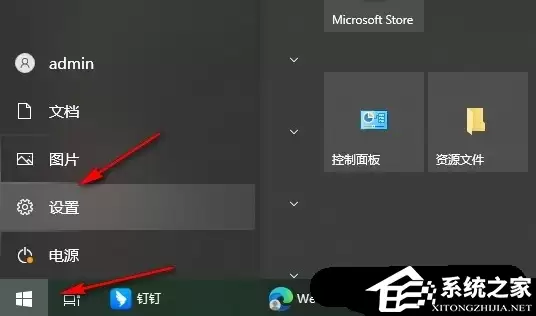
首先,请点击任务栏左下角的“开始”菜单按钮,在弹出的应用列表中,找到并点击“设置”图标(通常显示为齿轮形状)。这是进入所有系统配置的入口。
2. 进入游戏相关设置
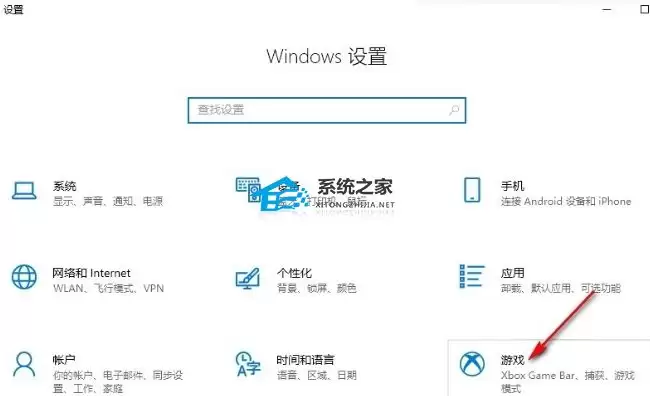
随后,系统将打开“Windows设置”主窗口。在此界面中,请找到并点击“游戏”分类选项。这里集成了与游戏录制、直播及音频控制相关的多项功能。
3. 选择Xbox Game Bar功能
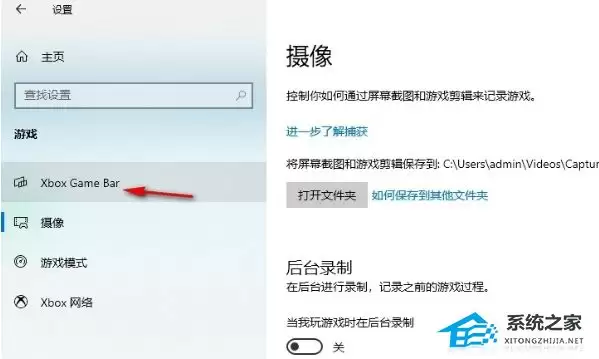
进入游戏设置界面后,请注意左侧的功能导航栏。点击其中的“Xbox Game Bar”选项。这个工具不仅是游戏录屏的利器,还整合了音频控制、性能监控等实用模块,方便玩家快速调整。
4. 定位麦克风开关控制项
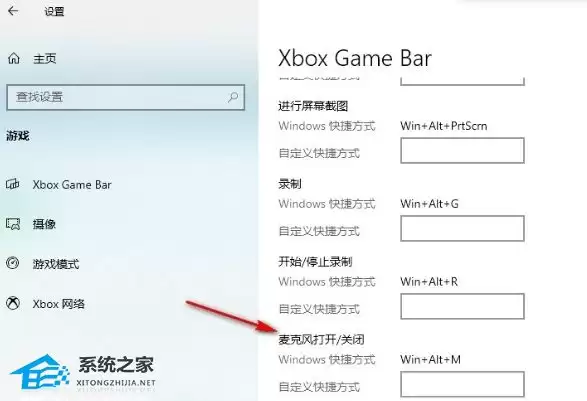
在Xbox Game Bar的设置页面中,向下滚动浏览。您会很快看到名为“麦克风打开/关闭”的配置项目,这正是我们设置快捷键的核心位置。
5. 自定义并保存快捷键组合
最后一步非常简单。直接点击“麦克风打开/关闭”选项下方的输入框,然后按下您想要设定的键盘组合键(例如常用的Ctrl+Shift+M)。按键后,组合键将自动显示在输入框中,系统会即时保存此设置。至此,您的专属麦克风快捷键就配置完成了。
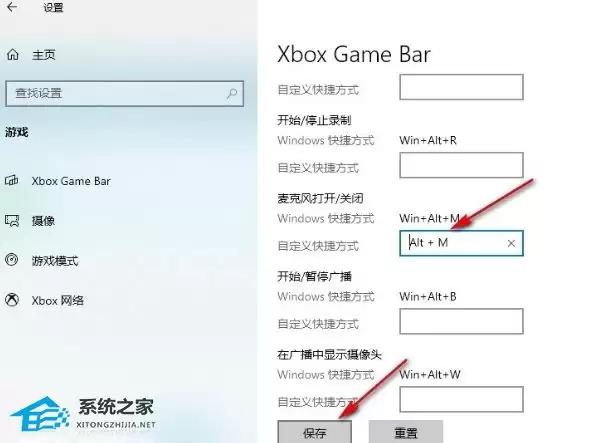
今后,在进行语音通话、线上会议或游戏组队时,若需要快速关闭麦克风以避免背景噪音干扰,或随时重新开启进行对话,只需按下您设置好的这组快捷键即可。这一技巧能显著提升操作效率,让音频管理变得轻松而即时。


