
电脑新手如何一键重装Win7系统?超详细图文教程
对于电脑初学者而言,重装操作系统常被视为一项复杂的任务。然而,借助现代专业的装机软件,整个过程已变得极为简单,真正实现了“一键自动化”安装。这种方法无需用户具备专业电脑知识,也无需长时间值守,非常适合技术小白快速掌握。本文将为您详细介绍如何使用装机工具,轻松完成Windows 7系统的重装。
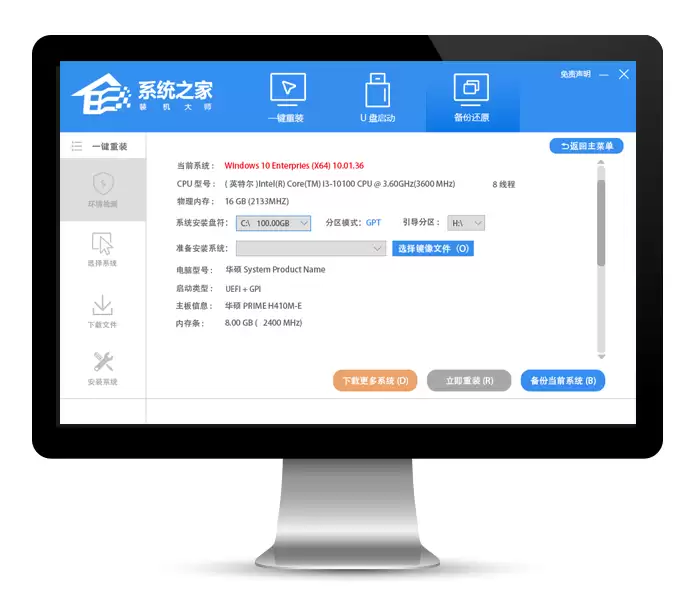
系统之家装机大师软件特点解析
在开始操作前,让我们先了解一下本次教程的核心工具——“系统之家装机大师”。这款软件之所以备受推崇,主要归功于以下几大核心优势:
1、全自动一键操作
软件界面设计简洁直观,遵循“极简”理念。用户只需根据清晰的引导提示,连续点击“下一步”,即可完成从检测到安装的全过程,极大降低了学习门槛。
2、智能推荐纯净系统
软件能自动扫描并分析您电脑的硬件配置(如CPU、内存、硬盘),并据此智能推荐最匹配、最稳定的Windows系统版本。这从根源上杜绝了因系统与硬件不兼容导致的蓝屏、卡顿等问题,确保安装后运行流畅。
3、贴心数据备份功能
这是一项至关重要的安全设计。在开始重装前,软件会主动提醒用户备份桌面文件、我的文档、浏览器收藏夹等重要个人数据,有效避免了因误操作导致的数据丢失风险,让重装过程更安心。
4、海量系统版本支持
软件内置了从Windows XP到最新Windows 11的几乎所有主流操作系统镜像,且均提供32位与64位版本。无论您是想重装经典的Win7,还是升级到Win10/Win11,都能轻松找到对应选项,选择自由度极高。
5、智能化硬件检测引擎
软件集成了先进的智能检测机制,能够全面评估电脑的磁盘格式、主板模式(如UEFI/Legacy)等关键信息,并自动做出最优的安装方案决策,堪称一位全能的“智能装机助手”。
Win7一键重装系统详细步骤图文指南
掌握工具特性后,我们就可以开始实战了。请严格按照以下八个步骤操作,即可顺利完成Win7系统重装。
第一步:软件下载与启动准备
首先,访问系统之家装机大师的官方网站(https://u.xitongzhijia.net/)下载最新版安装程序。下载完成后,请务必暂时退出或关闭电脑上运行的所有杀毒软件及安全卫士(如360、电脑管家),以防其误报拦截安装进程。随后,以管理员身份运行软件,阅读用户协议后点击“我知道了”进入主界面。
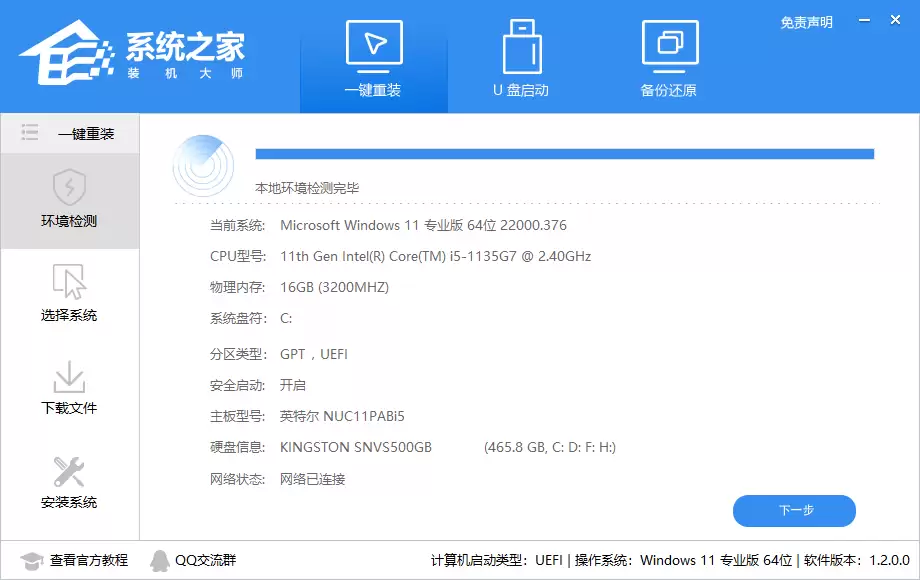
第二步:自动环境检测
软件启动后,会自动对当前电脑的操作系统、磁盘空间及硬件配置进行快速检测。检测完成后,界面会显示相关信息,直接点击“下一步”按钮继续。
第三步:选择Win7系统版本
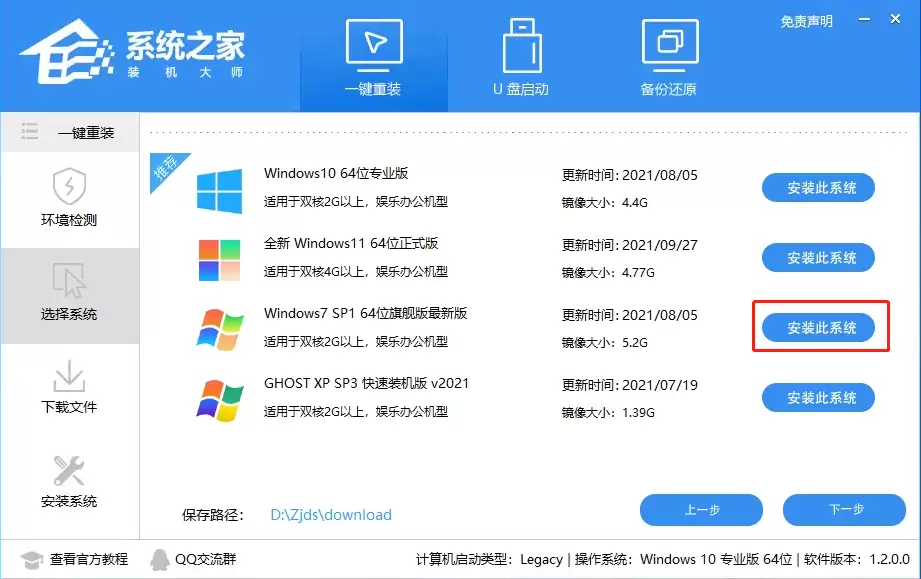
进入系统选择界面,您会看到包括Win7在内的多个系统选项。请根据您的电脑内存大小进行选择:若内存小于4GB,建议选择Windows 7 32位系统;若内存为4GB或以上,则强烈建议选择Windows 7 64位系统以获得更好性能。请注意:若某个选项呈灰色不可点击状态,则说明当前电脑的硬盘分区格式(如GPT)或启动模式不支持该版本,请选择其他可用版本。
第四步:自动下载系统文件
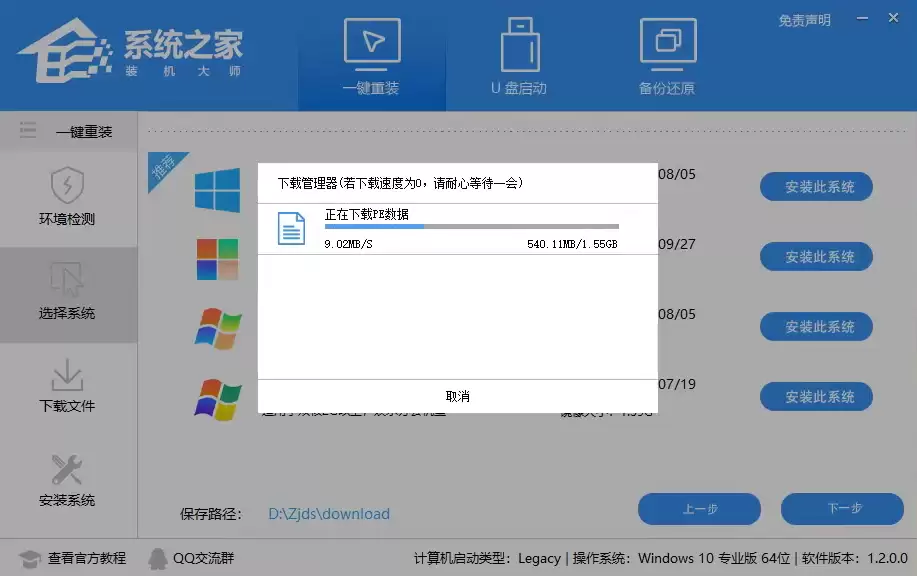
选定系统后,点击“下一步”,软件将开始自动下载PE微系统以及完整的Win7系统镜像文件。此过程耗时取决于您的网络速度,请保持电脑联网并耐心等待下载完成,期间请勿关闭软件或断电。
第五步:首次自动重启
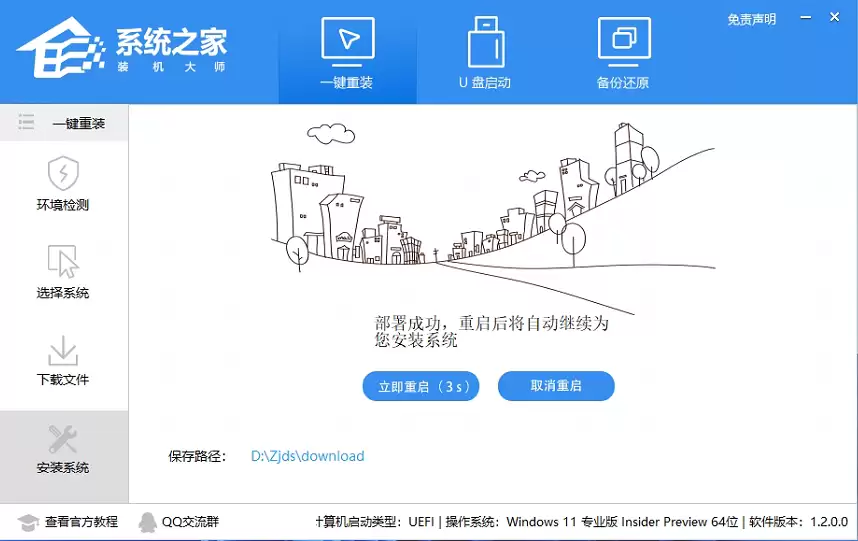
所有文件下载就绪后,软件会提示即将重启电脑。点击“立即重启”或等待倒计时结束,电脑将自动进行第一次重启,进入系统部署阶段。
第六步:进入PE安装环境
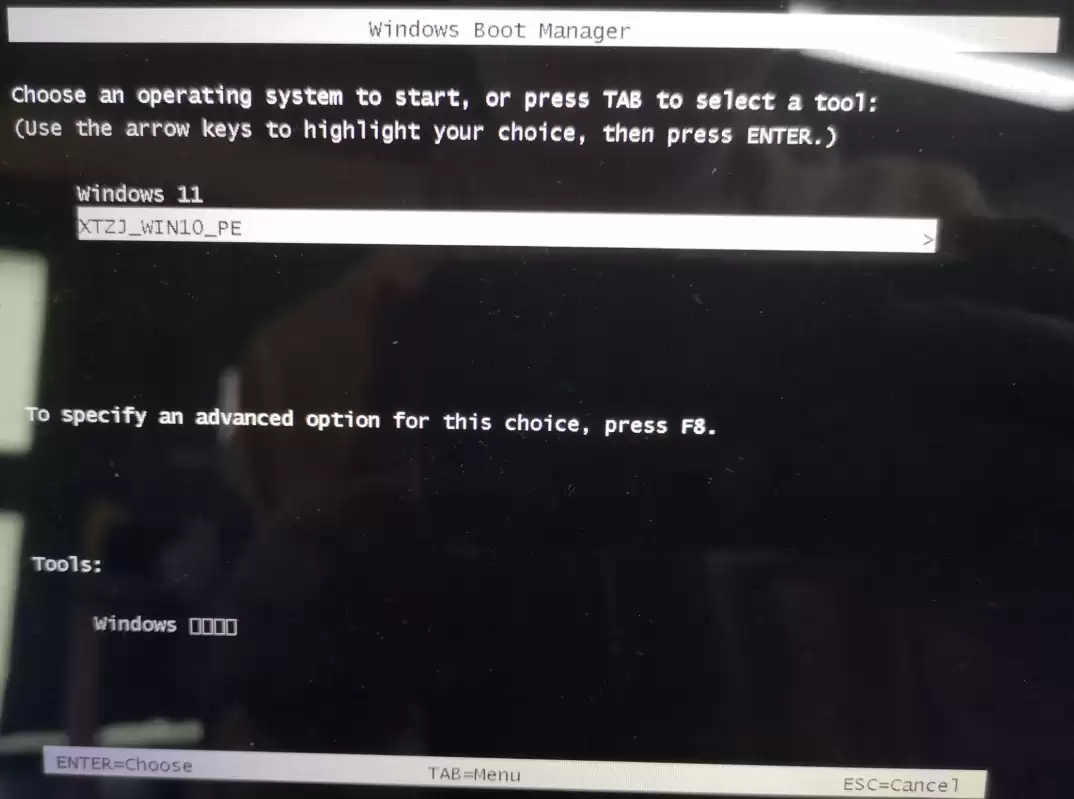
重启后,屏幕会出现启动菜单选择界面。此时,请使用键盘的上下方向键,选择名为【XTZJ_WIN10_PE】的选项,然后按下回车(Enter)键确认进入。
第七步:全自动部署安装
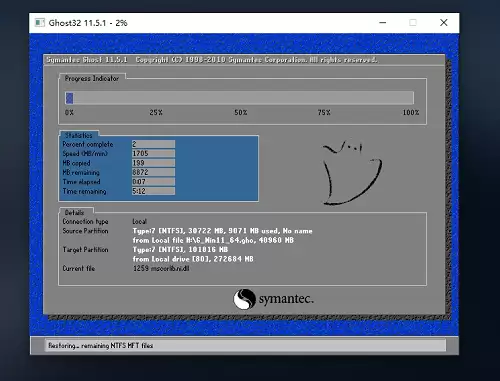
成功进入Windows PE桌面环境后,无需任何操作,装机工具会自动弹出并开始执行系统安装、驱动注入等系列操作。您只需观察进度条,等待其自动完成即可,切勿中途强制关机。
第八步:完成安装进入桌面
部署完成后,电脑将再次自动重启。此后,将正式进入Windows 7系统的最后安装配置阶段,包括设置用户名、网络等(部分版本可能跳过此步骤)。全部完成后,电脑将最终进入全新的Windows 7桌面,至此,一键重装Win7系统的全过程圆满结束!

本教程为您完整演示了使用系统之家装机大师一键重装Win7系统的详细流程。遵循以上步骤,即使是电脑新手也能独立完成系统重装。请注意备份重要数据,并确保安装过程中不断电、不中断网络。更多关于系统安装与电脑优化的实用技巧,请持续关注本站更新。


