
回收站清空了能恢复吗?
在Windows操作系统中,回收站扮演着至关重要的“安全网”角色。它作为文件删除前的临时缓冲区,为用户提供了反悔的机会。然而,许多用户都曾面临这样的困境:不慎清空了回收站,或误用了“Shift+Delete”永久删除快捷键,这些被彻底移除的文件是否还有机会找回?
答案是肯定的。从技术原理上讲,无论是清空回收站还是执行永久删除,文件在那一刻并未从物理硬盘上被立即擦除。操作系统仅仅将这些文件所占用的磁盘空间标记为“可重新使用”,只要该区域未被新数据覆盖,原始文件内容便依然完整留存。因此,只要掌握正确的恢复策略,成功找回丢失文件的几率非常高。
尽管这是一个常见的数据恢复问题,但许多用户对具体操作流程仍不熟悉。本文将系统介绍几种高效实用的恢复方案,重点聚焦于回收站清空后的数据抢救方法。
方法一:注册表恢复
首先介绍通过修改Windows注册表来恢复回收站文件的传统方法。需要提醒的是,此方法涉及系统核心设置,操作步骤相对复杂,且恢复成功率受多种因素影响,建议具备一定计算机基础的用户尝试。若您是初学者,推荐直接阅读第二种更稳妥的方案。
1. 按下键盘“Win+R”组合键,调出“运行”对话框,输入“regedit”命令后回车,进入注册表编辑器界面。
2. 在左侧目录树中逐级展开以下路径:HKEY_LOCAL_MACHINE\SOFTWARE\Microsoft\Windows\CurrentVersion\Explorer\Desktop\NameSpace。
3. 右键单击“NameSpace”项,选择“新建” -> “项”。将新建项的名称设置为:{645FFO40——5081——101B——9F08——00AA002F954E}(特别注意:这里的“O”是英文字母,而非数字0)。
4. 双击新建的项,在右侧窗格中找到“默认”字符串值。双击打开编辑窗口,将其“数值数据”修改为“回收站”,点击“确定”保存设置。
5. 完成上述操作后,请重启计算机。重新进入系统后检查回收站,查看之前消失的文件是否已恢复显示。
方法二:使用专业数据恢复软件
客观而言,注册表恢复方法存在一定局限性。若希望获得更高成功率与更全面的文件恢复效果,专业数据恢复软件无疑是更可靠的选择。这类工具通过底层磁盘扫描技术,能够精准定位已被标记删除但尚未被覆盖的数据区块。
以下以“易我数据恢复”软件为例,详解通用恢复流程。核心原则:发现文件丢失后,应立即停止对丢失分区的一切写入操作,最大限度保护数据恢复环境。
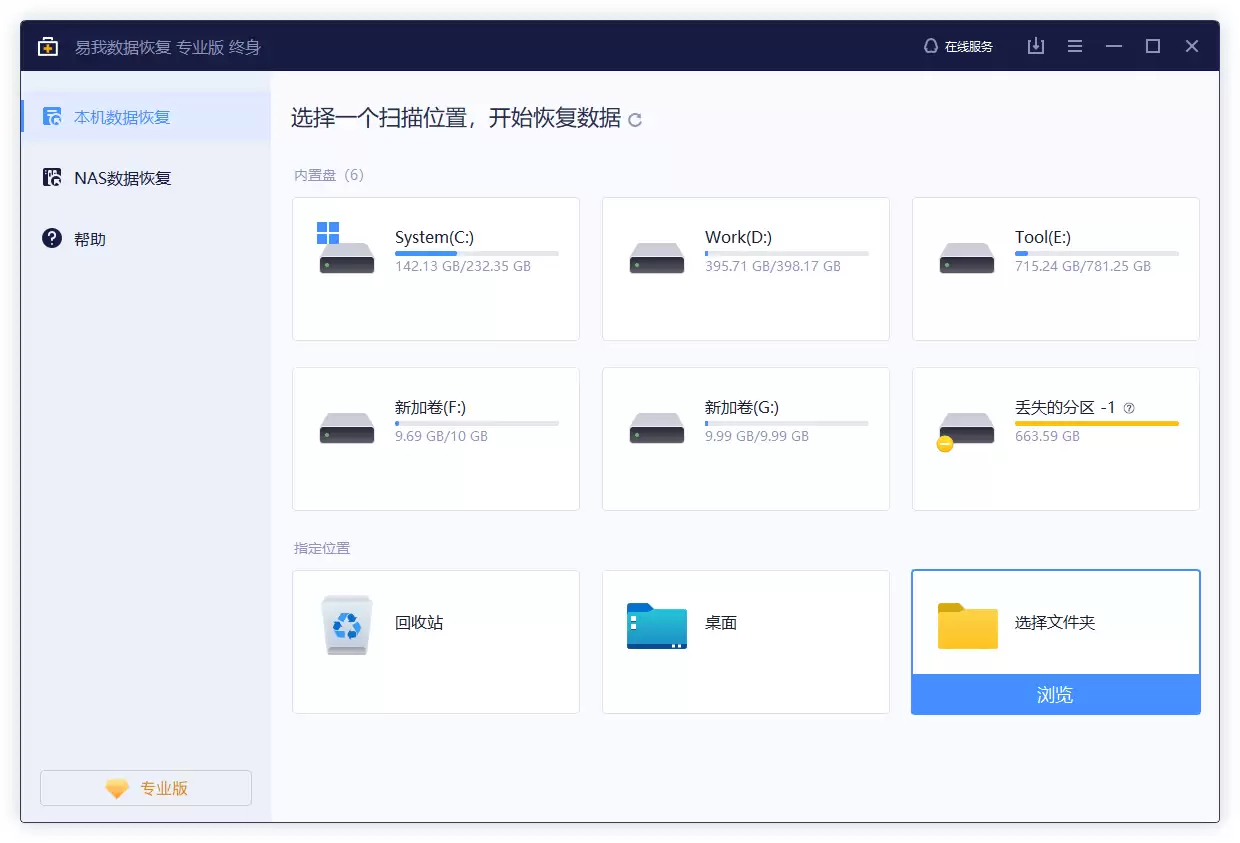
步骤1. 运行软件并选择扫描位置
启动易我数据恢复软件。您可以直接点击主界面的“回收站恢复”功能模块,或通过“选择文件夹”手动定位回收站所在磁盘分区。确认位置后,点击“扫描”按钮启动深度数据检测流程。
步骤2. 查找与预览丢失的文件
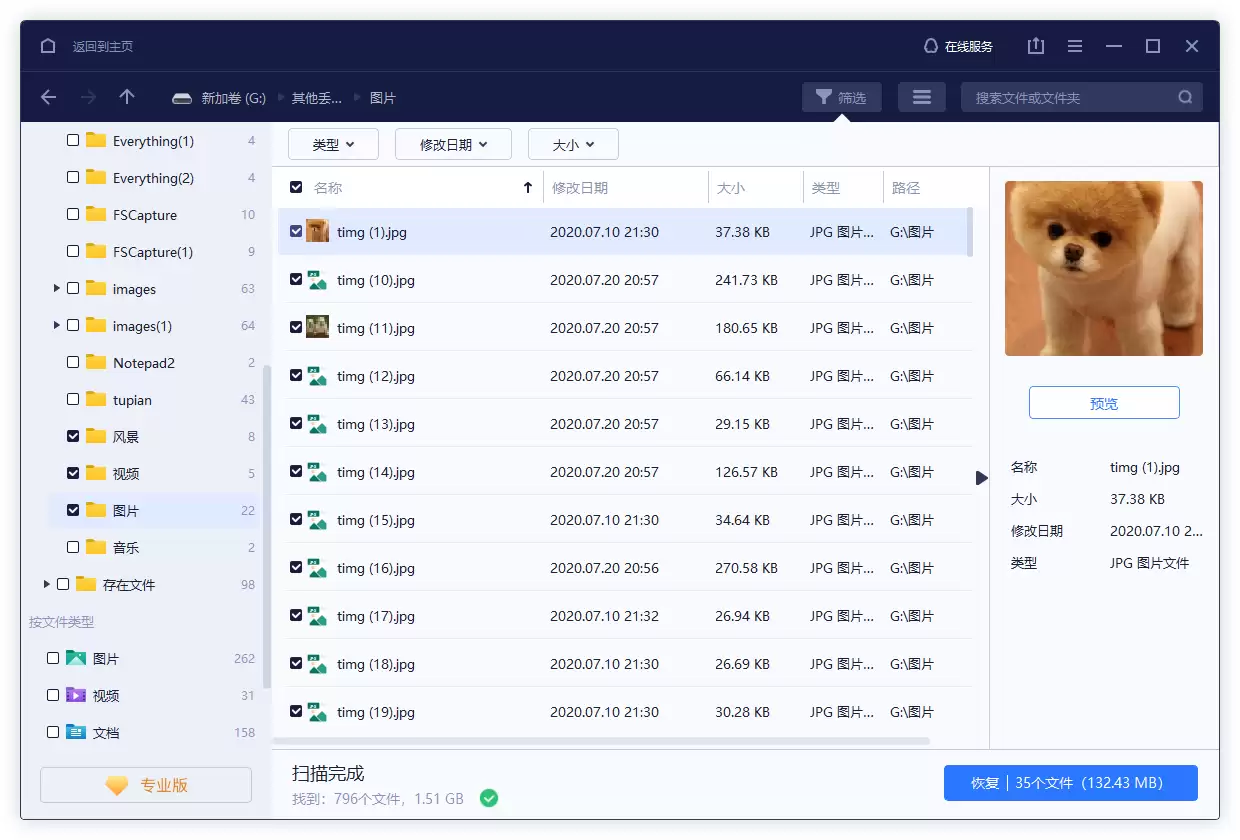
扫描完成后,软件会智能分类显示可恢复文件。建议优先查看“已删除的文件”分类列表。为提升查找效率,可利用软件的筛选功能,例如专门筛选出来自“回收站”的文件。在最终确认前,务必使用“预览”功能验证文件内容的完整性与可读性,这是确保恢复质量的关键步骤。
步骤3. 执行恢复操作
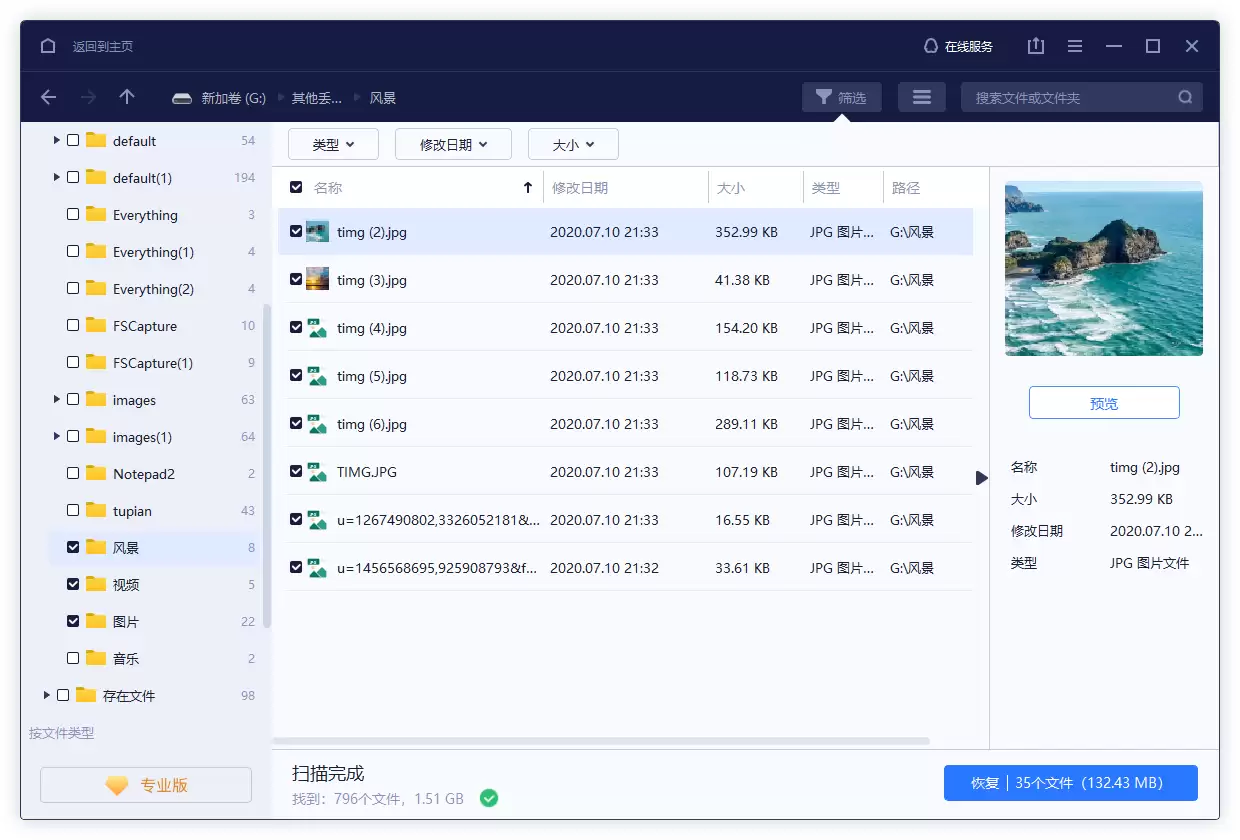
勾选所有需要恢复的目标文件,点击“恢复”按钮。此时软件将提示选择保存路径。重要提醒:必须将恢复的文件保存到其他磁盘或分区,绝对不可直接存回原丢失位置,以避免数据二次覆盖导致恢复失败。
总结而言,回收站清空绝不等于数据永久消失。无论是通过系统注册表调整,还是借助专业数据恢复工具,都有很大机会成功找回误删文件。当然,建立定期备份的重要数据管理习惯,才是从根本上杜绝数据丢失风险的最佳实践。毕竟,事前预防永远比事后补救更为可靠。


