
一、电脑游戏录屏前必做:系统性能全面优化指南
想要录制高清流畅的电脑游戏视频?在按下录制键之前,系统的准备工作至关重要。优化电脑性能是保障录制过程稳定、画质出色的基础。以下这些核心步骤,能有效释放系统资源,为你的游戏录屏打下坚实根基:
▪ 彻底关闭非必要的后台程序与应用,将CPU、内存和显卡资源集中分配给游戏与录屏软件。
▪ 在系统电源选项中,将电源计划调整为“高性能”模式,确保硬件组件以满血状态运行。
▪ 及时更新显卡与声卡驱动程序至最新版本,这是提升游戏兼容性、录制稳定性与画面质量的关键环节。
▪ 定期进行磁盘清理,确保目标存储盘拥有充足空间,避免因硬盘写入速度不足导致录制卡顿或中断。
二、电脑玩游戏怎么录屏?四大主流工具深度评测
推荐1. 步骤记录器:Windows内置的简易操作捕捉工具
推荐指数:★★
Windows系统自带的“步骤记录器”(PSR)是一款完全免费的基础工具,适合快速记录屏幕操作步骤。其优势在于无需安装、即开即用。然而,其功能局限性非常明显:无法录制任何音频,包括游戏音效和麦克风声音。因此,它仅适用于记录无需声音讲解的静态操作流程,对于需要沉浸式体验的游戏录制来说,功能严重不足。
使用方法详解:
1. 同时按下键盘上的“Win+R”键,在弹出的“运行”对话框中输入“PSR”,回车即可启动。
2. 点击界面上的“开始录制”按钮,程序将自动记录你的所有屏幕点击与操作。录制完成后,点击“停止记录”即可保存为压缩文档。
推荐2. QQ录屏:社交软件附带的便捷录制功能
推荐指数:★★★
对于QQ的日常用户而言,其内置的屏幕录制功能是一个非常便捷的“顺手工具”。它同样免费,且操作直观简单,非常适合临时需要截取一段游戏精彩瞬间并快速分享给好友的场景。但其功能相对基础,自定义选项较少。
使用方法详解:
1. 在电脑上打开任意一个QQ聊天窗口。
2. 将鼠标悬停在截图工具图标上,在下拉菜单中选择“屏幕录制”,或直接使用默认快捷键Ctrl+Alt+S。
3. 用鼠标拖拽选择需要录制的游戏区域,点击右下角的“开始录制”按钮。录制结束时,点击“结束录制”即可保存视频文件。
推荐3. Xbox Game Bar:Win10/Win11玩家的原生游戏录制方案
推荐指数:★★★★
对于Windows 10及更新版本的系统用户,Xbox Game Bar是集成在系统中的原生游戏工具。它针对游戏场景进行了深度优化,无需安装第三方软件即可直接录制游戏画面。如果你对录制功能要求不高,仅需简单记录游戏过程,那么它是兼顾便捷性与稳定性的理想选择。
使用方法详解:
1. 在运行游戏时,同时按下“Win+G”组合键,即可唤出Xbox Game Bar覆盖界面。
2. 点击捕获工具栏中的“开始录制”按钮(圆形图标)即可;点击“停止录制”按钮(方形图标)结束并保存视频。
高效技巧:在游戏全屏模式下,可以使用“Win+Alt+G”快捷键快速开始/停止录制,无需调出完整界面。
推荐4. 易我录屏助手:功能全面的专业级游戏录制软件
推荐指数:★★★★★
若你对游戏录制的画质、音质、帧率及功能有更高要求,一款专业的录屏软件必不可少。易我录屏助手(EaseUS RecExperts)在游戏录制领域表现卓越,支持Windows与macOS双平台。其亮点功能之一是强大的定时录制,允许你预设录制开始与结束时间,实现游戏过程的自动化录制,彻底解放双手,不错过任何精彩时刻。
以下是使用该软件录制游戏视频的完整操作流程:
易我录屏助手(EaseUS RecExperts)详细使用教程:
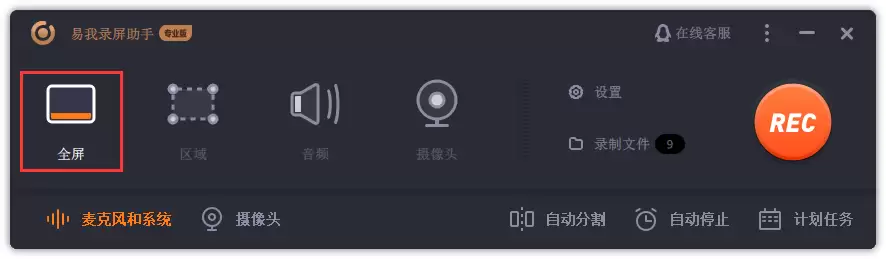
步骤 1. 在电脑上启动易我录屏助手,在主界面选择「全屏」录制模式;
步骤 2. 根据游戏类型和硬件性能,在设置中调整合适的视频帧率(FPS);
注:视频帧率(Frame rate)是衡量视频流畅度的关键指标,单位为每秒帧数(FPS)。更高的帧率能带来更流畅、更逼真的动态画面。通常30fps已可接受,而达到60fps则能显著提升游戏的交互感与视觉逼真度。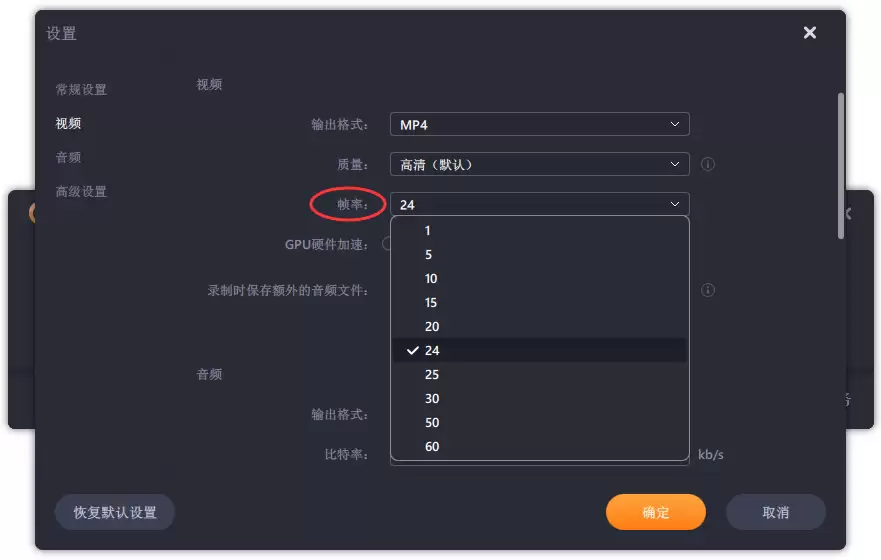
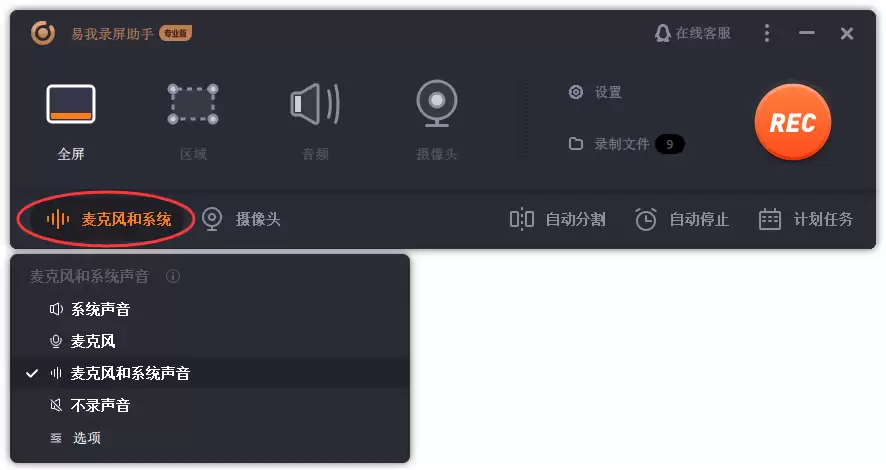
步骤 3. 配置音频录制选项,可根据需求选择仅录系统声音、仅录麦克风、同时录制两者或不录制声音。点击「选项」可精细调节系统和麦克风的输入音量;
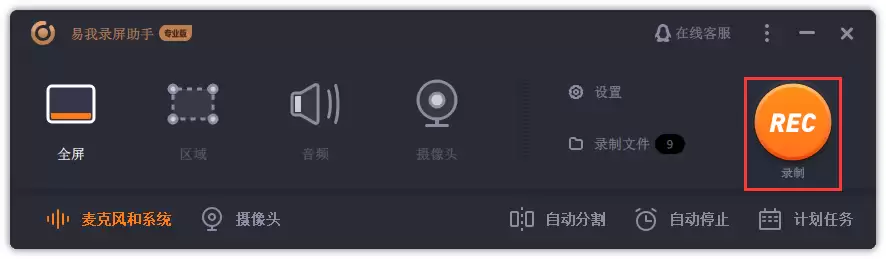
步骤 4. 完成所有设置后,点击界面中央的红色「REC」按钮,即可开始高清游戏录制。
三、总结:如何选择最适合你的游戏录屏工具
回到核心问题:电脑玩游戏怎么录屏?从系统内置工具到专业软件,选择多样。游戏录屏的成功与否,关键在于根据自身需求匹配工具。若仅需简单记录,系统工具足够;若追求高清画质、流畅帧率、音画同步及丰富功能,专业软件如易我录屏助手无疑是更高效、更可靠的选择,它能帮助你轻松制作出高质量的游戏视频内容。


