
在Linux系统管理中,Systemctl被誉为服务管理的“全能指挥官”。无论是启动核心服务、监控运行状态,还是进行系统故障排查,它都是管理员必备的利器。本文将深入解析如何利用Systemctl命令全面查看系统所有服务,并掌握高效管理技巧。

什么是 Systemctl?
Systemctl是systemd系统和服务管理器的核心命令行工具。作为现代Linux发行版的初始化系统,systemd负责管理系统的启动流程和后台守护进程。Systemctl则将这套强大的管理体系转化为简洁直观的命令,让服务配置与管理变得高效便捷。
如何列出所有服务?
要全面了解系统中运行的服务状态,最有效的方法是使用Systemctl的list-unit-files命令。该命令会显示所有已注册的系统单元文件,包括服务、套接字、设备等。具体操作流程如下:
步骤 1:打开终端
首先启动终端应用程序。在大多数Linux桌面环境中,可通过应用程序菜单的“系统工具”、“终端”或使用快捷键Ctrl+Alt+T快速打开。
步骤 2:运行 Systemctl 命令
在终端命令行中,输入以下指令:
代码语言:bash
systemctl list-unit-files
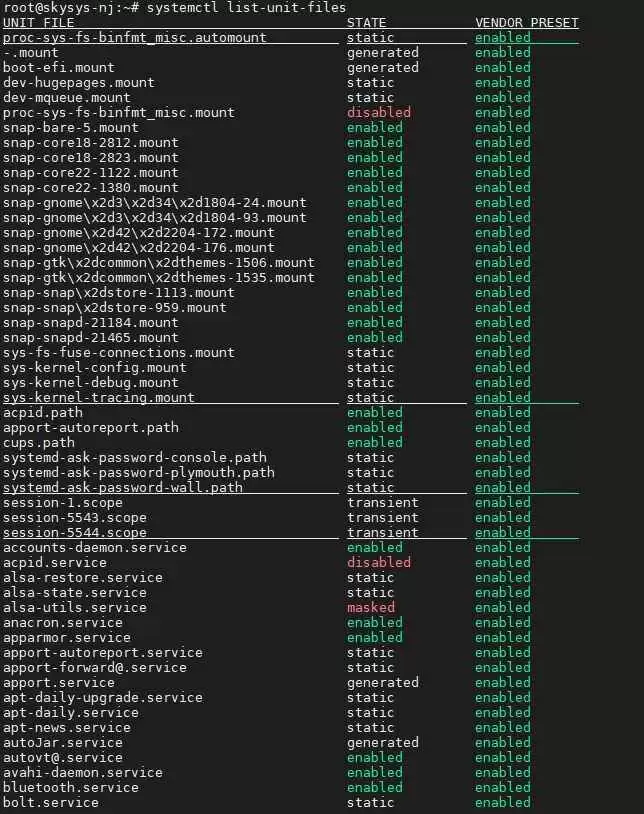
步骤 3:查看输出
命令执行后,终端将展示完整的单元文件列表。每个条目包含服务名称、当前状态(如enabled启用、disabled禁用、static静态)以及启动配置信息,帮助管理员快速掌握系统服务架构。
Systemctl 的高级服务管理操作
了解服务列表后,进一步掌握服务的生命周期管理至关重要。以下是使用Systemctl进行服务控制的核心操作指南。
启动服务
需要运行特定服务时,使用start命令激活服务进程。
步骤 1:打开终端
在终端中,按以下格式输入命令:
代码语言:bash
systemctl start
步骤 2:查看服务状态
启动后,使用systemctl status 命令验证服务运行状况。该命令提供详细的状态报告,包括进程ID、内存使用、最新日志条目和健康状态指示。
停止服务
当需要暂停服务运行时,stop命令可安全终止服务进程。
步骤 1:打开终端
在终端中输入以下指令:
代码语言:bash
systemctl stop
步骤 2:查看服务状态
停止操作完成后,建议执行systemctl status命令确认服务已转为inactive状态,确保管理操作生效。
重启服务
在应用配置更新或解决服务异常后,restart命令可重新启动服务。
步骤 1:打开终端
在终端中输入重启指令:
代码语言:bash
systemctl restart
步骤 2:查看服务状态
重启完成后,立即使用status命令检查服务是否恢复正常运行,确保重启过程成功。
设置服务启动选项
Systemctl还提供启动行为配置功能,通过enable和disable命令管理服务的开机自启设置。
步骤 1:打开终端
根据管理需求,在终端中选择相应命令:
代码语言:bash
systemctl enable# 配置服务开机自动启动 systemctl disable # 取消服务开机自动启动
步骤 2:查看服务状态
配置完成后,使用systemctl is-enabled 命令验证服务的启动设置状态,确保配置符合预期。
从服务列表查看到全生命周期管理,Systemctl提供了一套完整高效的服务管理方案。无论是服务器维护、系统调试还是日常管理,掌握这些命令都能显著提升Linux系统管理效率与可靠性。


