
电脑机箱噪音大?别急,先找准“声源”
机箱里突然传来“嗡嗡”或“呼呼”的噪音,确实让人心烦意乱,影响专注。别急着拍打机箱,这通常是内部某个部件在“报警”。要解决问题,得先精准定位噪音源头,再对症下药。下面就来梳理几个最常见的“声源”及其应对策略。
风扇问题:积灰与老化是主因
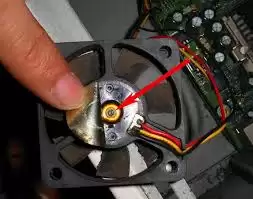
CPU风扇、显卡风扇,甚至机箱风扇,都是噪音的“高产户”。长期运转后,扇叶上容易积累厚厚的灰尘,导致转动不平衡,产生持续的嗡鸣声。怎么办?定期清理是关键。用吹风机的冷风档从内向外吹拂,或者小心地拆卸下来用软布擦拭,都能有效改善。如果清理后噪音依旧,甚至风扇转速明显变慢,那很可能是轴承老化,该考虑更换一个新风扇了。
硬盘问题:警惕机械部件的“哀鸣”
如果你听到的是有规律的“咔哒”声或持续的读盘摩擦声,那注意力就该转移到硬盘上了。尤其是传统的机械硬盘,其内部的电机和磁头臂属于精密机械部件,一旦磨损或老化,就会发出异常声响。这时候,首要任务是立即备份重要数据!之后,可以借助硬盘检测工具(如CrystalDiskInfo)检查硬盘的健康状态。若工具报告存在坏道或严重警告,为了数据安全,更换一块新硬盘(尤其是固态硬盘)是最稳妥的选择。
机箱共振:松动的硬件在“跳舞”
有时候,噪音并非来自某个单一部件,而是整个机箱在“共鸣”。当显卡、硬盘、散热器等硬件安装不够牢固时,高速运转产生的微小振动会传导至机箱钢板,引发低频的共振噪音。解决起来也不难:打开机箱侧板,检查一下各个部件是否都牢牢固定在了位——显卡螺丝拧紧了吗?内存条卡扣扣实了吗?把松动的部件重新插拔固定好。此外,在机箱底部四个脚垫处贴上专用的减震垫,也能有效隔绝机箱与桌面之间的共振传递。
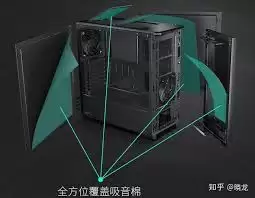
电源问题:别忽视这个“能量核心”
电源可是整台电脑的“心脏”,但它也可能是隐形的噪音源。一些劣质或老化的电源,其内部风扇可能采用廉价轴承,用久了就会发出烦人的噪音;或者电路设计不佳,产生高频电流声。如果排查了其他部件后噪音依旧,不妨留意一下电源。更换一个品质可靠、静音设计(如搭载液压轴承或FDB风扇)的电源,往往能一劳永逸地解决这个问题,同时也能为整机稳定运行保驾护航。
机箱风道设计不佳:让散热系统“疲于奔命”
最后这个原因常被忽略,但影响深远。如果机箱内部风道设计不合理,热量就会堆积在箱内排不出去。为了控制温度,所有风扇(尤其是CPU和显卡风扇)就只能拼命提高转速,噪音自然就上去了。优化风道其实是一门学问,核心原则是确保空气能顺畅地“前进后出”或“下进上出”。合理增加或调整机箱风扇的位置,理顺电源线和数据线避免阻挡风道,都能有效改善散热效率。风扇转速降下来了,世界自然就清净了。
总而言之,面对恼人的机箱噪音,大可不必慌张。按照从易到难的顺序——先检查风扇灰尘,再听辨硬盘异响,接着紧固内部硬件,最后考量电源和风道——一步步排查下来,绝大多数噪音问题都能找到根源并被解决。告别轰鸣,享受一个安静高效的电脑使用环境,工作和娱乐的体验感都会大幅提升。


