
游乐游手机版
首页/手机教程/文章详情

PS如何用直线画边框

时间:2026-04-15 19:11
在图像处理中,使用直线工具绘制边框是一项常见的操作,它可以为图像增添独特的视觉效果。以下将详细介绍在Adobe Photoshop(PS)中如何用直线画边框。 打开图像 首先,你得把想要添加边框的图像打开。操作很简单,通过顶部菜单栏的“文件”,选择“打开”,然后找到你的图片文件就行。 选择直线工具

在图像处理中,使用直线工具绘制边框是一项常见的操作,它可以为图像增添独特的视觉效果。以下将详细介绍在Adobe Photoshop(PS)中如何用直线画边框。

打开图像

首先,你得把想要添加边框的图像打开。操作很简单,通过顶部菜单栏的“文件”,选择“打开”,然后找到你的图片文件就行。

选择直线工具

接下来,注意力放到PS界面左侧的工具栏。找到那个图标看起来像一条斜线的工具,没错,它就是“直线工具”。直接点击,就能选中它准备干活了。

设置直线属性

选中工具后,先别急着画。看看菜单栏下方的选项栏,这里藏着决定边框最终样式的关键设置。

- 粗细: 调整“粗细”选项,其实就是设定边框线条的宽度。该填多少像素呢?这完全取决于你想要的效果和图像本身的风格。想要精致纤细的边框,2像素可能正合适;如果追求醒目粗犷的感觉,不妨试试10像素甚至更高。

- 颜色: 点击“颜色”旁边的色块,会弹出一个颜色选择器。边框的颜色就在这里定。有个小技巧:选择与图像主色调形成对比的颜色,能瞬间突出边框,让画面更有冲击力;如果希望边框低调地融入画面,那么选择相近的色调会是个好主意。

- 样式: 别以为边框只能是实线。PS还提供了虚线、点划线等多种样式。点击“样式”下拉菜单,选一个你中意的,往往能给边框带来意想不到的趣味效果。

绘制直线边框

一切设置妥当,现在可以动手了。将鼠标移到图像窗口内,按住左键拖动,一条直线就画出来了。通常,我们会从图像的边缘开始画起,沿着四周绘制,最终形成一个完整的边框。

画完之后,如果觉得位置或角度需要微调怎么办?很简单,切换到“移动工具”(快捷键是V),选中刚才画的直线,然后拖动控制点或者使用键盘上的方向键,就能进行精确调整了。

对了,画直线时有个保证横平竖直的秘诀:按住键盘上的Shift键再拖动鼠标,这样画出来的直线会自动锁定在水平、垂直或者45度角的方向上,边框的规整度立马提升。
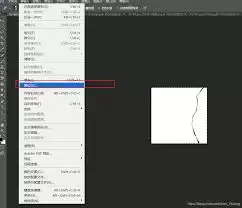
一条直线当然围不成边框。画完一边后,再次选择直线工具,重复上面的步骤,继续绘制其他边。这里要注意的是,相邻两条直线之间的衔接要尽量做到严丝合缝,避免出现难看的缝隙或者尴尬的重叠。

按照这几个步骤走下来,在PS里用直线工具给图像画个漂亮边框,其实一点儿也不难。试试看,你的图像或许会因此焕然一新。

来源:http://www.quxiu.com//news/2466819.html
上一篇如何删除果酱视频里的视频 下一篇高德地图导航语音怎么关闭
本站内容用于信息整理与展示,如有侵权或内容问题请及时联系处理。

相关推荐

补充同频道和同主题内容,方便继续浏览更多相关内容。

同类最新

继续查看同栏目最近更新的文章。

更多
OTA更新和iTunes升级哪个更危险?两者风险区别详解
手机教程 · 2026-07-02

OTA更新和iTunes升级哪个更危险?两者风险区别详解

每次 iOS 大版本更新,总能在社交平台上看到不少用户集体吐槽:直接 OTA 升级后出现白苹果,进度条卡住一动不动,好几个小时过去都没反应。最后别无他法,只能把设备连上电脑,用 iTunes 或者爱思助手重新刷机,一刷完虽然能开机,但之前所有资料也全部被清空。 那么问题来了:为什么直接用手机 OTA

苹果iPhone 11 Pro 买64GB还是256GB版本 对比分析哪个更值得购买
手机教程 · 2026-07-02

苹果iPhone 11 Pro 买64GB还是256GB版本 对比分析哪个更值得购买

你有没有注意到,今年发布的iPhone 11 Pro,起步是64GB,跳过了128GB,直接到了256GB?64GB版本售价8699元,而256GB版本却要9999元,两者差价高达1300元。 坦白讲,iPhone 11 Pro的价格本来就高,预算充足的人直接拿下256GB没毛病。但对于普通用户来说

iOS 13更新后删除应用程序的三种方法完整攻略
手机教程 · 2026-07-02

iOS 13更新后删除应用程序的三种方法完整攻略

升级到 iOS 13 及更新版本后,深色模式、优化电池充电等功能确实很实用,但许多用户却发现——怎么连卸载应用都找不到入口了?其实功能并未改变,只是交互逻辑悄悄调整了。下面分享三种亲测有效的 iOS 13 删除 App 方法,帮你快速搞定。 长按图标,需要足够耐心 在 iOS 13 及更新系统中,长

一文读懂OTA升级与使用电脑升级的详细区别
手机教程 · 2026-07-02

一文读懂OTA升级与使用电脑升级的详细区别

长期以来,不少用户都在纠结一个看似简单却至关重要的问题:升级iOS系统时,究竟该选择OTA在线升级,还是下载固件连接电脑升级?这两种方式到底有什么区别?先给出一个核心结论:OTA虽然便捷,但在稳定性上远不如电脑升级。根本原因要从它们的底层原理说起。OTA是“Over the Air Technolo

旧款iOS设备升级最新系统必要性与原因详解
手机教程 · 2026-07-02

旧款iOS设备升级最新系统必要性与原因详解

苹果称11月3日起,旧款iPhone iPad若不更新系统,GPS、时间日期失效。涉及iPhone5及更早、iPad4及更早,需升级至iOS10 3 4或9 3 6。过期后只能通过iTunes更新。