
VirtualBox下安装Ubuntu17.1的图文教程
VirtualBox下安装Ubuntu 17.10图文教程
今天,我们一起来完成一个非常实用的操作:在VirtualBox虚拟机中安装Ubuntu 17.10操作系统。这套流程清晰明了,既能帮你快速搭建Linux开发环境,也能作为一份可靠的配置参考笔记。话不多说,我们直接开始。
免费影视、动漫、音乐、游戏、小说资源长期稳定更新! 👉 点此立即查看 👈
第一步:下载并安装VirtualBox
首先,我们需要准备好虚拟机平台。访问VirtualBox官网,下载主安装程序以及对应的扩展包。扩展包能为虚拟机提供更多功能支持,比如USB设备识别等,建议一并安装。
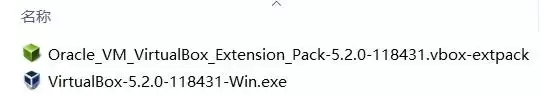
下载完成后,你会得到两个软件包。
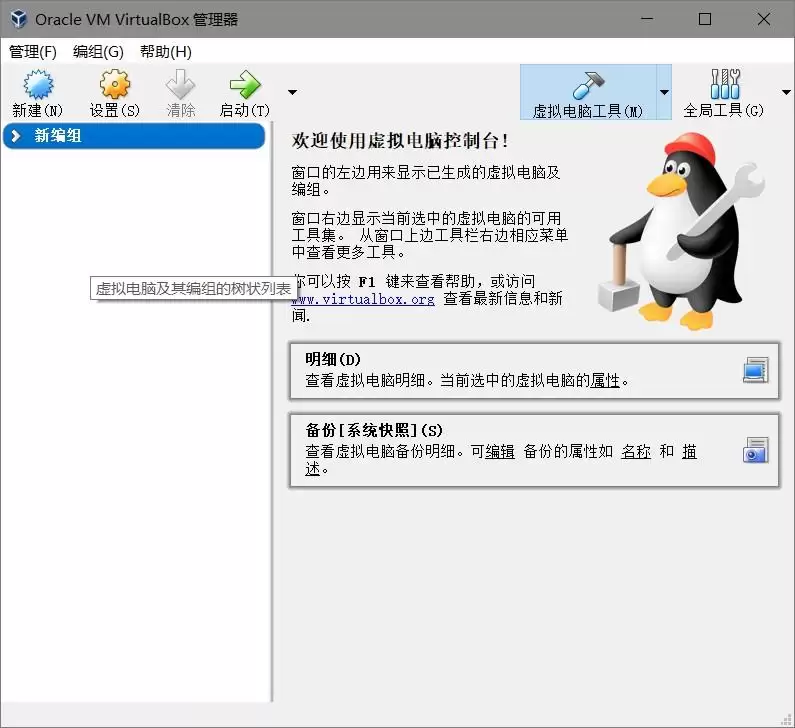
运行主安装程序,跟随向导点击“下一步”,即可顺利完成VirtualBox的安装。
第二步:获取Ubuntu 17.10系统镜像
接下来,需要准备操作系统的安装文件。前往Ubuntu官网,下载Ubuntu 17.10版本的ISO镜像文件。这个文件就相当于安装系统的“光盘”。
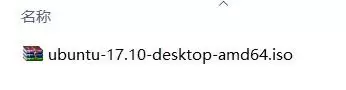
这就是下载好的ISO镜像文件。
第三步:创建并配置虚拟机
Ubuntu17.10
打开安装好的VirtualBox,点击“新建”按钮,开始创建虚拟机。
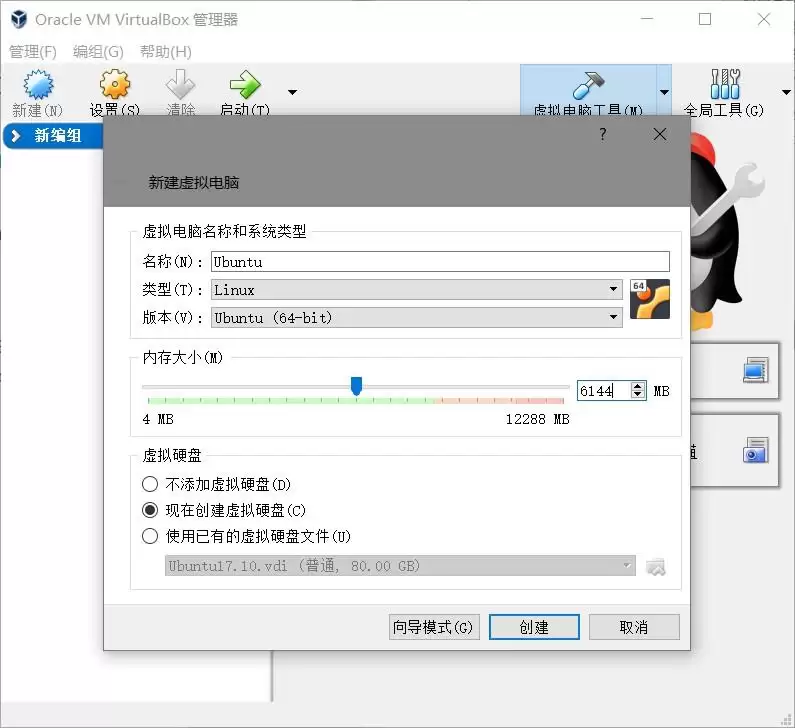
按照顺序操作:填写一个你喜欢的虚拟机名称 > 类型选择“Linux” > 版本选择“Ubuntu (64-bit)” > 为虚拟机分配适当的内存大小 > 选择“现在创建虚拟硬盘”。
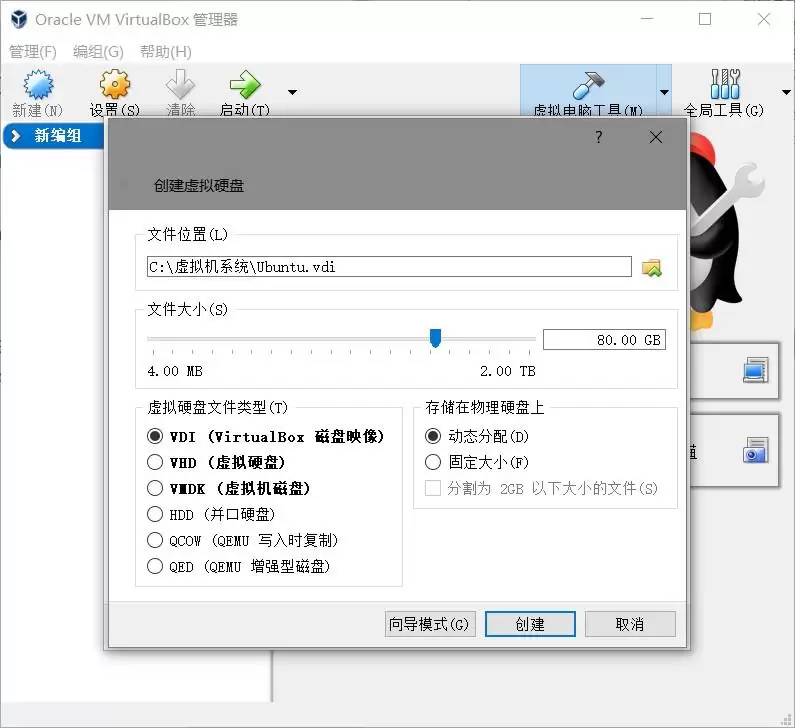
接着配置虚拟硬盘:选择文件位置和大小 > 硬盘文件类型保持默认的VDI > 为了节省物理磁盘空间,推荐选择“动态分配” > 最后点击“创建”。
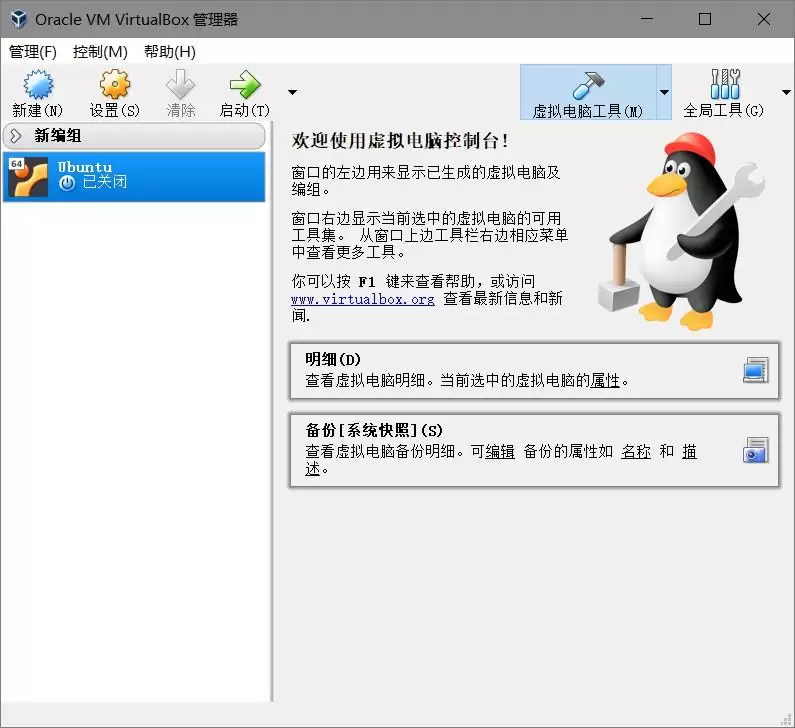
虚拟机创建完成后,列表里就会出现它的身影。
先别急着启动,关键的配置步骤来了。选中刚创建的虚拟机,点击“设置”按钮。
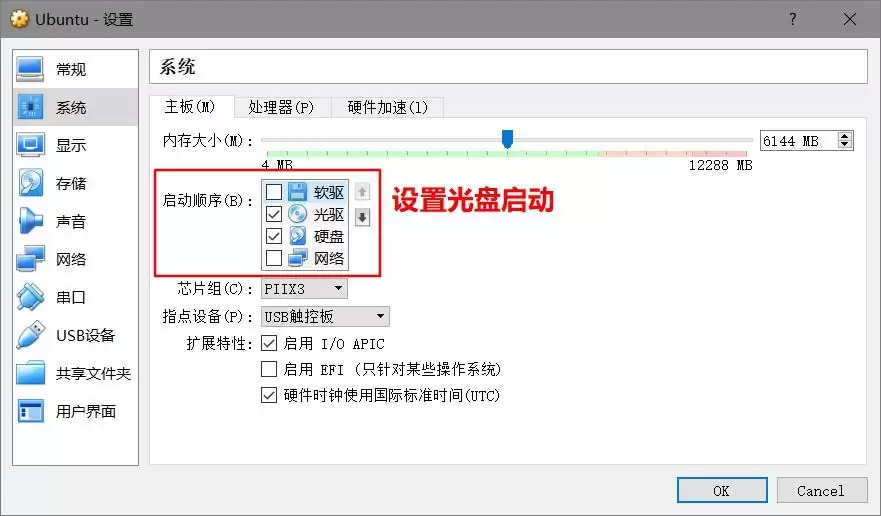
在“系统”设置中,进入“主板”选项卡,确保“光驱”在启动顺序中被勾选并拖到顶部。这样虚拟机才会优先从ISO镜像启动。
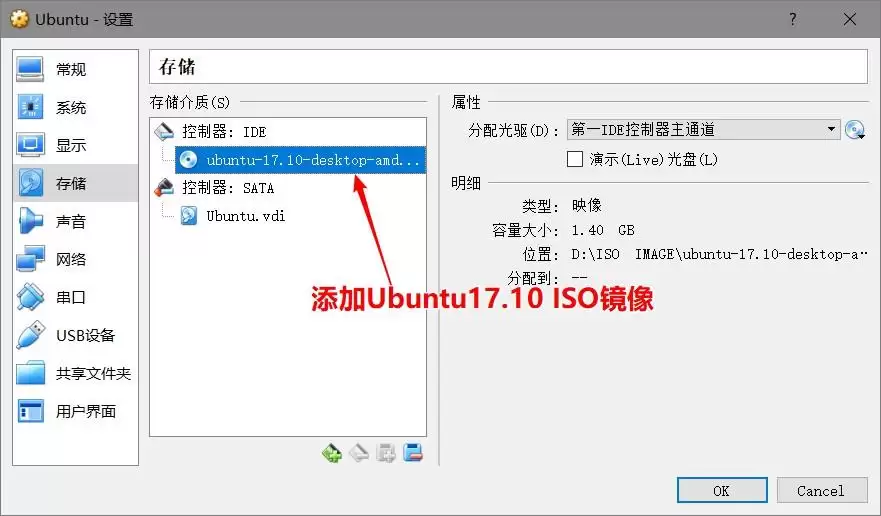
然后,切换到“存储”设置。选中“控制器: IDE”下的光驱图标,在右侧属性中,点击光盘图标,选择“选择虚拟光盘文件”,找到并加载你刚才下载的Ubuntu 17.10 ISO镜像。
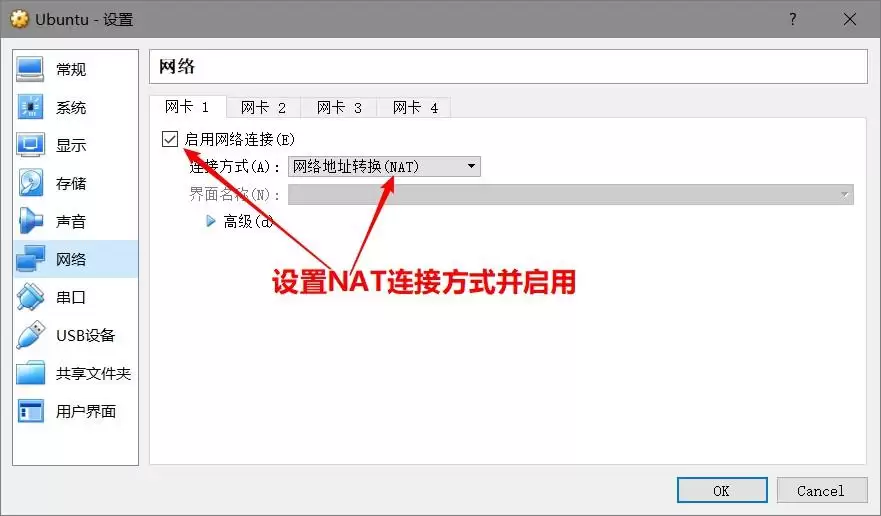
最后,检查“网络”设置。确保“网卡1”已启用,且连接方式为“网络地址转换(NAT)”。这能让虚拟机轻松访问外部网络,完成安装和更新。基本配置到此完成。
第四步:安装Ubuntu操作系统
现在,点击“启动”按钮,正式开启安装之旅。
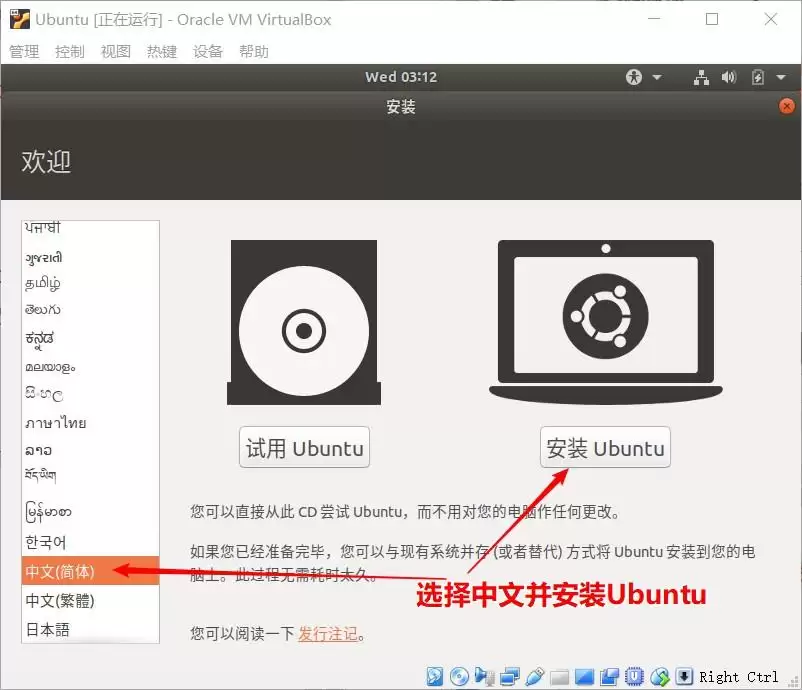
启动后,首先选择安装语言为“中文(简体)”,然后点击“安装Ubuntu”。
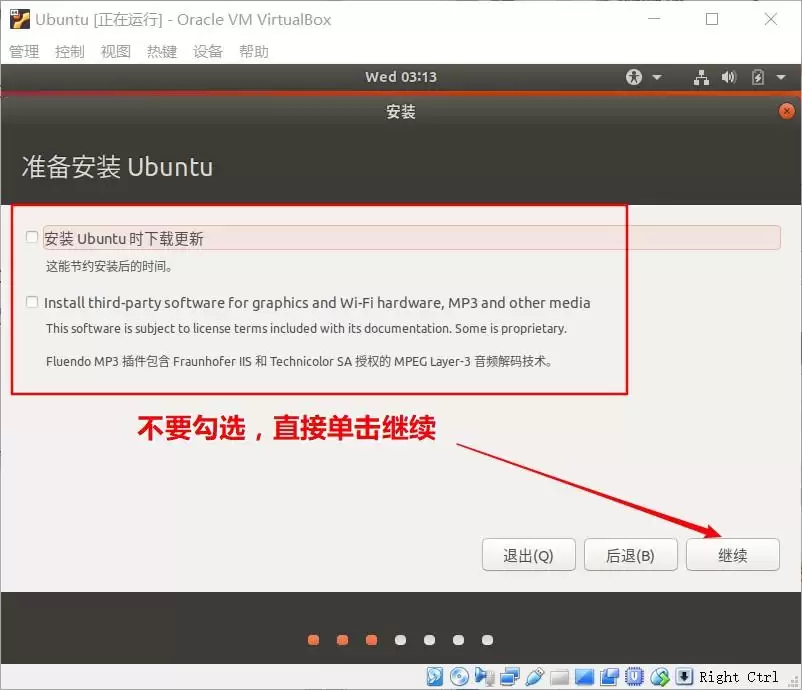
在更新和其他软件界面,为了加快安装速度,可以不勾选这两个选项,直接点击“继续”。
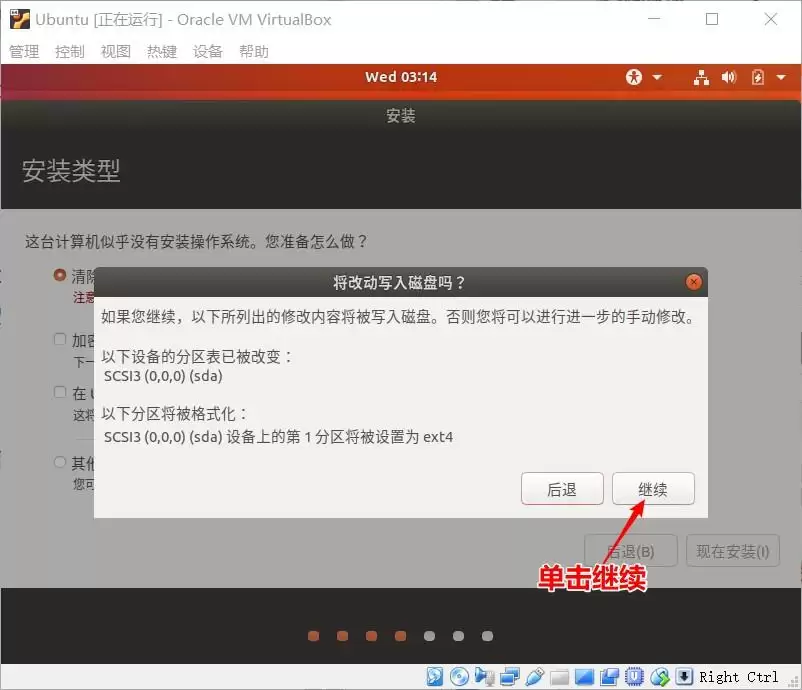
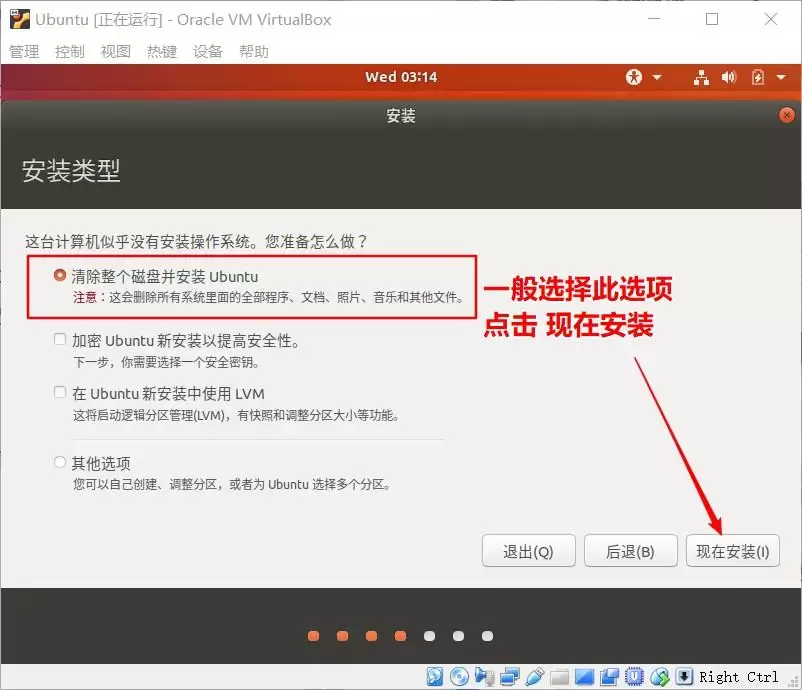
接下来是关键的分区步骤。由于使用的是全新的虚拟硬盘,直接选择“清除整个磁盘并安装Ubuntu”最为方便,点击“继续”。
系统会提示你将要对磁盘进行更改,确认无误后,点击“继续”开始格式化。
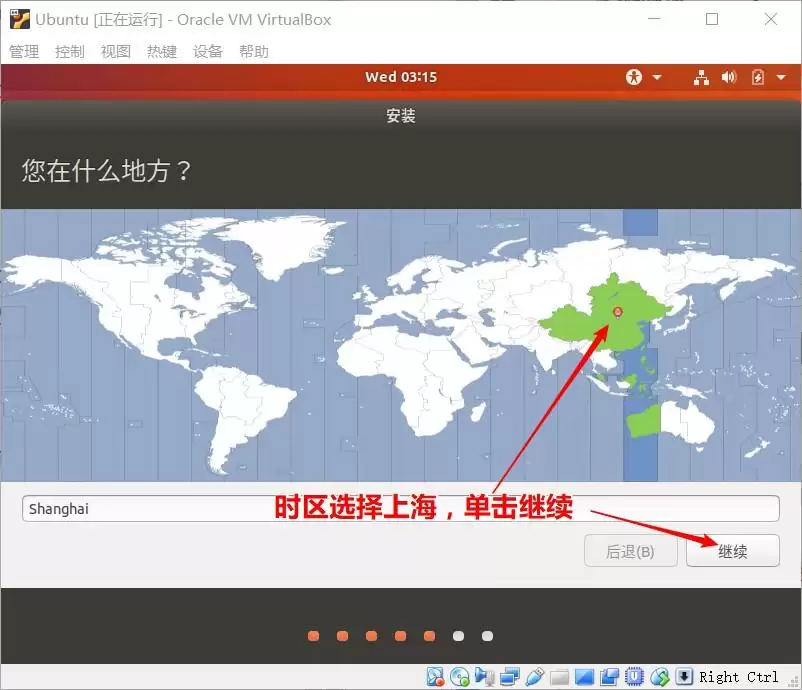
选择你所在的时区,例如“Shanghai”,然后点击“继续”。
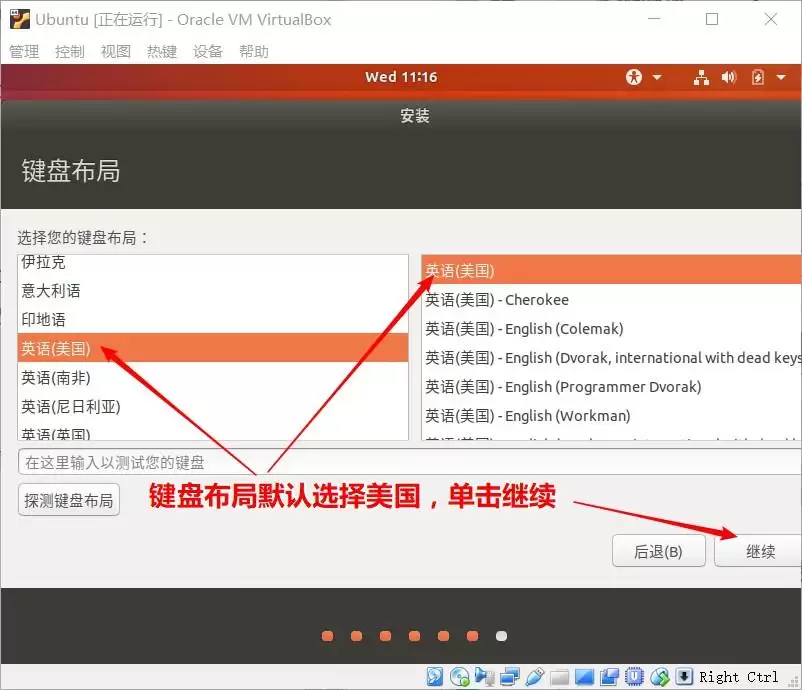
键盘布局一般保持默认的“英语(美国)”即可,点击“继续”。
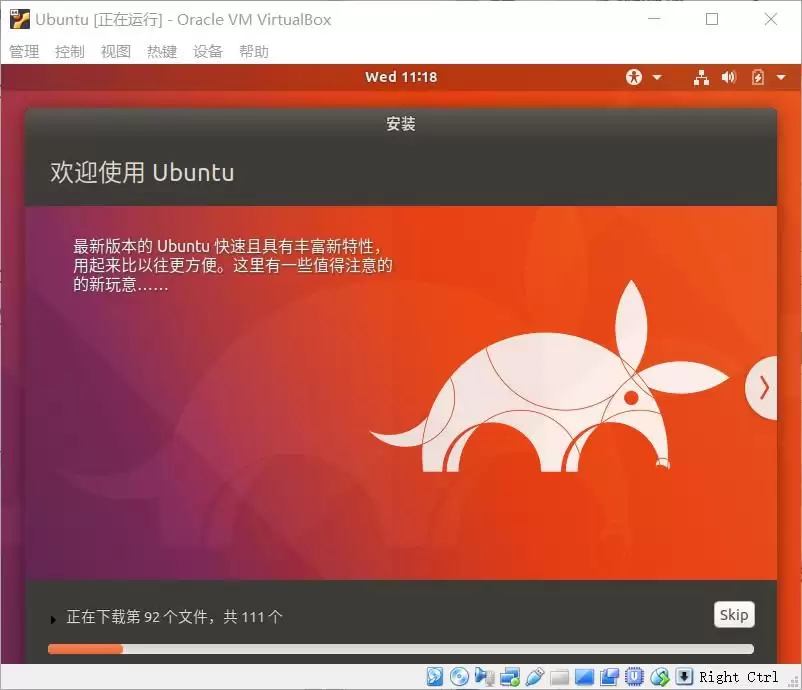
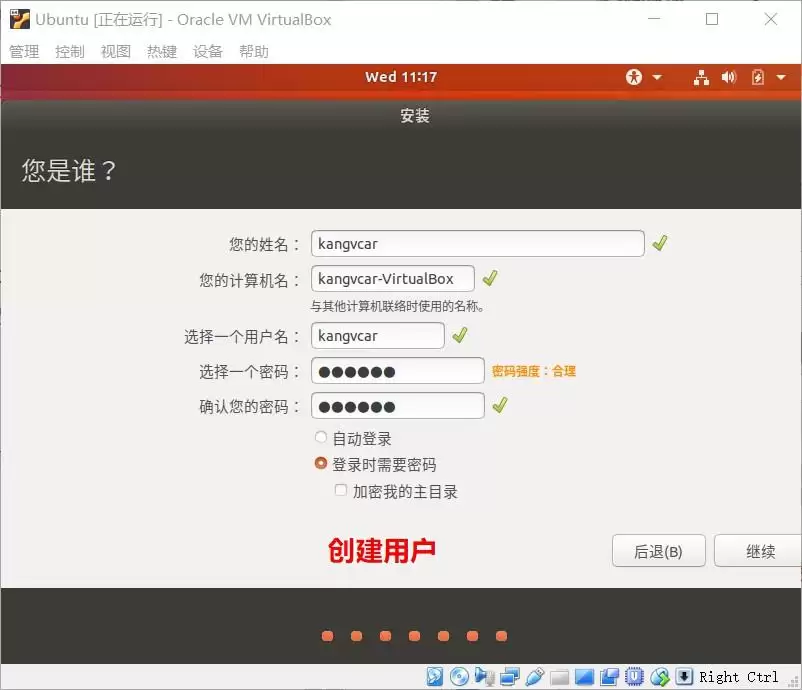
最后一步,设置你的用户名、计算机名和登录密码。输入完毕后,点击“继续”。
系统开始自动安装,这个过程可能需要几分钟,耐心等待即可。
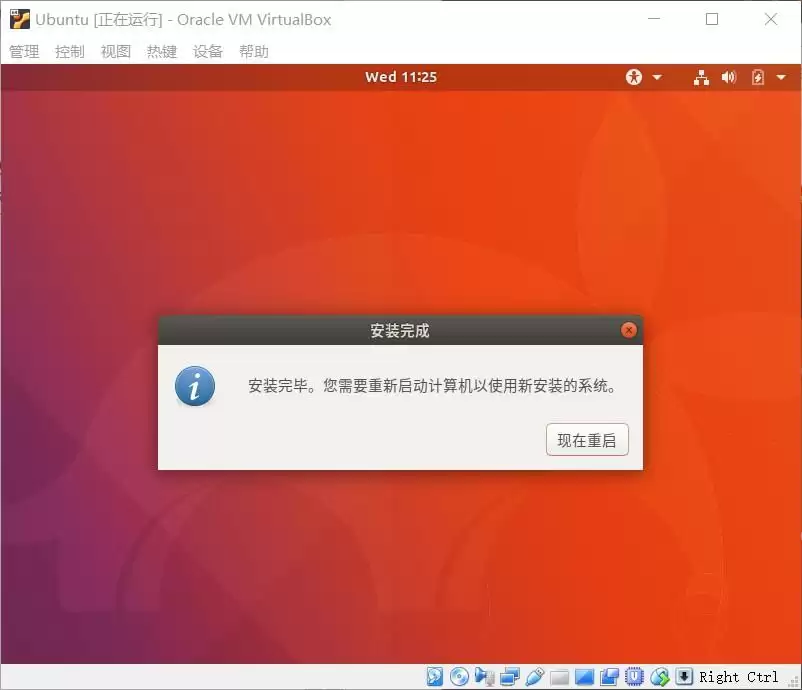
安装完成后,点击“现在重启”按钮。
第五步:首次启动与登录
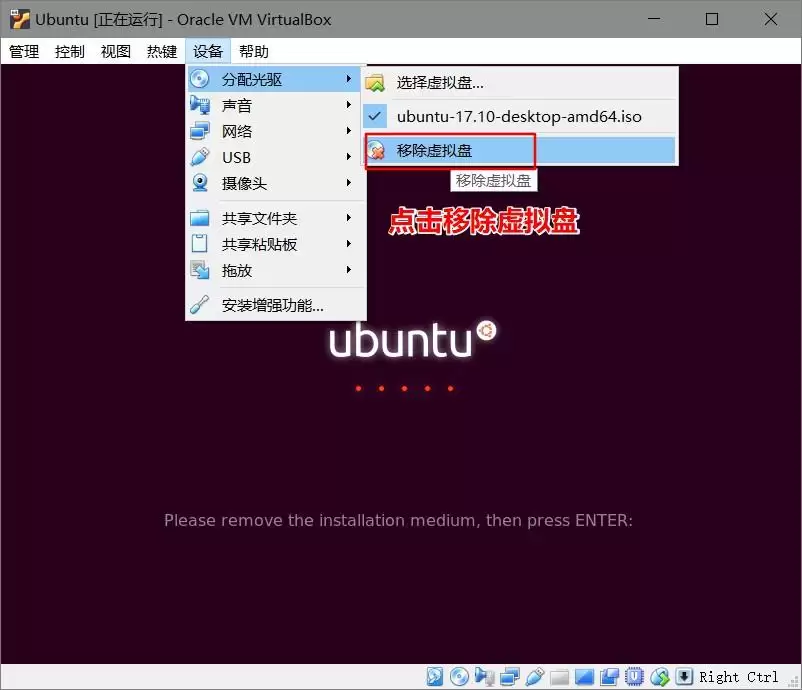
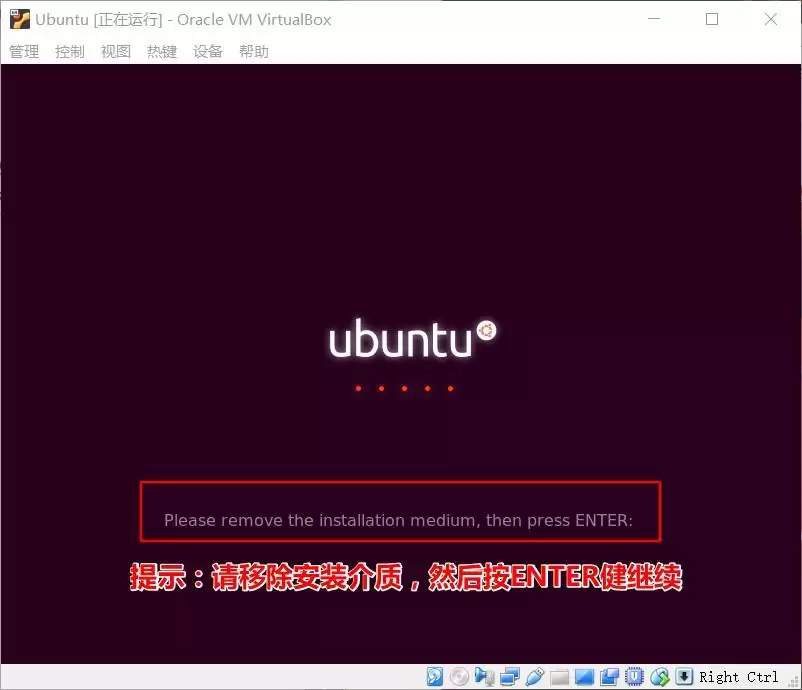
重启时,系统会提示你“请移除安装介质”。这是因为虚拟机还挂着安装镜像。我们只需点击VirtualBox窗口顶部的“设备”菜单,选择“分配光驱” -> “移除虚拟盘”,然后按下键盘上的“回车”键。
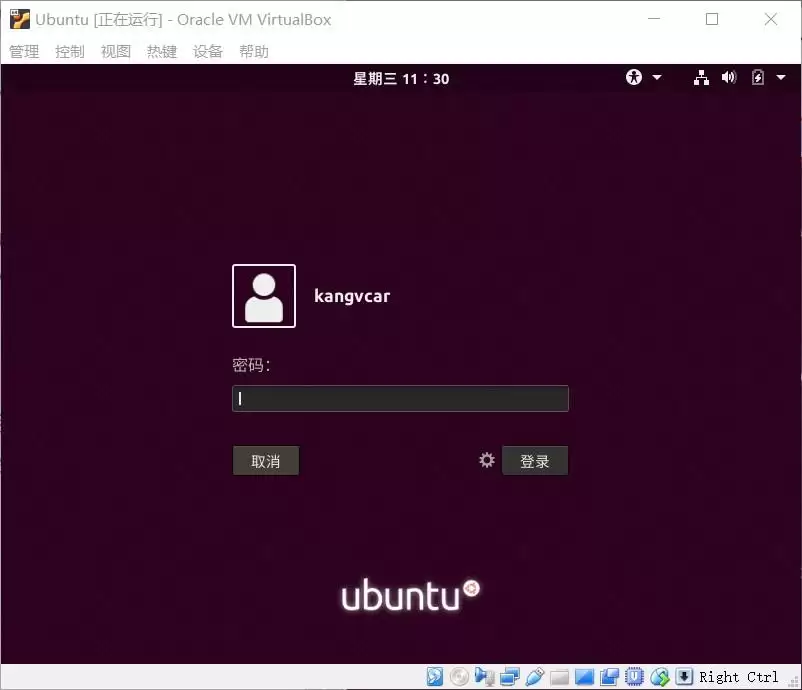
系统将正常启动,进入登录界面。输入你之前设置的密码。
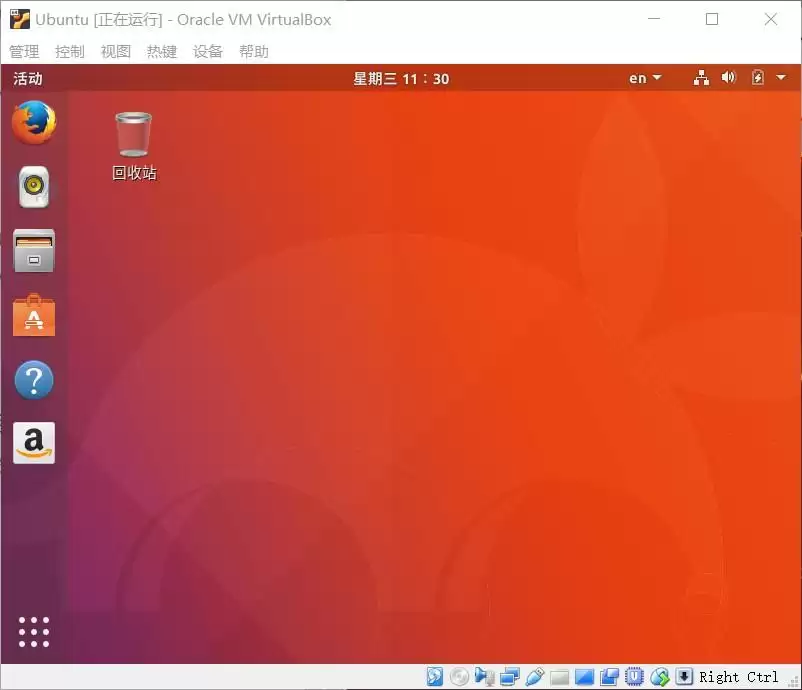
登录成功!一个全新的Ubuntu 17.10桌面环境就呈现在你眼前了。
至此,整个安装流程圆满结束。希望这份详尽的指南能帮助你顺利搭建起自己的Linux环境。如果在实践中遇到任何问题,随时可以回溯这些图文步骤进行排查。祝你使用愉快!
热门专题


热门推荐

智能家居赛道激战正酣,小米电视凭何赢得消费者青睐? 如今的智能家居市场,早已是一片红海。各方势力角逐之下,小米电视却悄然跃升为许多家庭选购清单上的重要选项。从沉浸式的家庭影院到酣畅淋漓的游戏娱乐,它凭借一套覆盖多元场景的产品组合,其市场表现值得深入一探。 核心优势:一张覆盖全场景的产品网 说起小米电

王者万象棋女娲最强出装与实战手法全攻略 在《王者万象棋》的激烈对抗中,决定一位英雄上限的往往不只是其技能机制,更在于能否通过精准的装备搭配,将她的核心能力彻底解放。女娲正是如此,一套契合版本的出装方案,是她掌控全场节奏、奠定胜局的核心保障。 王者万象棋女娲怎么出装 要让女娲的远程消耗与爆发控制能力全

深入理解C语言递归的核心原理与工作机制在C语言编程中,递归是一种强大的编程范式,指函数直接或间接调用自身来解决问题。掌握递归的关键在于领悟其核心思想:将复杂的原始问题,逐步分解为结构相似但规模更小的子问题,直至子问题简化到能够直接求解的基线条件。这一过程主要包含两个不可或缺的组成部分:递归基(出口)

Xbox One的硬件体验与日常维护作为一款已进入生命成熟期的游戏主机,Xbox One在长期使用中展现出了其设计的稳定性。其机身设计相对宽大,这为内部散热提供了一定空间,但也意味着在电视柜中需要占据不小的位置。在长时间游戏后,机身会排出温热空气,这属于正常现象,保持良好的通风环境至关重要,避免将主

如何在合约交易中利用“一目均衡表(IKH)”判断长线趋势? 判断长线趋势,从来不是单凭一两个信号就能拍板的。它更像是一个系统工程,需要多个维度的证据相互印证。说到这,就不得不提一目均衡表(IKH)这套经典工具。它之所以在趋势交易者中备受推崇,正是因为它提供了一套环环相扣的验证逻辑。 一目均衡表长线趋