
GOM Player 全屏播放设置指南:一键开启沉浸式观影模式
想要获得更具冲击力、无干扰的视频观看体验吗?将播放画面铺满整个屏幕是实现沉浸式观影最有效的方式之一。作为一款广受欢迎的多媒体播放软件,GOM Player 提供了直观且灵活的全屏播放设置选项。本文将为您系统讲解几种启用全屏模式的方法,并深入介绍能够进一步提升观看品质的个性化调整技巧。
一、快速启用全屏播放的两种常用方法
在 GOM Player 中打开视频文件后,切换到全屏模式非常简单。最快捷的方式是使用键盘快捷键:直接按下“Ctrl + Enter”组合键,视频画面便会立即扩展至整个屏幕,带您进入专注的观影状态。
如果您偏好使用鼠标操作,也可以在播放器界面轻松找到全屏控制按钮。该按钮(通常是一个矩形或全屏图标)一般位于播放窗口的右下角或播放控制栏的显眼位置。只需单击一次,即可迅速切换到全屏播放模式。
二、个性化调整:优化全屏显示效果
开启全屏只是第一步,根据视频源调整画面比例同样重要。部分视频因原始比例问题,在全屏时可能出现图像拉伸或屏幕两侧留有黑边的情况,此时需要进行手动设置。
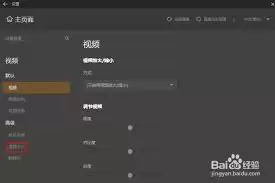
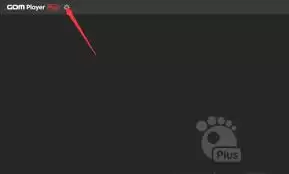
您可以进入播放器的“设置”菜单,选择“视频”分类。在这里,可以自由调整画面的宽高比。尝试匹配视频原始比例或选择“拉伸至全屏”等选项,找到既能填满屏幕又不导致画面变形的最佳设置,从而将观影体验从“基本可用”提升至“视觉享受”。
在全屏观看过程中,若需要退出全屏模式,操作同样便捷:再次按下“Ctrl + Enter”快捷键,或将鼠标移动到屏幕顶部唤出控制栏,点击退出全屏的图标即可恢复正常窗口模式。
三、高级设置:提升全屏画面清晰度与稳定性
除了基础的比例调整,GOM Player 还提供了一系列高级显示设置,能够显著提升全屏播放的画质。例如,您可以开启视频画面自动适应屏幕分辨率的功能。
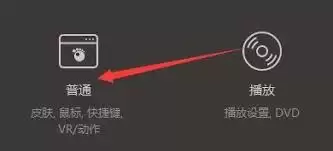
具体设置路径为:打开“设置” -> 进入“显示”选项。请重点关注与“屏幕适配”、“渲染器”或“视频渲染”相关的设置项。正确配置这些选项,有助于消除全屏下的画面模糊、闪烁或卡顿问题,确保在不同尺寸和分辨率的显示器上都能获得清晰、流畅的满屏播放效果。
总结
综上所述,在 GOM Player 中设置全屏播放既简单又强大,无论是追求效率的快捷键操作,还是青睐精细调控的鼠标设置,都能轻松实现。从一键全屏到画面比例调节,再到高级渲染优化,这套完整的设置方案能帮助您打造一个高度定制化的私人影院环境。现在就打开 GOM Player 和您的视频文件,尝试这些设置,享受画面充满视野的纯粹观影乐趣吧。