
使用 Nero Express 刻录 Windows XP 系统光盘的完整指南
在维护旧式计算机、进行数据恢复或完成特定兼容性任务时,亲手制作一张可引导的 Windows XP 系统安装光盘仍然是必要的技能。虽然过程听起来专业,但借助广受好评的 Nero Express 刻录工具,您可以轻松、可靠地完成。本指南将为您详细分解每一步操作,确保您能成功制作出可用的系统安装介质。
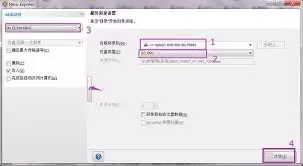
成功的刻录始于充分的准备。首先,请根据您的 Windows XP 镜像文件大小,准备一张空白的 CD-R 或 DVD-R 刻录光盘。同时,确保您的计算机已安装 Nero Express 软件。完成这些后,将空白光盘放入刻录机,启动 Nero Express,我们即可开始制作系统盘。
选择刻录类型
启动 Nero Express 后,在主界面您会看到多个功能选项。为了制作系统安装盘,您需要选择“复制光盘”功能。这个选项的核心作用是将系统镜像文件(如 ISO)或完整的安装文件集,“复制”并“烧录”到空白光盘上,从而生成一张能够引导计算机启动并进行安装的 Windows XP 光盘。
选择源文件
点击“下一步”后,软件会提示您指定源文件。这里通常有两种情况:如果您拥有的是完整的 Windows XP ISO 镜像文件,请直接浏览并选中该 .iso 文件;如果您的系统文件是已解压的文件夹,则需选择包含所有安装文件(如 i386 文件夹)的目录。务必确保源文件没有损坏且完整,这是刻录成功的基础。
设置刻录参数
选定源文件后,进入刻录参数设置界面。这里有几点优化建议:刻录速度不宜选择最高速。为了保障刻录过程的稳定性和最终光盘的读取兼容性(尤其是在老式光驱上),建议选择中等速度,例如 4x 或 8x。此外,您可以为光盘设置一个卷标以便识别。核对所有设置无误后,即可进入最终步骤。
开始刻录
一切就绪后,点击“刻录”按钮启动过程。此时,刻录机指示灯会闪烁,表示正在写入数据。为确保刻录过程不受干扰,避免在此期间运行大型应用程序或移动计算机。请耐心等待进度条完成,直至刻录机自动弹出光盘。这标志着一张可引导的 Windows XP 安装光盘已制作成功。
需要指出的是,Windows XP 作为已终止支持的操作系统,继续使用可能存在安全漏洞。现代计算机更推荐安装 Windows 10 或 Windows 11 以获得更好的性能与安全保护。然而,掌握使用 Nero Express 刻录系统盘的技能,在应对老旧硬件维护、特定软件环境搭建或系统修复时,依然极具价值。遵循上述步骤,您就能高效制作出所需的系统安装光盘,以备不时之需。