
不想要推荐项目? 教你彻底禁用和隐藏Win11开始菜单推荐区域
昨天,科技媒体Winaero分享了一则技巧,直戳不少Windows 11用户的痛点:如何通过修改注册表,彻底禁用并隐藏开始菜单里的那个“推荐”区域。这可不是简单的隐藏内容,而是让整个区域从你的开始菜单里消失。
这个“推荐”区域,本意是好的。它根据你的使用习惯,展示最近打开的文件和常用应用,图个方便。但自打推出,抱怨就没停过,最大的槽点就是用户几乎没法按自己的喜好来定制它。更让人不快的是,它偶尔还会变成广告位,比如之前在预览版中,就有用户发现它竟然推荐起了Opera浏览器。
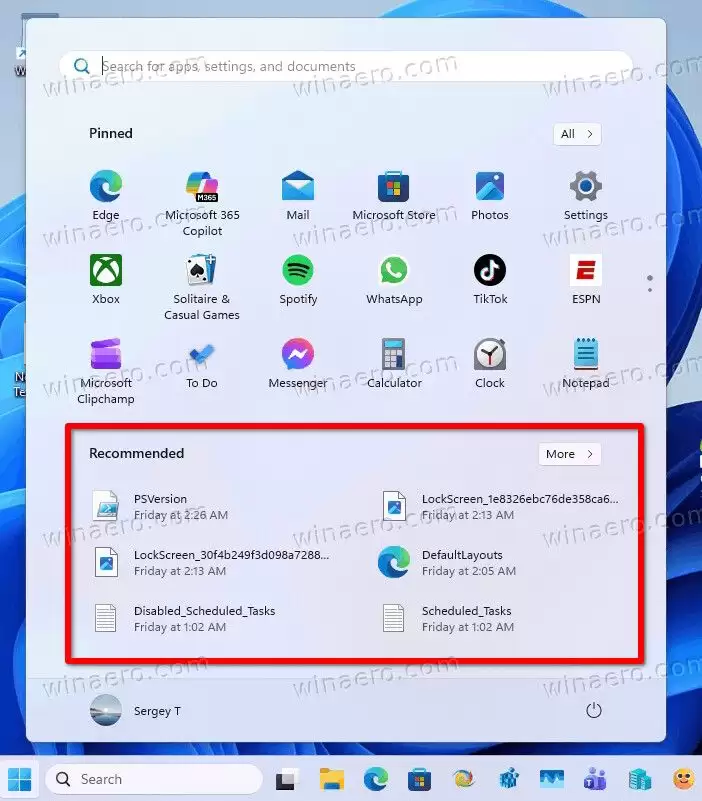
你可能会说,去“设置 > 个性化 > 开始”里,把那几个“显示最近添加的应用”、“显示最常用的应用”开关关掉不就行了?没错,这样操作确实能清空推荐区域的内容。但问题在于,那个写着“推荐”的标题栏和底下的一片空白,依然会固执地占据开始菜单的宝贵空间。而且,这并不能从根本上阻止未来可能弹出的推广内容。想要一劳永逸?下面这几种方法,或许正是你需要的。
一、注册表手动修改方式
最经典的方法,就是直接编辑注册表。操作步骤看起来多,但一步步来其实很简单:
1. 按下键盘上的 Win + R 组合键,弹出“运行”对话框,输入 regedit,回车。
2. 在打开的注册表编辑器中,你需要导航到这个路径:
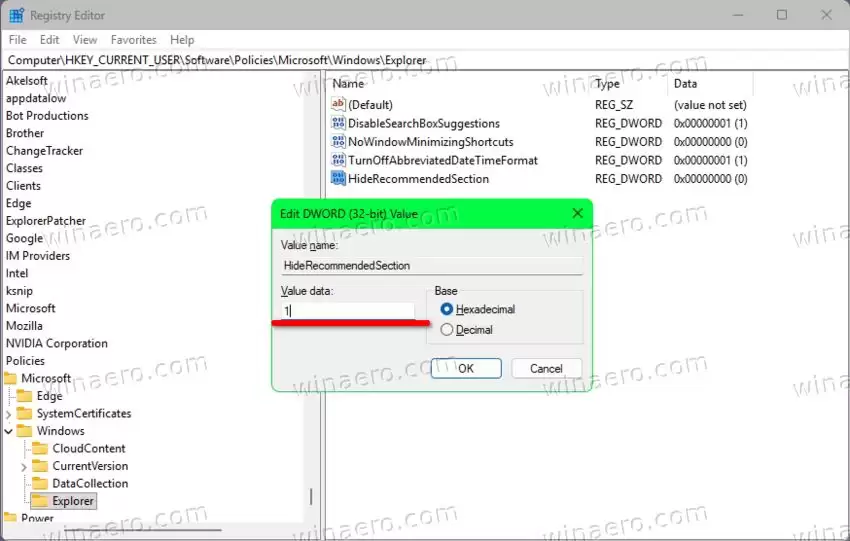
HKEY_CURRENT_USER\SOFTWARE\Policies\Microsoft\Windows\Explorer
如果找不到“Explorer”这个项怎么办?别急,右键点击“Windows”项,选择“新建 > 项”,然后手动命名为“Explorer”就行。
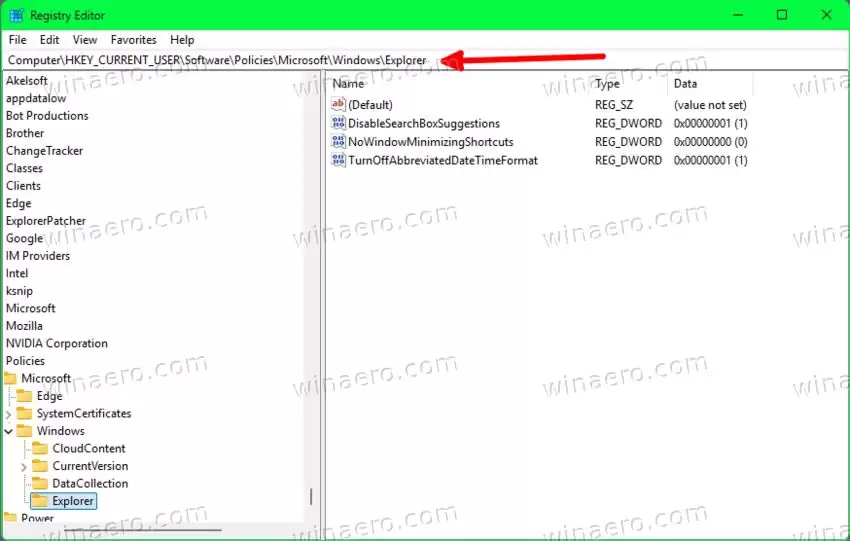
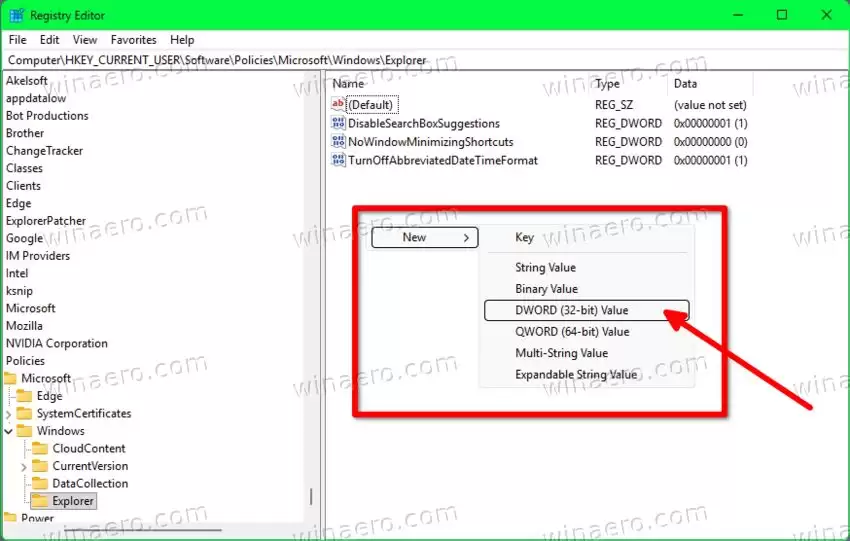
3. 接下来,在右侧窗格的空白处点击右键,选择“新建 > DWORD(32位)值”。
4. 将这个新建的值命名为 HideRecommendedSection。
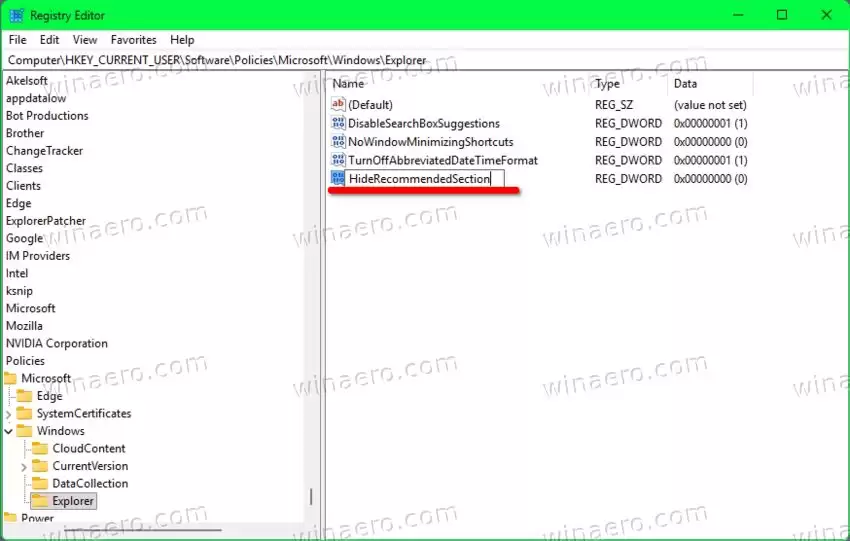
5. 双击它,将数值数据改为“1”。
6. 还没完,还需要再改一个地方。现在导航到第二个路径:
HKEY_LOCAL_MACHINE\SOFTWARE\Microsoft\PolicyManager\current\device\Education
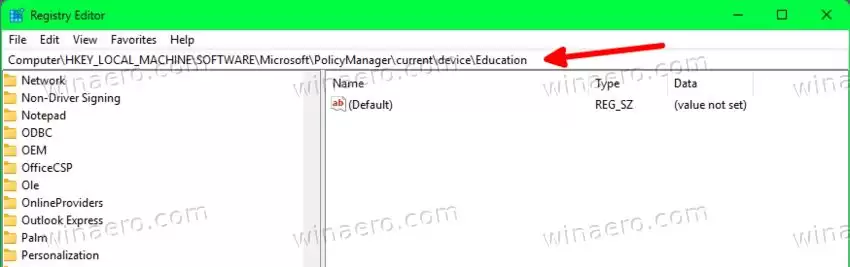
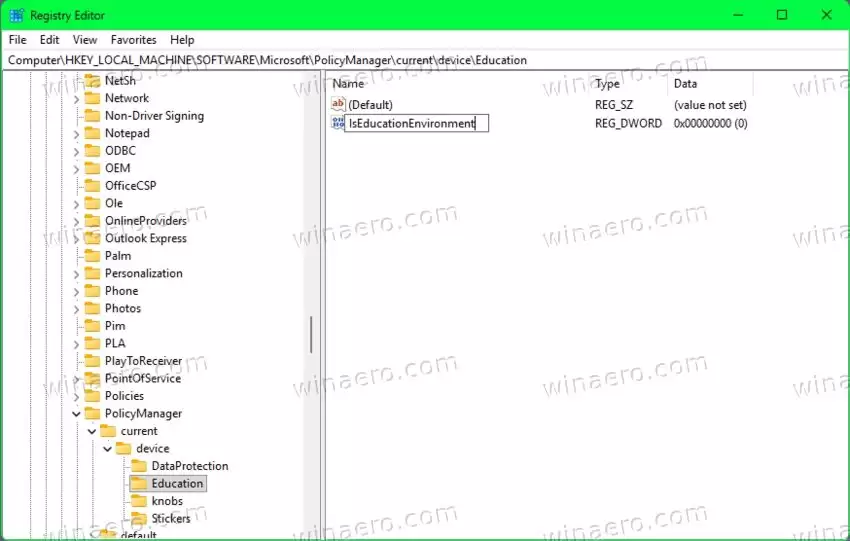
7. 同样,在右侧窗格右键,新建一个 DWORD(32位)值。
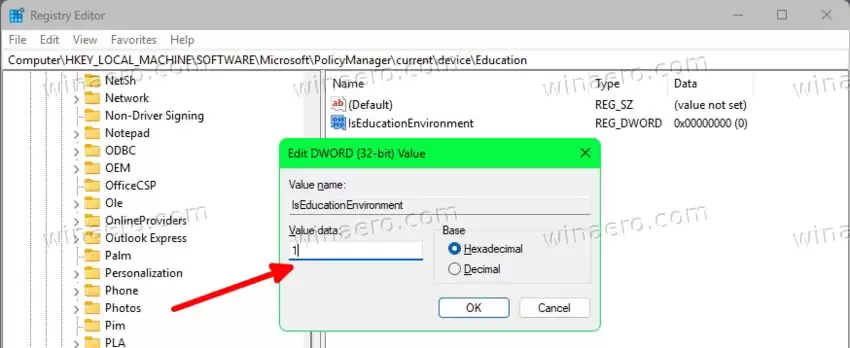
8. 将其命名为 IsEducationEnvironment。
9. 双击,数值数据也设置为“1”。
10. 最后一步,重启你的电脑。
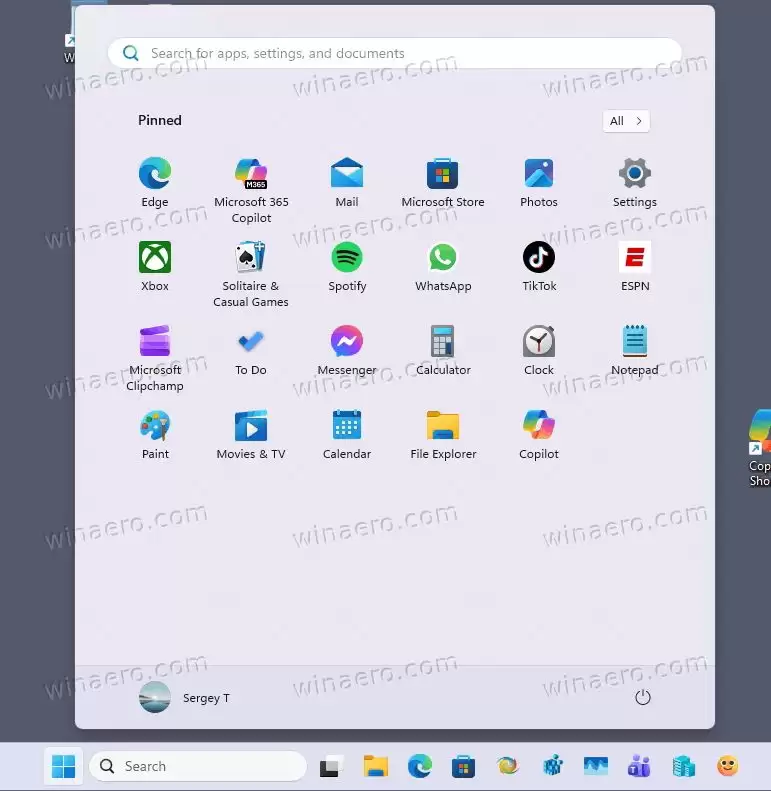
重启完成后,打开开始菜单看看。理论上,那个“推荐”区域已经不见了,整个菜单应该只显示你固定好的应用(如果启用了“收藏夹”,也会显示)。清爽!
二、从 Windows 终端运行命令
如果你觉得点点点的操作不够高效,那试试命令行吧,几行代码就搞定。
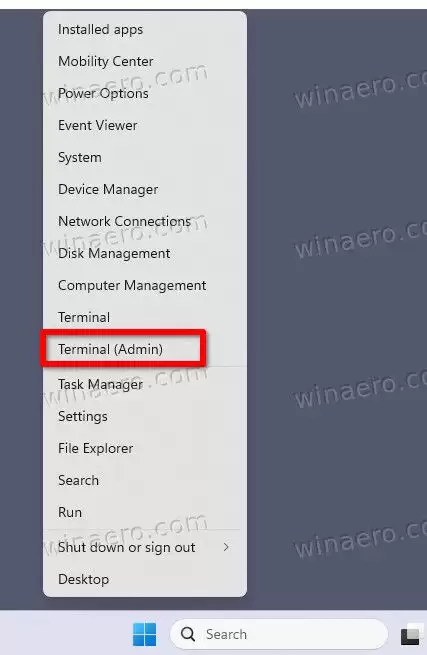
1. 按 Win + X,或者直接右键点击开始按钮。
2. 在菜单里选择“终端(管理员)”。
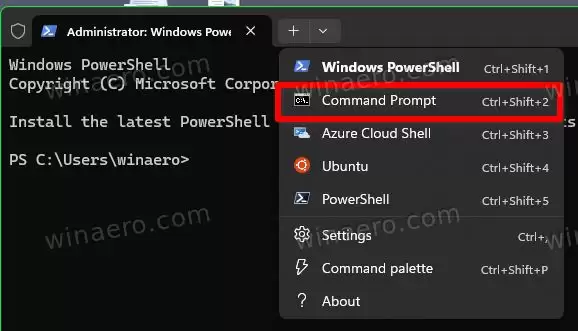
3. 打开后,如果默认不是命令提示符,可以从窗口顶部的下拉选项卡切换,或者直接用快捷键 Ctrl + Shift + 2。
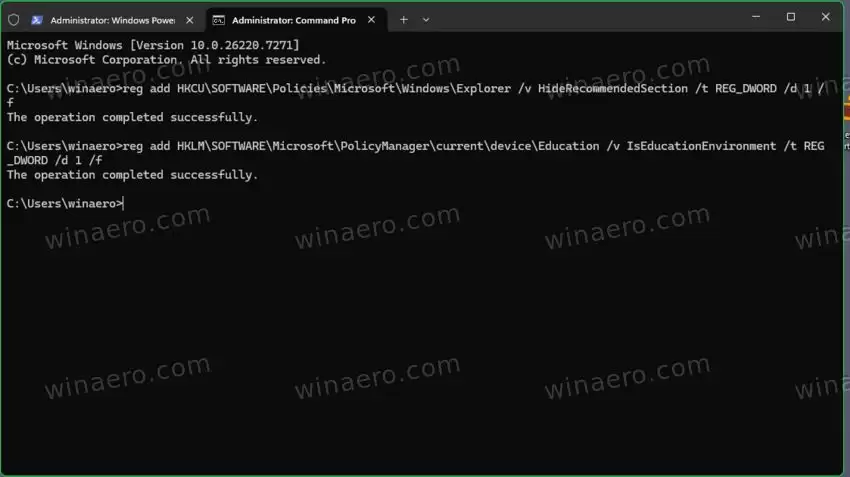
4. 最关键的一步,依次输入下面两条命令(可以直接复制粘贴,每条输完按回车):
reg add HKCU\SOFTWARE\Policies\Microsoft\Windows\Explorer /v HideRecommendedSection /t REG_DWORD /d 1 /f
reg add HKLM\SOFTWARE\Microsoft\PolicyManager\current\device\Education /v IsEducationEnvironment /t REG_DWORD /d 1 /f
5. 命令执行成功后,重启 Windows 11。效果一样,推荐区域自此消失。
三、使用 PowerShell 方式
对于习惯用 PowerShell 的用户,这里也有对应的脚本。
1. 同样,以管理员身份打开 Windows 终端(默认打开的就是 PowerShell)。
2. 将以下四段命令依次执行(每段复制粘贴后回车):
if (-not (Test-Path "HKCU\SOFTWARE\Policies\Microsoft\Windows\Explorer")) {
New-Item -Path "HKCU\SOFTWARE\Policies\Microsoft\Windows\Explorer" -Force
}
Set-ItemProperty -Path "HKCU\SOFTWARE\Policies\Microsoft\Windows\Explorer" -Name "HideRecommendedSection" -Value 1 -Type DWord -Force
If (-not (Test-Path "HKLM\SOFTWARE\Microsoft\PolicyManager\current\device\Education")) {
New-Item -Path "HKLM\SOFTWARE\Microsoft\PolicyManager\current\device\Education" -Force
}
Set-ItemProperty -Path "HKLM\SOFTWARE\Microsoft\PolicyManager\current\device\Education" -Name "IsEducationEnvironment" -Value 1 -Type DWord -Force
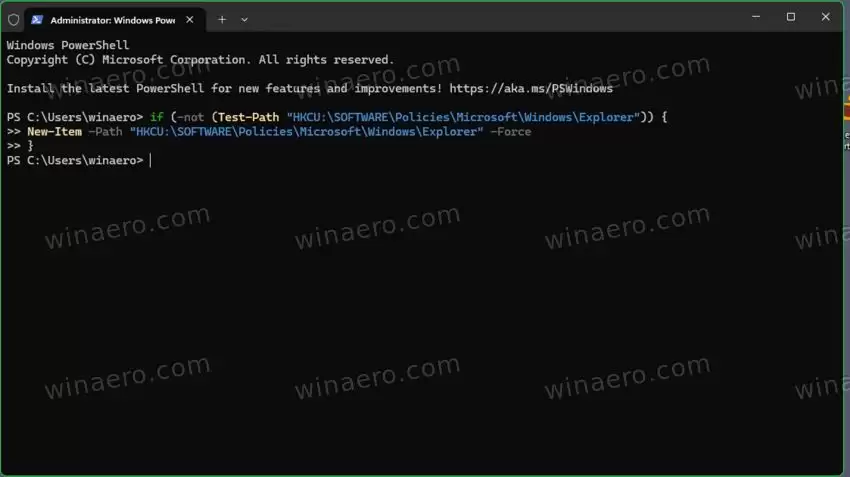
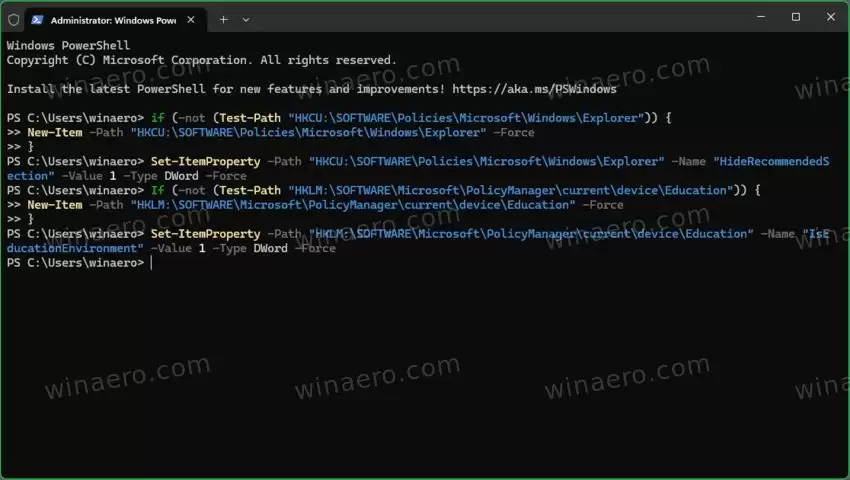
以上图源:Winaero
四、使用 REG 文件方式
这是最“傻瓜式”的方法,适合不想记任何命令和路径的朋友。
1. 新建一个记事本文件。
2. 把下面这段代码完整地复制粘贴进去:
Windows Registry Editor Version 5.00
[HKEY_CURRENT_USER\SOFTWARE\Policies\Microsoft\Windows\Explorer]
"HideRecommendedSection"=dword:00000001
[HKEY_LOCAL_MACHINE\SOFTWARE\Microsoft\PolicyManager\current\device\Education]
"IsEducationEnvironment"=dword:00000001
3. 点击“文件” > “另存为”,在保存类型里选择“所有文件”,然后把文件名改成比如 Disable_Recommended.reg。注意,后缀必须是 .reg。
4. 保存后,找到这个文件,双击运行,在弹出的提示框点击“是”即可。最后,别忘了重启电脑。
常见问题及解决方法
推荐项目关闭后为什么还会显示内容?
这可能是系统缓存或之前的活动历史记录在“作祟”。可以尝试在“设置 -> 隐私和安全性 -> 活动历史记录”中清除Microsoft的活动历史记录。如果还不行,可能需要检查注册表项是否创建正确,或者尝试使用第三方清理工具。
为什么设置中找不到关闭推荐项目的选项?
如果你用的Windows 11版本比较旧,可能确实没有提供这个图形化开关。最直接的解决办法,就是检查并更新你的Windows 11到最新版本。
如何恢复推荐项目功能?
想再把它找回来?很简单。只需回到“设置 > 个性化 > 开始”,把下面这两个选项重新打开:
- 显示最近添加的应用
- 显示最近打开的项目
或者,更彻底一点,直接删除我们之前在注册表里新建的那两个DWORD值即可。
关闭推荐项目的好处
花这番功夫去掉它,到底图什么?对于很多用户来说,好处是实实在在的:
- 保护隐私:推荐区域会展示你最近打开的文件和安装的应用,在共用电脑或需要短暂离开时,这些信息可能暴露你的工作内容或使用习惯。
- 简化界面:去掉这个默认区域,开始菜单会变得更加简洁、紧凑,你可以把宝贵的屏幕空间完全留给自己真正需要快速访问的应用。
- 减少干扰:不是所有人都需要系统来猜测自己的下一步操作。关闭它,能让开始菜单回归“启动器”的本质,减少不必要的视觉干扰和心理暗示。
说到底,推荐项目是个服务于大众化需求的功能,但“甲之蜜糖,乙之砒霜”。如果你追求的是一个极度简洁、纯粹、由自己完全掌控的开始菜单,那么彻底关闭这个推荐区域,无疑是一个值得尝试的选择。上面提供的几种方法,总有一种适合你的操作习惯。


